
Szenario
Sie haben Ihre(n) Signatur(en) in Exclaimer erstellt, möchten jedoch entscheiden, ob eine Signatur auf E-Mail-Basis angewendet werden soll oder nicht.
Lösung
Um zu verhindern, dass eine Signatur auf eine bestimmte E-Mail-Nachricht angewendet wird, müssen Sie eine 'leere' Signatur erstellen und konfigurieren, die stattdessen angewendet wird, sodass die E-Mail aussieht, als ob keine Signatur vorhanden ist.
Bei der Server-Seitigen Bereitstellung verwenden Sie erweiterte Regeln, um die leere Signatur basierend auf der E-Mail-Nachricht auszulösen. Nur für Microsoft 365-Nutzer wählen Sie die leere Signatur mit dem Exclaimer Outlook-Add-In für die Client-Seitige Bereitstellung aus.
Wählen Sie eine Option unten, um die zugehörigen Anweisungen anzuzeigen:
So erstellen und konfigurieren Sie eine leere Signatur:
-
Erstellen Sie eine neue Signatur ohne Signatur-Elemente.
- Speichern Sie die Vorlage.
- Gehen Sie zum Alle Signaturen-Tab, suchen Sie Ihre neue leere Vorlage und wählen Sie Regeln verwalten. Dies öffnet den Verwalten-Bildschirm.
- Wählen Sie den Erweiterte Regeln-Tab.
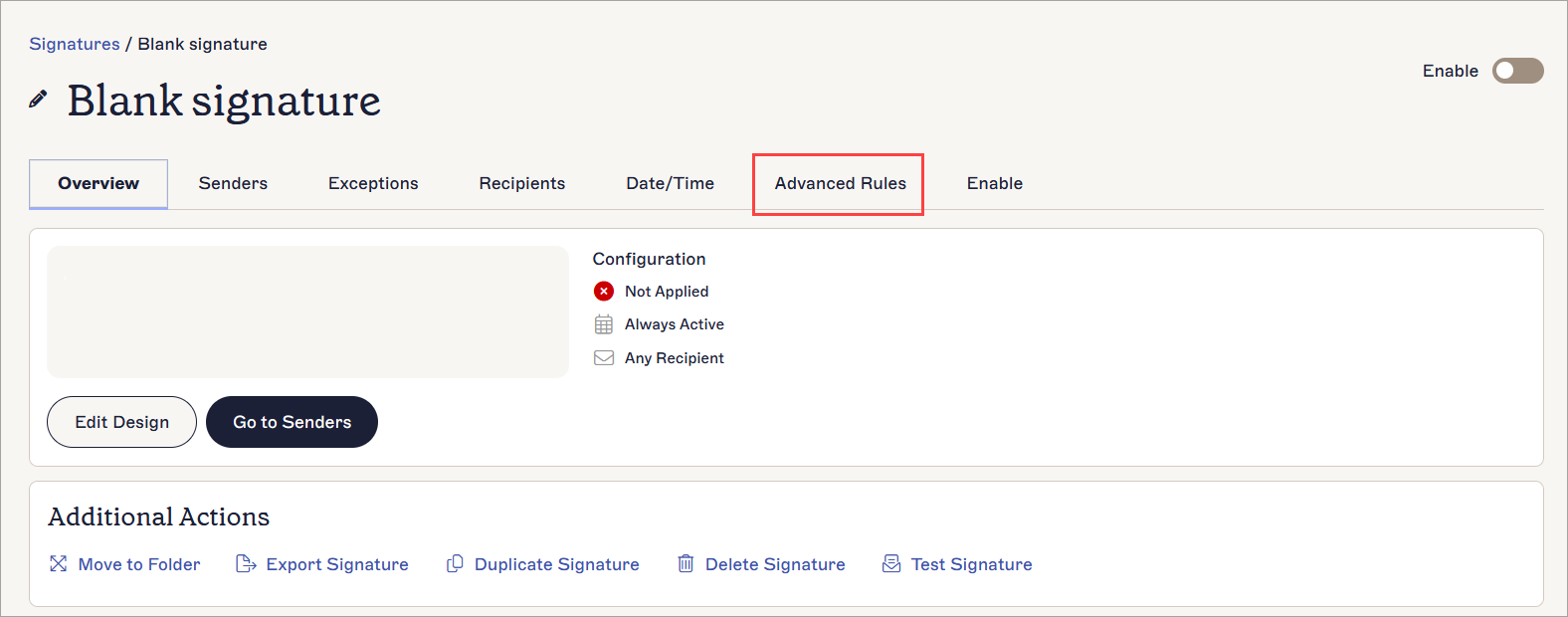
Öffnen Sie den Tab Erweiterte Regeln.
-
Unter Server-Seitige Inhaltsregeln aktivieren Sie das Kontrollkästchen Diese Signatur nur hinzufügen, wenn der E-Mail-Betreff enthält.
HINWEIS: Obwohl es möglich ist, die Einstellung Diese Signatur nicht hinzufügen, wenn die Nachricht enthält auf vorhandene Signaturen anzuwenden, um zu verhindern, dass sie angewendet wird, wenn Sie Auslösetexte in der E-Mail-Nachricht eingeben, empfehlen wir dies nicht als Lösung für dieses Szenario, da der Auslösetext nicht aus Ihrer E-Mail entfernt wird. - Geben Sie Ihren Auslösetext im Feld Dieser Text ein.
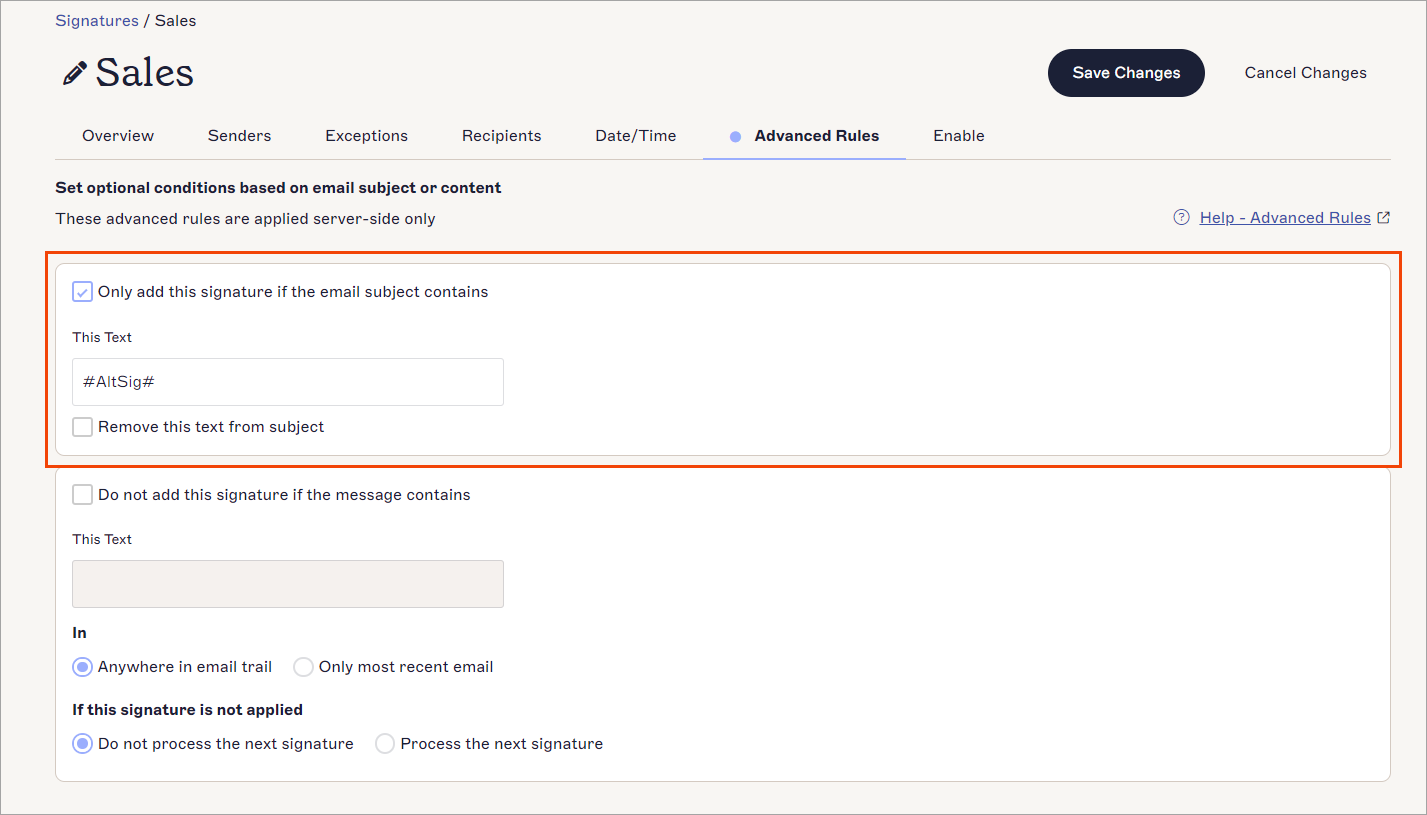
Geben Sie den Text ein, der in Ihrer Betreffzeile verwendet wird, um die leere Signatur auszulösen.
- [Optional] Aktivieren Sie das Kontrollkästchen Entfernen Sie diesen Text aus dem Betreff, um zu verhindern, dass Ihr Auslösetext in der Betreffzeile angezeigt wird, wenn er gesendet wird.
- Wählen Sie den Tab Aktivieren aus.
- Unter Server-Seite aktivieren Sie das Kontrollkästchen Auf E-Mails von allen Geräten anwenden, einschließlich Mobilgeräten.
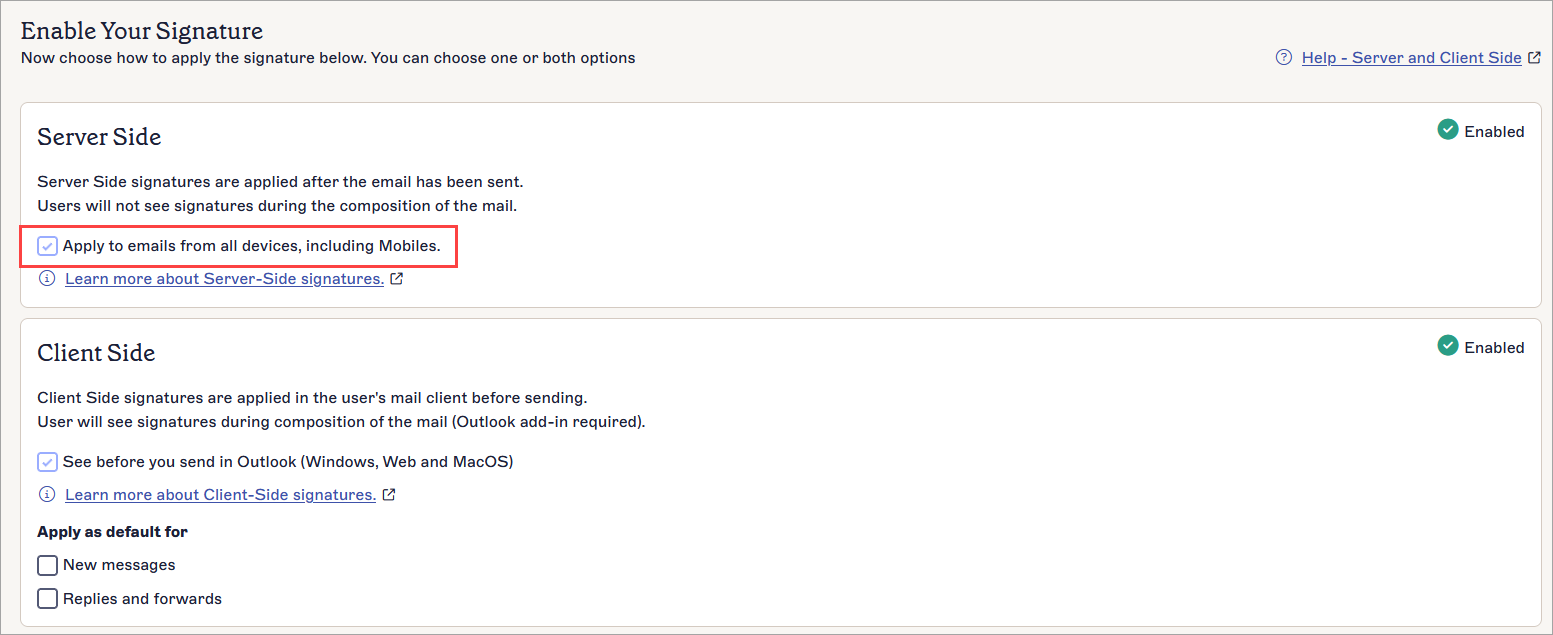
Aktivieren Sie das Kontrollkästchen, um die Signatur für die Server-Seitige Bereitstellung zu aktivieren.
- Wählen Sie im Banner für nicht gespeicherte Änderungen Speichern aus.
- Beim Senden einer E-Mail geben Sie Ihren Auslösetext in die Betreffzeile ein. Die leere Signatur wird auf Ihre E-Mail angewendet, anstelle anderer Exclaimer-Signaturen, und Ihre E-Mail erscheint, als ob keine Signatur vorhanden ist.
So erstellen und konfigurieren Sie eine leere Signatur:
-
Erstellen Sie eine neue Signatur ohne Signatur-Elemente.
- Speichern Sie die Vorlage.
- Gehen Sie zum Alle Signaturen-Tab, suchen Sie Ihre neue leere Vorlage und wählen Sie Regeln verwalten. Dies öffnet den Verwalten-Bildschirm.
- Wählen Sie den Aktivieren-Tab.
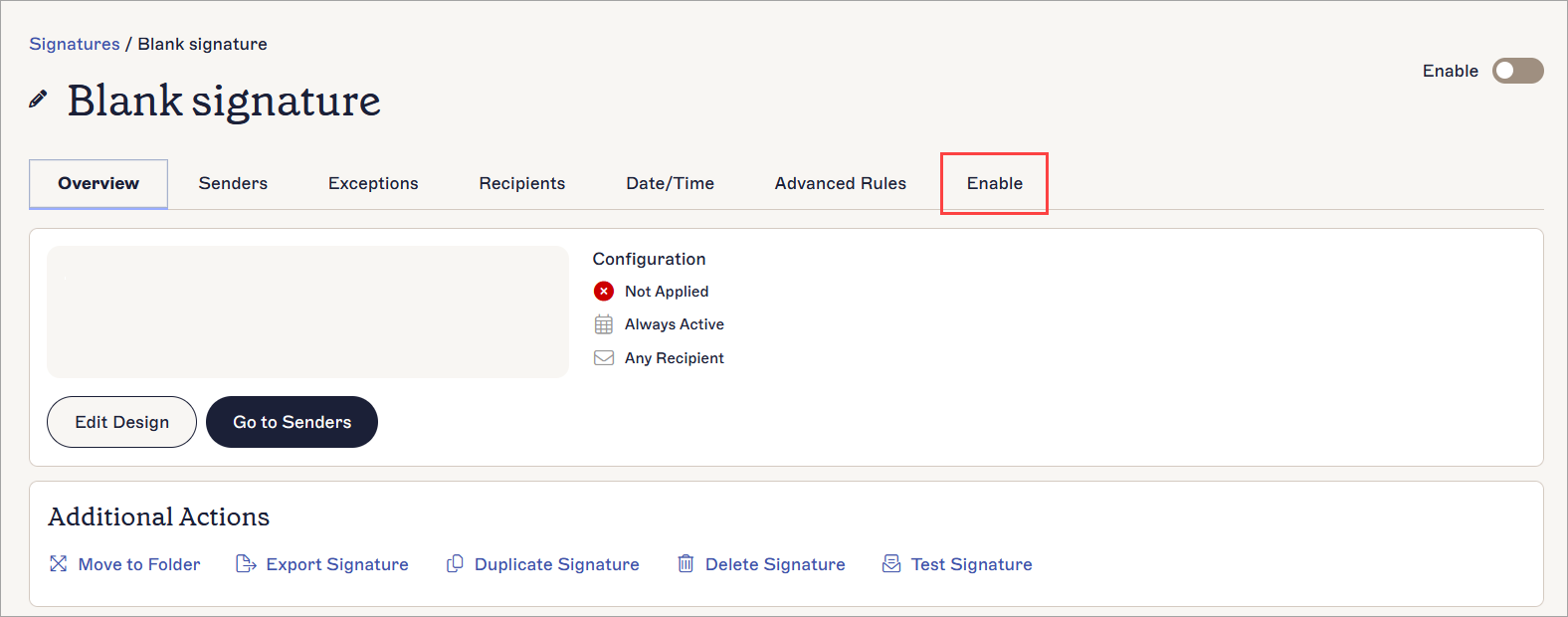
Öffnen Sie den Tab Aktivieren.
- Unter Client-Seite aktivieren Sie das Kontrollkästchen Vor dem Senden in Outlook (Windows, Web und Mac OS) anzeigen.
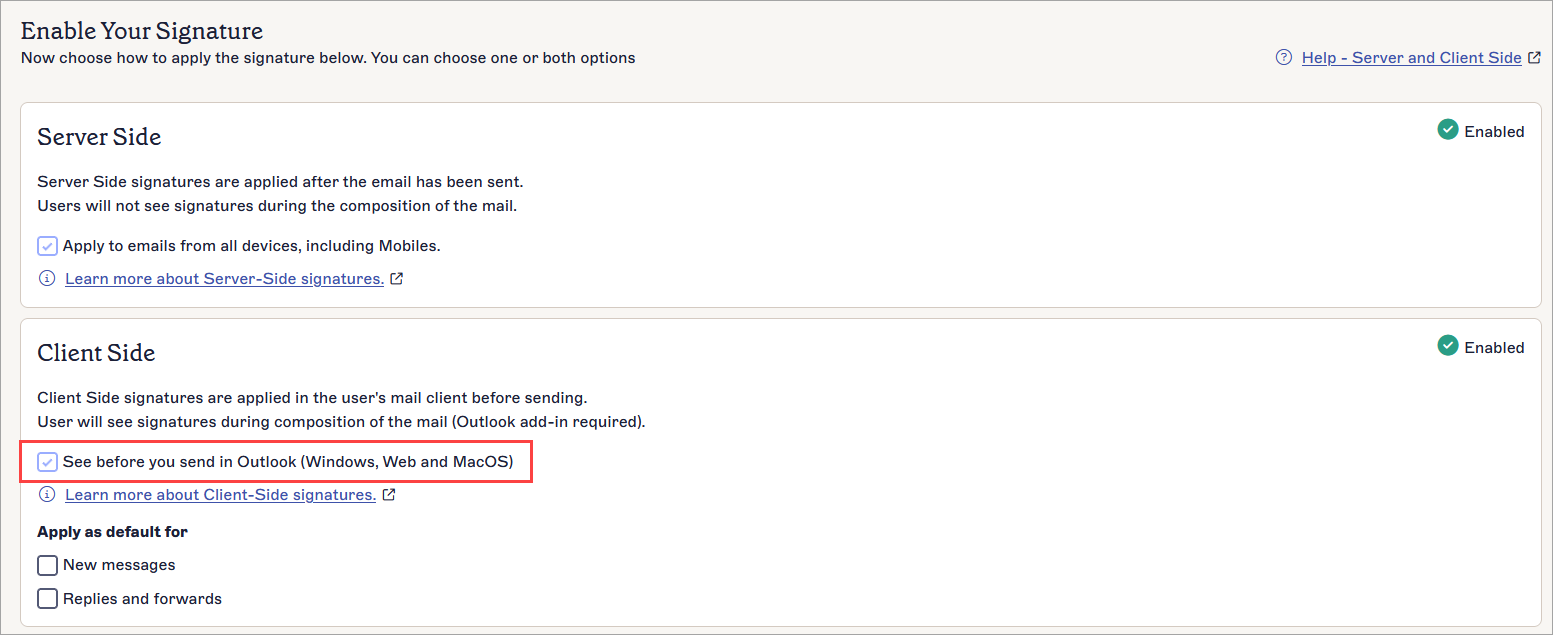
Aktivieren Sie das Kontrollkästchen, um die Signatur für die Client-Seitige Bereitstellung zu aktivieren.
- Wählen Sie im Banner für nicht gespeicherte Änderungen Speichern aus.
-
Führen Sie eine manuelle Synchronisierung durch.
HINWEIS: Dies kann bis zu einer Stunde dauern, um die neue Signatur im Add-In anzuzeigen. -
Öffnen Sie das Exclaimer Outlook-Add-In für Web oder Desktop und wählen Sie die leere Signatur aus dem Signaturenbereich aus. Dies kann je nach Zugriff auf Outlook unterschiedlich erscheinen. Weitere Informationen finden Sie unter Verwendung des Exclaimer Outlook-Add-Ins.
HINWEIS: Die manuelle Auswahl einer Signatur wird auf mobilen Geräten nicht unterstützt.