
Beschreibung
Die Funktion Meeting Branding ermöglicht es Ihnen, personalisierte Namensschilder und Hintergründe an die Video-Feeds der Nutzer in Apps wie Zoom, Microsoft Teams oder Google Meet anzuhängen. Dabei werden die Icon- und Hintergrund-Assets aus unserem Brand Kits-Feature verwendet – sobald Sie Ihr Branding hinzugefügt haben, wird es sowohl für die Signaturen Ihrer Organisation als auch für Ihre Videoanrufe genutzt. Sie können mehrere Meeting Branding-Themen erstellen, die mit verschiedenen Brand Kits verbunden sind.
Für Microsoft Teams-Nutzer können die Nutzer das Icon des Themas, die Namensschild-Überlagerung und/oder das Hintergrund-Branding, das Sie festlegen, als Bildhintergrund aus dem User Details Editor herunterladen. Transparente Hintergründe werden akzeptiert und verhalten sich in Anrufen wie unscharfe Hintergründe.
Für Google Meet-Nutzer können die Nutzer das Icon des Themas, die Namensschild-Überlagerung und/oder das Hintergrund-Branding, das Sie festlegen, als Bildhintergrund aus dem User Details Editor herunterladen. Die Teilnehmerdetails müssen Teil des Bildhintergrunds sein. Aufgrund von Einschränkungen in Google Meet können Sie keine transparenten Hintergründe oder nur die Überlagerung verwenden – Sie müssen einen Hintergrund zu Ihrem Branding hochladen.
Für Zoom-Nutzer integriert Exclaimer die Exclaimer Zoom-App mit dem Zoom-Desktop-Client. Überlagerungen zeigen den Anzeigenamen des Teilnehmers, die Berufsbezeichnung sowie optional das Marken-Icon und den Bildhintergrund aus dem Thema an. Überlagerungen sind auch mit Zoom-Hintergründen kompatibel.
Zugriff darauf
So greifen Sie auf Meeting Branding zu:
- Wählen Sie im Menü auf der Seitenleiste Meeting Branding aus.
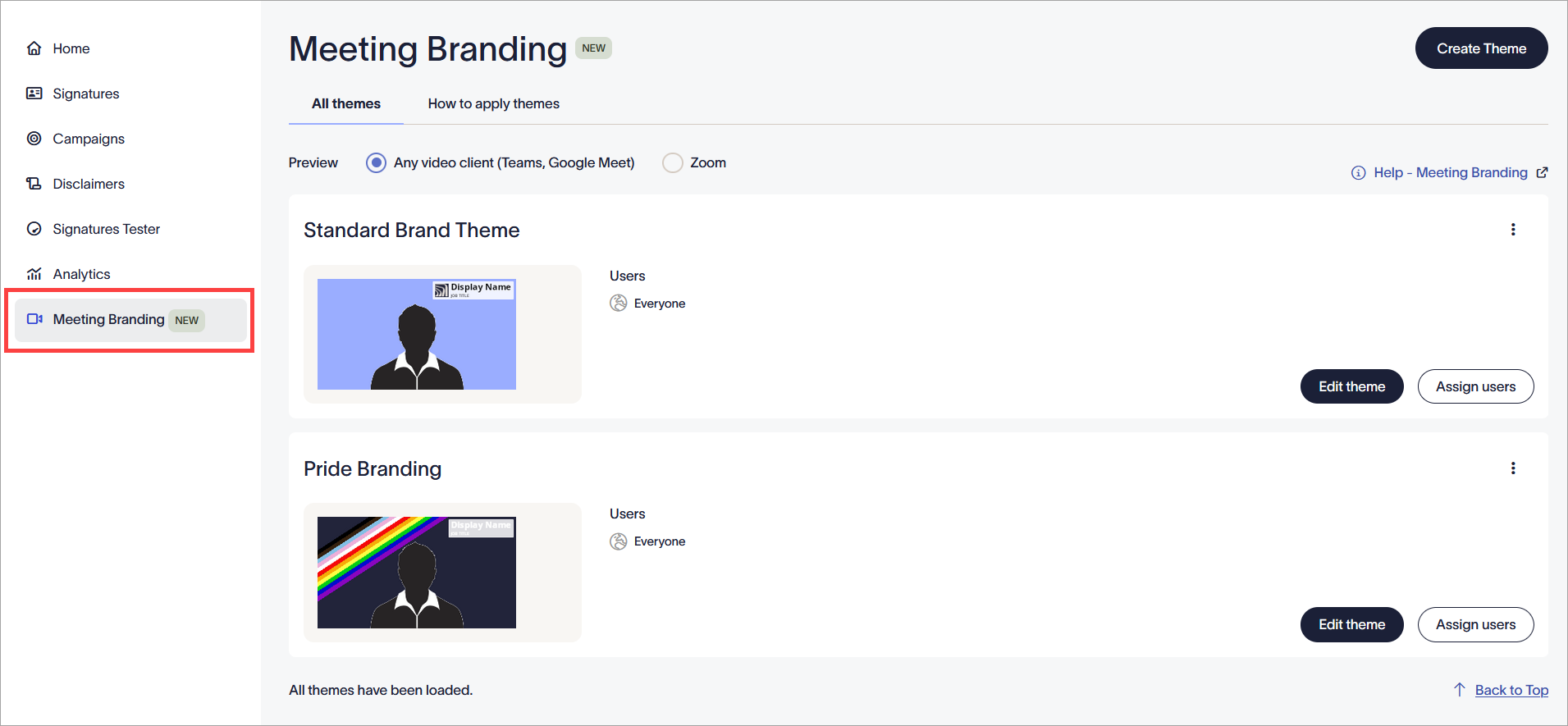
Der Bereich Meeting Branding.
Der Bildschirm Meeting Branding hat zwei Registerkarten:
- Alle Themen: Die Standard-Registerkarte listet alle erstellten Themen auf, einschließlich einer plattformspezifischen Vorschau Ihres Brandings für jedes Thema sowie der Option, Themen zu bearbeiten oder neue zu erstellen. Um Ihre Themenvorschau für verschiedene Videoclients anzuzeigen, verwenden Sie die Optionsfelder für Jeder Videoclient (Teams, Google Meet) oder Zoom.
- So wenden Sie Themen an: Diese Registerkarte enthält Optionen, um Meeting Branding für Microsoft Teams und Google Meet anzuwenden und Meeting Branding für Zoom zu installieren.
Erstellen und Bearbeiten von Themen
Die Registerkarte Alle Themen listet alle erstellten Themen auf. Erstellen Sie ein Thema, um Ihr Namensschild und Ihren Hintergrund anzupassen, und weisen Sie dann Nutzer Ihrem Thema zu, um zu steuern, wer das Thema in seinen Meetings verwenden kann.
So erstellen Sie ein Theme:
- Wählen Sie Thema erstellen. Dadurch wird das Fenster Neues Thema geöffnet.
- Bearbeiten Sie den Namen Ihres Themas, indem Sie den Text Neues Thema in der Kopfzeile auswählen.
-
Wählen Sie im Abschnitt Brand Kit-Assets ein Brand Kit aus dem Dropdown-Menü aus. Dadurch werden die Brand Kit-Assets dieses Brand Kits auf dieses Thema angewendet. Eine Vorschau der in diesem Kit verwendeten Hintergrund- und Symbolbilder wird angezeigt.
HINWEIS: Um das ausgewählte Brand Kit zu bearbeiten oder ein neues zu erstellen, verwenden Sie die Schaltflächen Dieses Brand Kit bearbeiten oder Brand Kit erstellen, um zum Bildschirm Brand Kits weitergeleitet zu werden. Dadurch wird Ihr Fortschritt beim Thema nicht gespeichert. -
Im Abschnitt Nametag-Inhalt passen Sie Ihre Schriftarten, Farben und Transparenz für Ihre Nametag-Überlagerung an.
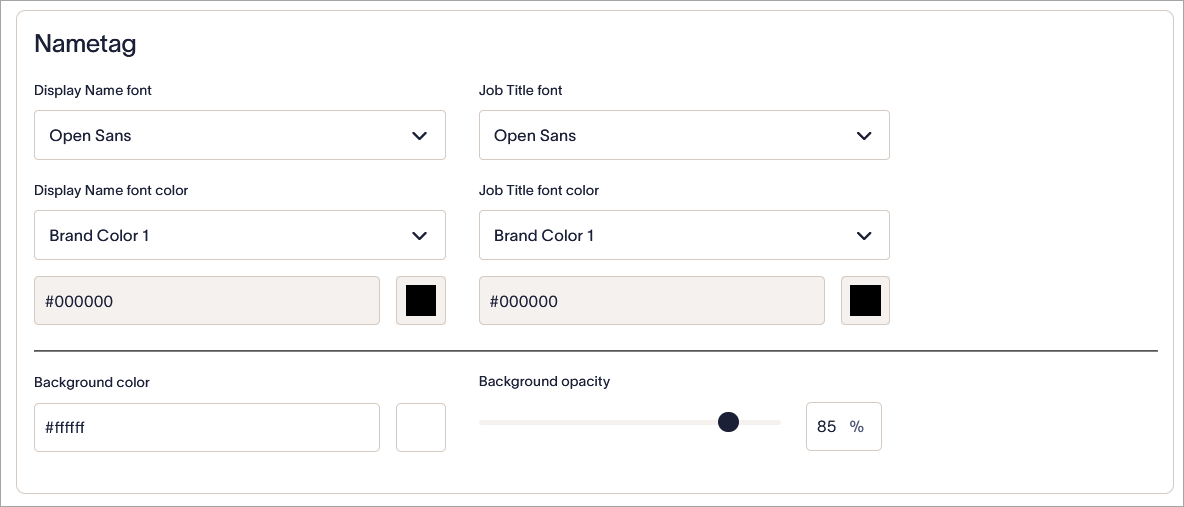
Der Abschnitt Nametag-Inhalt.
Die folgende Tabelle beschreibt die verschiedenen Anpassungsoptionen für die Nametag-Überlagerung:Einstellung Beschreibung Schriftart des Anzeigenamens Dies betrifft den Anzeigenamen auf Ihrem Nametag. Wählen Sie das Eingabefeld aus, um das Dropdown-Menü zu öffnen, und wählen Sie aus unserer Liste verfügbarer Schriftarten.
Sie können für diese Einstellung keine benutzerdefinierten Schriftarten hochladen.
Schriftart des Jobtitels Dies betrifft den Jobtitel auf Ihrem Nametag. Wählen Sie das Eingabefeld aus, um das Dropdown-Menü zu öffnen, und wählen Sie aus unserer Liste verfügbarer Schriftarten.
Sie können für diese Einstellung keine benutzerdefinierten Schriftarten hochladen.
Schriftfarbe des Anzeigenamens Dies betrifft den Anzeigenamen auf Ihrem Nametag. Wählen Sie aus der Dropdown-Liste Markenfarbe 1 oder Markenfarbe 2, die aus den Brand Kits übernommen werden, um die Schriftfarbe des Anzeigenamens festzulegen. Wählen Sie Benutzerdefiniert, um einen Hex-Code im Eingabefeld einzugeben, oder wählen Sie das farbige Quadrat, um den Farbverlauf und den Schieberegler für die Farbauswahl zu öffnen. Schriftfarbe des Jobtitels Dies betrifft den Jobtitel auf Ihrem Nametag. Wählen Sie aus der Dropdown-Liste Markenfarbe 1 oder Markenfarbe 2, die aus den Brand Kits übernommen werden, um die Schriftfarbe des Jobtitels festzulegen. Wählen Sie Benutzerdefiniert, um einen Hex-Code im Eingabefeld einzugeben, oder wählen Sie das farbige Quadrat, um den Farbverlauf und den Schieberegler für die Farbauswahl zu öffnen. Hintergrundfarbe Geben Sie entweder einen Farbcode im Eingabefeld ein oder wählen Sie das farbige Quadrat, um den Farbverlauf und den Schieberegler für die Farbauswahl zu öffnen. Hintergrund-Deckkraft Verwenden Sie den Schieberegler oder geben Sie einen Prozentsatz im Eingabefeld ein, um festzulegen, wie transparent der Hintergrund Ihres Nametags sein soll. Die linke Seite des Schiebereglers und 0 % stehen für undurchsichtige Nametags, die rechte Seite des Schiebereglers und 100 % für vollständig transparente Nametags. Ihre Änderungen werden sofort im Abschnitt Theme-Vorschau angezeigt. Wir empfehlen, diese zur Überprüfung Ihrer Anpassungen zu verwenden.
- Wählen Sie Speichern. Ihr neues Theme wird der Liste Alle Themes hinzugefügt.
- Um ein bestehendes Theme zu bearbeiten, wählen Sie Theme bearbeiten. Dadurch wird das Theme-Fenster erneut geöffnet.
- Um ein Theme zu löschen, wählen Sie das Symbol mit den drei vertikalen Punkten und dann Löschen.
Wenn Sie Benutzer für ein Design zuweisen, können nur die von Ihnen angegebenen Benutzer das Design auf ihre Meetings anwenden.
So weisen Sie Benutzer für ein Design zu:
- Suchen Sie Ihr Design in der Liste Alle Designs und wählen Sie Benutzer zuweisen aus.
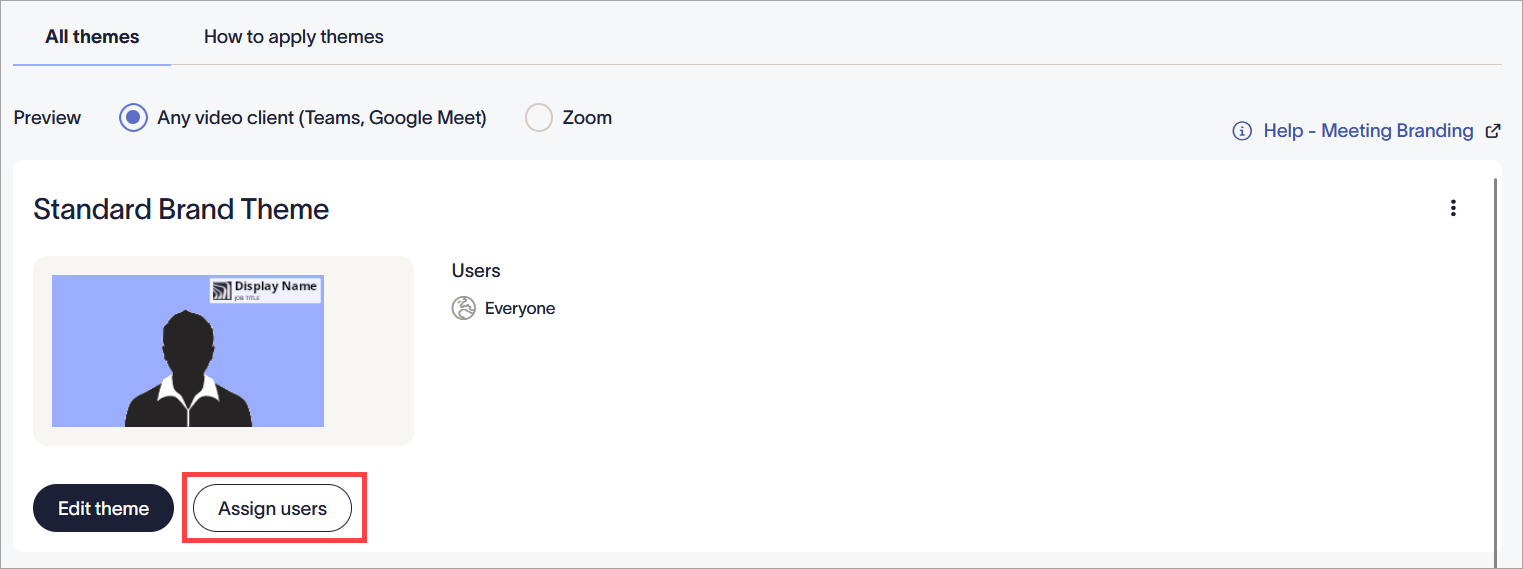
Wählen Sie Benutzer zuweisen.
- Standardmäßig wird ein Design allen Benutzern zugewiesen. Um ein Design nur bestimmten Benutzern zuzuweisen, wählen Sie die Option Bestimmte Benutzer oder Gruppen in meiner Organisation aus.
- Um Benutzern aus einer bestimmten Gruppe, die Sie über Ihr Microsoft- oder Google-Verzeichnis konfiguriert haben, die Verwendung dieses Designs zu erlauben, wählen Sie
 Gruppe hinzufügen, um die Dropdown-Liste unter Mitglieder dieser Gruppe zu aktivieren.
- Geben Sie unter Mitglieder dieser Gruppe den Gruppennamen ein. Das Eingabefeld mit Vorhersage zeigt Namen während der Eingabe an.
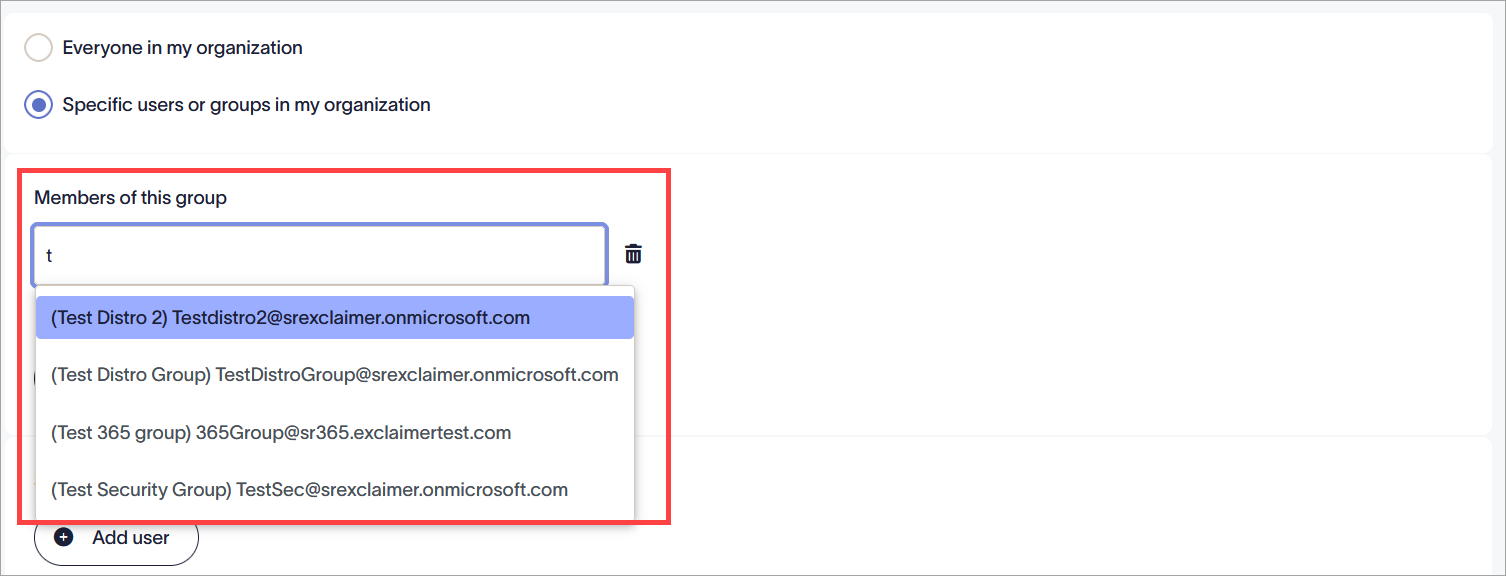
Geben Sie Ihren Text ein. - Um eine weitere Gruppe hinzuzufügen, wählen Sie Gruppe hinzufügen. Um eine Gruppe zu löschen, wählen Sie das Papierkorb-Symbol
 .
.
- Um einzelnen Benutzern oder Domains die Verwendung dieses Designs zu erlauben, wählen Sie Benutzer hinzufügen, um die Dropdown-Liste unter Bestimmter Benutzer, E-Mail-Adresse oder @-Domain für alle Benutzer in der Domain zu aktivieren.
-
Geben Sie den spezifischen Absendernamen, die E-Mail-Adresse oder die Domain ein. Das Eingabefeld mit Vorhersage zeigt Namen während der Eingabe an.
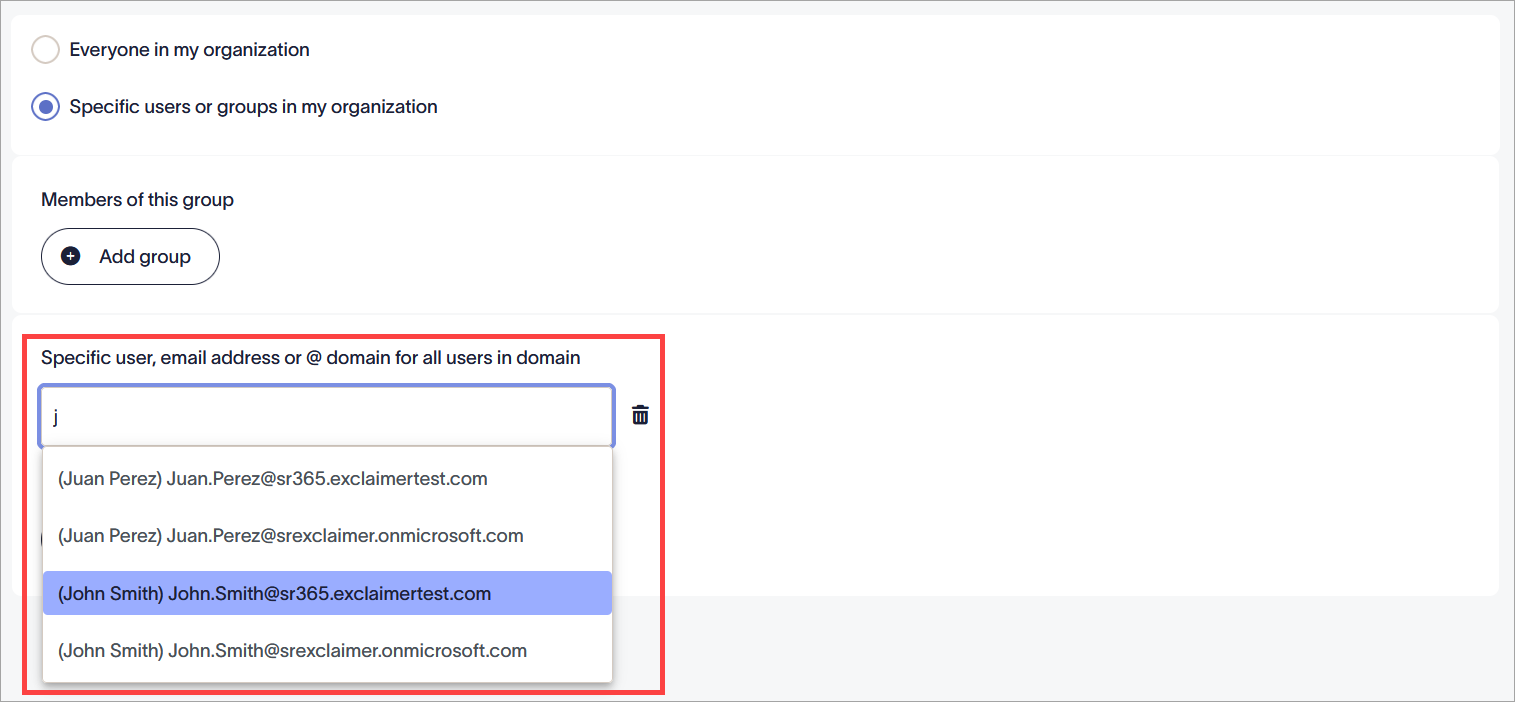
Geben Sie Ihren Text ein.Tipp! Sie können auch ein Platzhalterzeichen (*) verwenden, wenn Sie eine E-Mail-Adresse oder einen Domainnamen eingeben. Das Platzhalterzeichen steht für beliebige Zeichen, die an den vollständigen Text angehängt sind. Exclaimer erlaubt eine beliebige Anzahl von Zeichen als Ersatz für ein Platzhalterzeichen.
Einige Beispiele für die Verwendung von Platzhaltern sind:
*@greenorg.net - dies würde alle E-Mail-Adressen einschließen, die auf '@greenorg.net' enden.
@exclaimer.* - dies würde alle Domains einschließen, die an Exclaimer-E-Mail-Adressen angehängt sind.
@*.de - dies würde alle Domains einschließen, die auf .de enden. - Um einen weiteren Absender hinzuzufügen, wählen Sie Absender hinzufügen. Um einen Absender zu löschen, wählen Sie das Papierkorb-Symbol .
- Wählen Sie im Banner für nicht gespeicherte Änderungen Speichern, um Ihre Regeln anzuwenden, oder wählen Sie Abbrechen, um alle Änderungen rückgängig zu machen.