
Beschreibung
QR-Codes (Quick Response Codes) sind scannbare Codes, die von mobilen Geräten und anderen QR-Code-Scannern gescannt werden können, um auf Informationsseiten zu verlinken. Sie können QR-Codes zu Ihrer Signatur hinzufügen, damit ein Empfänger den Code scannen und zusätzliche Informationen anzeigen kann.
So greifen Sie darauf zu
- Öffnen Sie Ihre Signatur im Signatur-Designer.
Für weitere Informationen, wie Sie eine Signatur zum Bearbeiten auswählen können, siehe eine Signatur zum Bearbeiten auswählen.
- Erweitern Sie im Werkzeugkasten QR-Codes und wählen Sie das QR-Code Element aus.
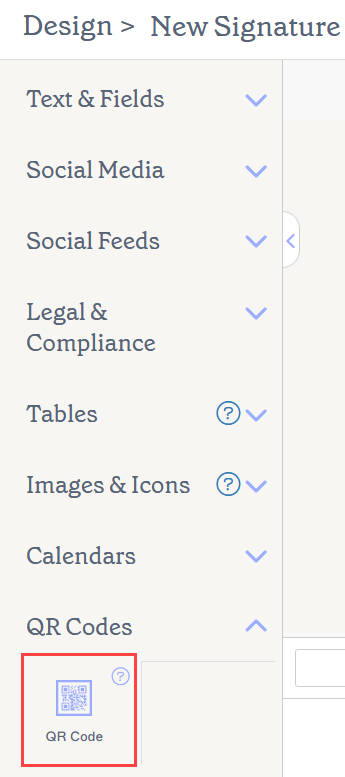
Das QR-Code-Element befindet sich im Abschnitt QR-Codes des Werkzeugkastens.
Wählen Sie eine Option unten aus, um die zugehörigen Anweisungen anzuzeigen:
So fügen Sie Ihrer Signatur ein QR-Code-Element hinzu
- Ziehen Sie das QR-Code-Element auf die Leinwand.
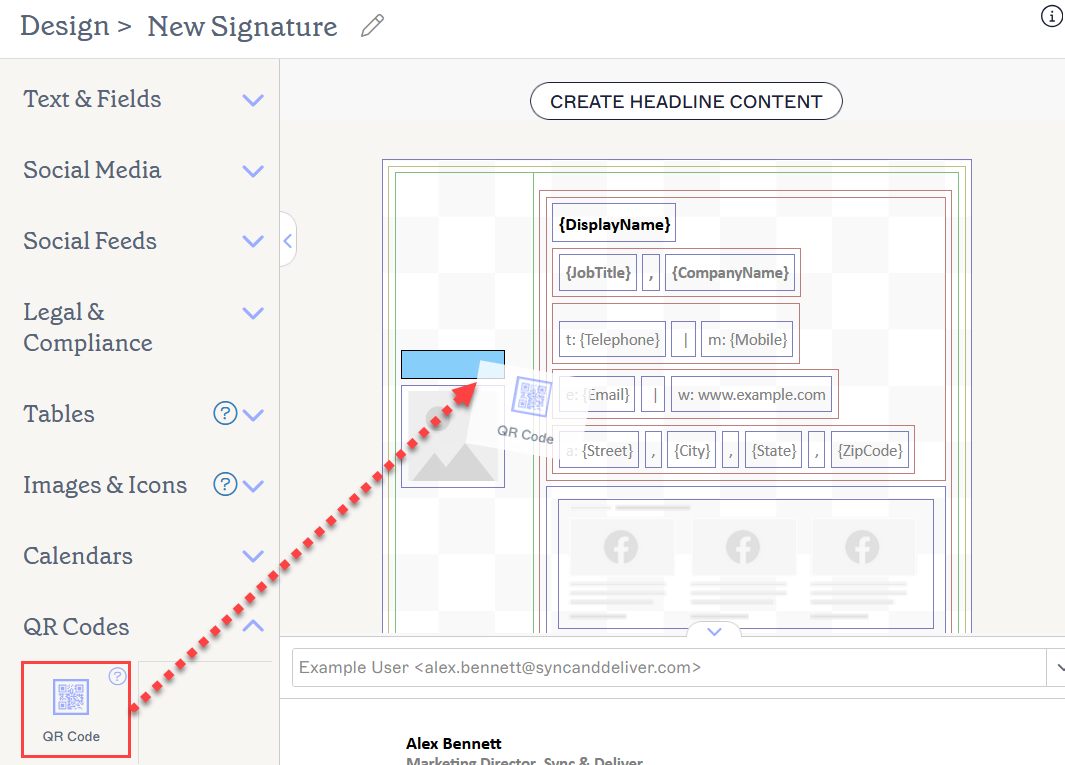
Ziehen Sie das Element an die Stelle, an der Sie es auf der Leinwand haben möchten.
-
Wählen Sie Ihren QR-Code-Typ aus, indem Sie eine Optionsschaltfläche auswählen: URL oder personalisierte vCard.
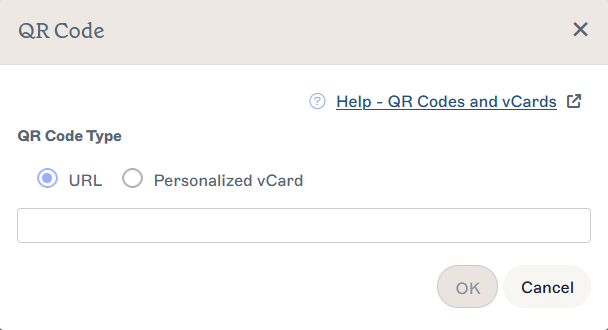
Das QR-Code-Fenster.
Hinweis! Die Informationen, die in einer personalisierten vCard angezeigt werden, können mit dem Exclaimer Benutzerdetails-Editor festgelegt werden. HINWEIS: Der QR-Code ist nur für die vCard anwendbar, die zum Zeitpunkt des Sendens verwendet wurde. Wenn Sie die Informationen auf Ihrer vCard nach dem Senden eines QR-Codes ändern, wird der Code die aktualisierte vCard nicht anzeigen. Sie müssen einen neuen QR-Code senden, damit die Benutzer die aktuellste Version der vCard sehen können.HINWEIS: Personalisierte vCards sind nur im Pro Plan verfügbar. Weitere Informationen zu den Preisplänen finden Sie unter Exclaimer Preispläne. - Geben Sie Ihre URL ein, falls erforderlich, und wählen Sie dann OK, um den QR-Code zu Ihrer Signatur hinzuzufügen.
- Um einen QR-Code zu bearbeiten, wählen Sie den Code aus und erweitern Sie den Abschnitt QR-Code im Eigenschaften Bereich.
- Wählen Sie unter QR-Code-Typ eine Optionsschaltfläche aus, um Ihren QR-Code als URL oder personalisierte vCard festzulegen. Für URL-QR-Codes können Sie die URL im Eingabefeld bearbeiten.
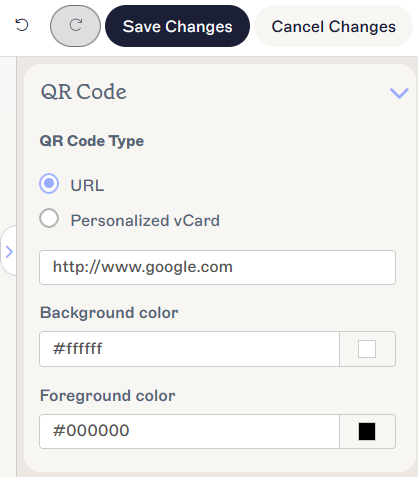
Bearbeiten Sie Ihren QR-Code-Typ und/oder die URL in den QR-Code-Eigenschaften.
So löschen Sie einen QR-Code aus der Signatur
- Wählen Sie das Element auf der Leinwand aus.
- Wählen Sie Löschen im Eigenschaftenbereich aus.
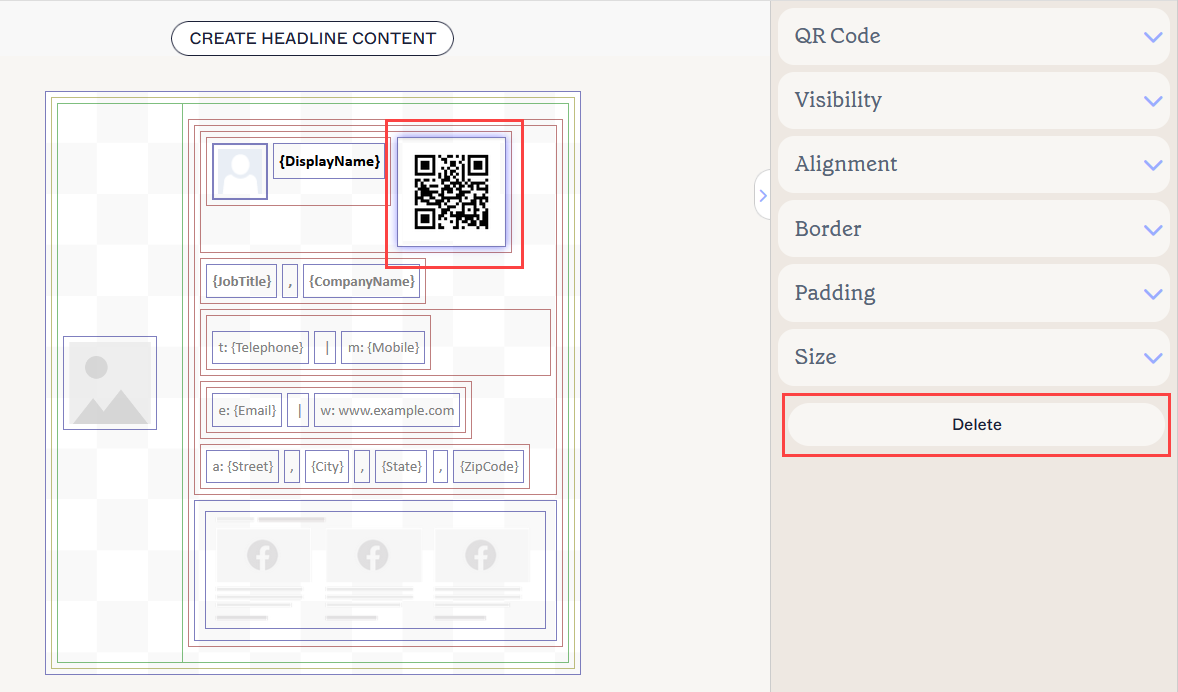
Die Schaltfläche Löschen befindet sich im Eigenschaftenbereich. Möglicherweise müssen Sie die erweiterbaren Eigenschaften schließen, um sie anzuzeigen.
Um die Eigenschaften eines QR-Codes anzupassen, erweitern Sie die folgenden Abschnitte im Eigenschaftenbereich:
QR-Code-Eigenschaften
QR-Code-Eigenschaften werden verwendet, um die Informationen anzupassen, die den QR-Code erstellen, sowie die Anzeige Farben.
| QR-Code-Typ | Wählen Sie entweder URL oder personalisierte vCard, um Ihren QR-Code-Typ festzulegen. URL-QR-Codes erfordern eine gültige URL im URL-Eingabefeld. |
|---|---|
| Hintergrundfarbe |
Geben Sie die Hintergrundfarbe des QR-Codes ein oder wählen Sie sie aus. Markenfarbe 1 und Markenfarbe 2 erscheinen im Farbauswahlfeld und enthalten Farboptionen, die auf dem Brand Kits-Bildschirm festgelegt sind. Wenn Sie diese Farben auf dem Brand Kits-Bildschirm ändern, werden Ihre Elemente, die auf Markenfarben eingestellt sind, automatisch auf die neue Farbwahl aktualisiert. |
| Vordergrundfarbe |
Geben Sie die Vordergrundfarbe des QR-Codes ein oder wählen Sie sie aus. Markenfarbe 1 und Markenfarbe 2 erscheinen im Farbauswahlfeld und enthalten Farboptionen, die auf dem Brand Kits-Bildschirm festgelegt sind. Wenn Sie diese Farben auf dem Brand Kits-Bildschirm ändern, werden Ihre Elemente, die auf Markenfarben eingestellt sind, automatisch auf die neue Farbwahl aktualisiert. |
Sichtbarkeitseigenschaften
Sichtbarkeit-Eigenschaften werden verwendet, um anzupassen, wann das Element erscheint.
| Immer sichtbar | Wählen Sie, um sicherzustellen, dass das Element immer in der Signatur sichtbar ist. |
|---|---|
| Automatisch ausblendender Separator | Wählen Sie, um den Code nur sichtbar zu machen, wenn sich davor und danach in derselben Gruppe andere sichtbare, keine Separator-Elemente befinden. |
| Sichtbar wenn | Wählen Sie, um Bedingungen festzulegen, unter denen ein Element sichtbar wird. |
Ausrichtungseigenschaften
Ausrichtung-Eigenschaften werden verwendet, um die horizontale und vertikale Ausrichtung des Elements zu bestimmen.
| Horizontal | Wählen Sie Links, Center oder Rechts, um die horizontale Ausrichtung festzulegen. |
|---|---|
| Vertikal | Wählen Sie Oben, Center oder Unten, um die vertikale Ausrichtung festzulegen. |
Rahmeneigenschaften
Rahmen-Eigenschaften werden verwendet, um Rahmen um das Element festzulegen.
| Alle |
Aktivieren Sie Alle gleich, um die Alle-Rahmeneigenschaften zu aktivieren. Wählen Sie Linienstil, Linienbreite und Linienfarbe, die auf alle Seiten des Elements angewendet werden sollen. Markenfarbe 1 und Markenfarbe 2 erscheinen im Farbauswahlfeld und enthalten Farboptionen, die auf dem Brand Kits-Bildschirm festgelegt sind. Wenn Sie diese Farben auf dem Brand Kits-Bildschirm ändern, werden Ihre Elemente, die auf Markenfarben eingestellt sind, automatisch auf die neue Farbwahl aktualisiert. |
|---|---|
| Links / Rechts / Oben / Unten | Deaktivieren Sie Alle gleich, um individuelle Rahmeneigenschaften für Links, Rechts, Oben und Unten zu aktivieren. Wählen Sie Linienstil, Linienbreite und Linienfarbe, die auf jede Seite des Elements angewendet werden sollen. |
Abstandseigenschaften
Abstand-Eigenschaften werden verwendet, um den Abstand für das Element zu definieren.
| Alle | Aktivieren Sie Alle gleich, um die Alle-Abstandseigenschaften zu aktivieren. Geben Sie entweder einen Pixel- oder Punktwert ein, um den Abstand auf alle Seiten des Elements anzuwenden. |
|---|---|
| Links / Rechts / Oben / Unten | Deaktivieren Sie Alle gleich, um individuelle Abstandswerte für Links, Rechts, Oben und Unten zu aktivieren. Geben Sie entweder einen Pixel- oder Punktwert ein, um den Abstand auf jede Seite des Elements anzuwenden. |
Größeneigenschaften
Größe-Eigenschaften werden verwendet, um die Größe des Elements zu definieren.
| Breite | Geben Sie einen Pixelwert ein, um die Größe des Elements anzupassen. QR-Codes werden automatisch skaliert. HINWEIS: URL-QR-Codes haben eine Mindestbreite von 96px und personalisierte vCard-QR-Codes haben eine Mindestbreite von 150px. |
|---|