
Описание
Тази опция ви позволява да използвате клиентски подписи с вашия абонамент за Google Workspace. В този режим подписите се синхронизират с Gmail на потребителите.
Когато имейлите се изпращат от Gmail, първият приложим подпис, който отговаря на конфигурираните от вас правила, се прилага директно в Gmail. Имейлът не се изпраща на Exclaimer за обработка.
ЗАБЕЛЕЖКА: Уверете се, че сте задали необходимите разрешения за Google Drive и Docs при използване на в клиентски подписи.
Съвет! Можете също да използвате нашия интерактивен наръчник за започване, за да следвате тези инструкции.
ИЗИСКВА СЕ! Трябва да използвате вашите супер администраторски данни за Google Workspace, за да конфигурирате абонамента Exclaimer - Подписи за Google Workspace. Ако нямате тези данни, поканете администратор да завърши процеса.
Ако инсталирате Google приложението с неоторизирани супер администраторски данни, порталът на Exclaimer няма да успее да завърши процеса на проверка.
Ако инсталирате Google приложението с неоторизирани супер администраторски данни, порталът на Exclaimer няма да успее да завърши процеса на проверка.
Как да получите достъп
За да получите достъп до опцията Виж преди да изпратиш (клиентски):
-
От страничното меню изберете Свързване с Google.
ЗАБЕЛЕЖКА: Опциите в Свързване с Google са достъпни само по време на първоначалната настройка. След като успешно конфигурирате абонамента си Exclaimer - Подписи за Google Workspace, този раздел няма да бъде наличен. - От десния панел, Прилагане на подписи се активира след като достъпът до Google Workspace е разрешен и процесът на синхронизация е завършен.
- Изберете Виж преди да изпратиш (клиентски), за да получите достъп до опциите.
Също така, след като успешно конфигурирате сървърни подписи, ще бъдете подканени да конфигурирате клиентски подписи: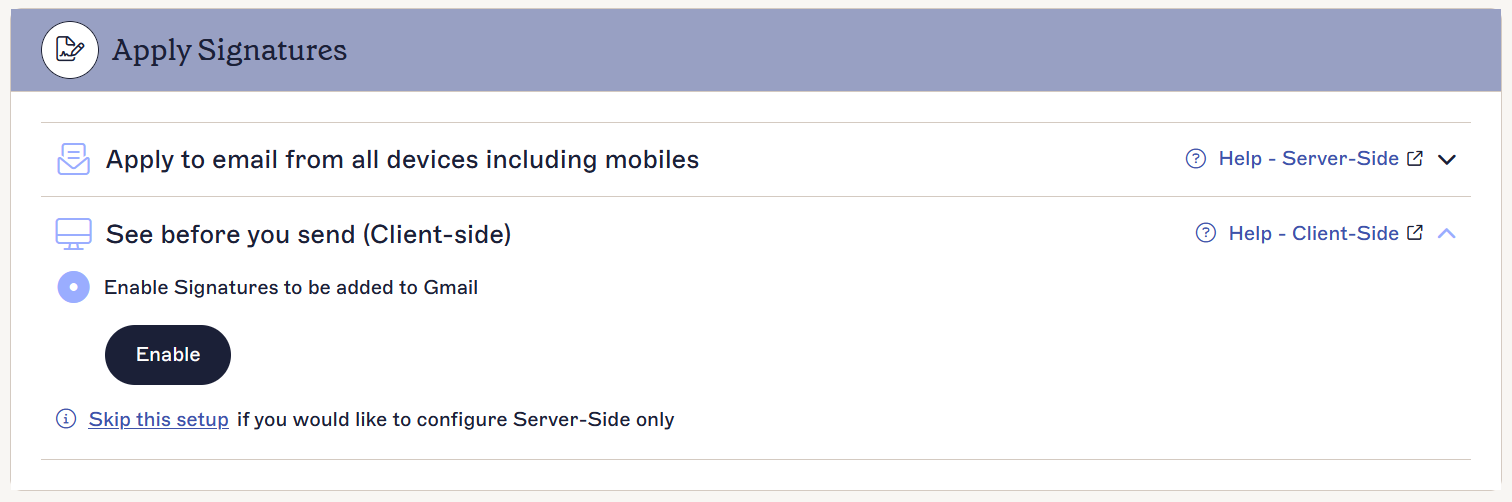
Конфигуриране на клиентски подписи
ИЗИСКВА СЕ! Трябва да използвате вашите супер администраторски данни за Google Workspace, за да конфигурирате абонамента си Exclaimer - Подписи за Google Workspace.
За да конфигурирате клиентски подписи:
- Изберете Започнете настройката, за да активирате добавянето на подписи към вашите имейли в Gmail.
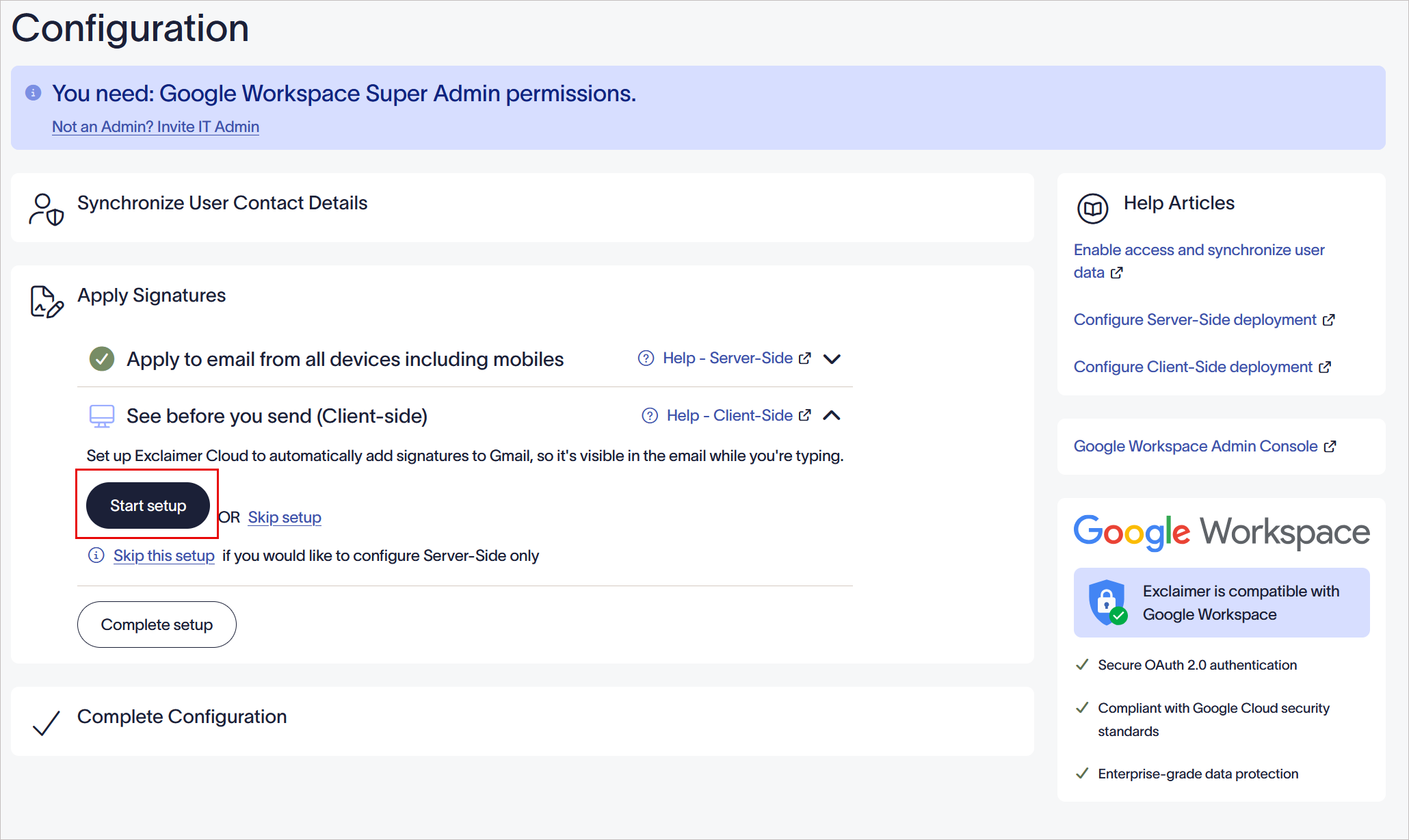
- Изберете Завършване на настройката, за да приключите процеса на конфигурация.
- За да завършите настройката, е задължително да изберете поне един метод за прилагане на вашите имейл подписи (от страна на сървъра или от страна на клиента).
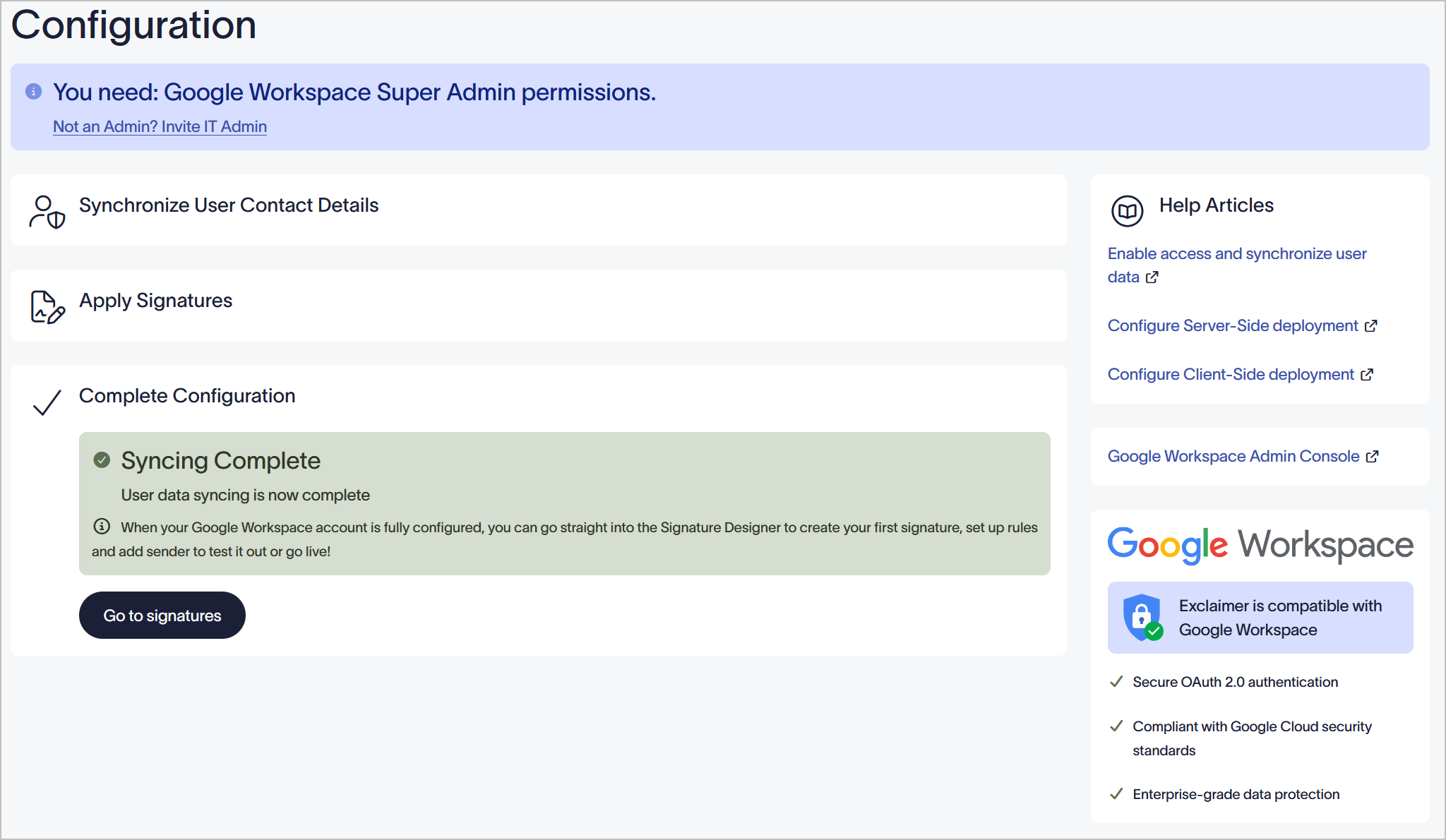
- Процесът на настройка може да отнеме известно време; това се показва с въртящ се индикатор. След успешно завършване се показва съобщение „Синхронизацията е завършена“, което подчертава, че синхронизирането на потребителските данни вече е приключило.
ЗАБЕЛЕЖКИ:
• Само един клиентски подпис на Google може да бъде синхронизиран на акаунт.
• Клиентските подписи, синхронизирани от Exclaimer, ще заменят всеки предишен конфигуриран подпис за нови съобщения в Gmail.
• Само един клиентски подпис на Google може да бъде синхронизиран на акаунт.
• Клиентските подписи, синхронизирани от Exclaimer, ще заменят всеки предишен конфигуриран подпис за нови съобщения в Gmail.
Следващи стъпки: След като завършите конфигурацията, можете да започнете да създавате първия си подпис. Изберете ОТИДЕТЕ КЪМ ПОДПИСИТЕ.
Имате въпрос? Разгледайте нашата страница с Често задавани въпроси.
Имате въпрос? Разгледайте нашата страница с Често задавани въпроси.