
Описание
При конфигуриране на вашия абонамент за Exclaimer за Google Workspace, трябва да упълномощите Exclaimer да чете потребителски данни от вашия Google Workspace указател и да синхронизира тези потребителски данни с Exclaimer. Тези данни се използват за попълване на контактните данни във вашия подпис и могат да се използват за контролиране кои потребители получават кой подпис.
Изберете опция по-долу, за да видите свързаните инструкции:
Ако инсталирате Google приложението с неоторизирани Super Admin данни, порталът на Exclaimer няма да успее да завърши процеса на проверка.
Как да получите достъп
За да получите достъп до опцията Активиране на достъп до Google Workspace по време на въвеждането:
-
От страничното меню изберете Свързване.
ЗАБЕЛЕЖКА: Свързване е налично само по време на първоначалната настройка. След като успешно конфигурирате абонамента Exclaimer - Подписи за Google Workspace, този раздел няма да бъде достъпен. - Под Синхронизиране на потребителски контактни данни намерете бутона Инсталиране.
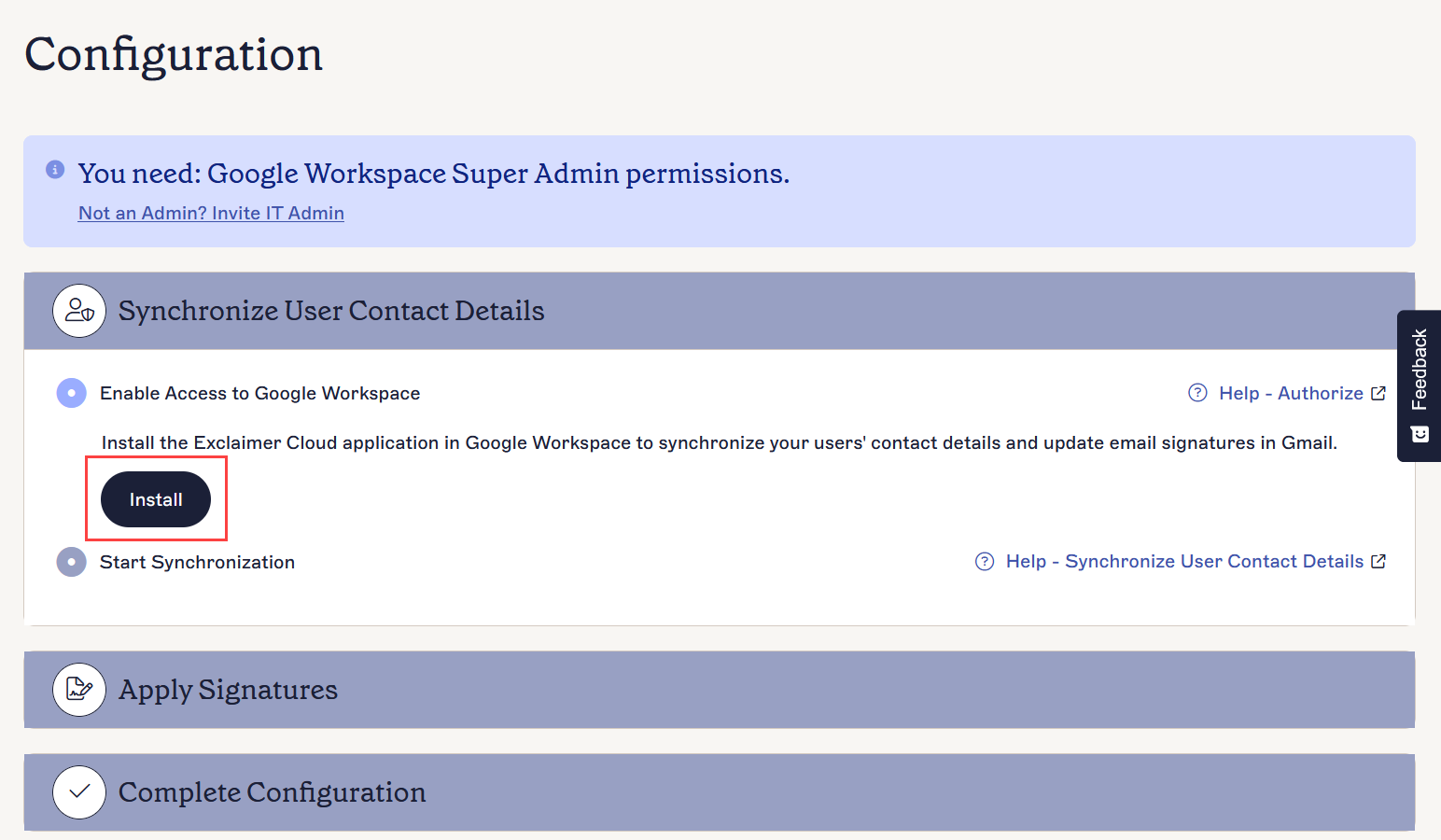
Екранът Свързване с Google.
За да получите достъп до опцията Активиране на достъп до Google Workspace след въвеждането:
- От лентата с инструменти изберете иконата на зъбно колело, за да отворите менюто Настройки, след което изберете Управление на податели.

Менюто Настройки се намира под иконата на зъбно колело.
- Под Активиране на достъп до Google Workspace намерете бутона Инсталиране.
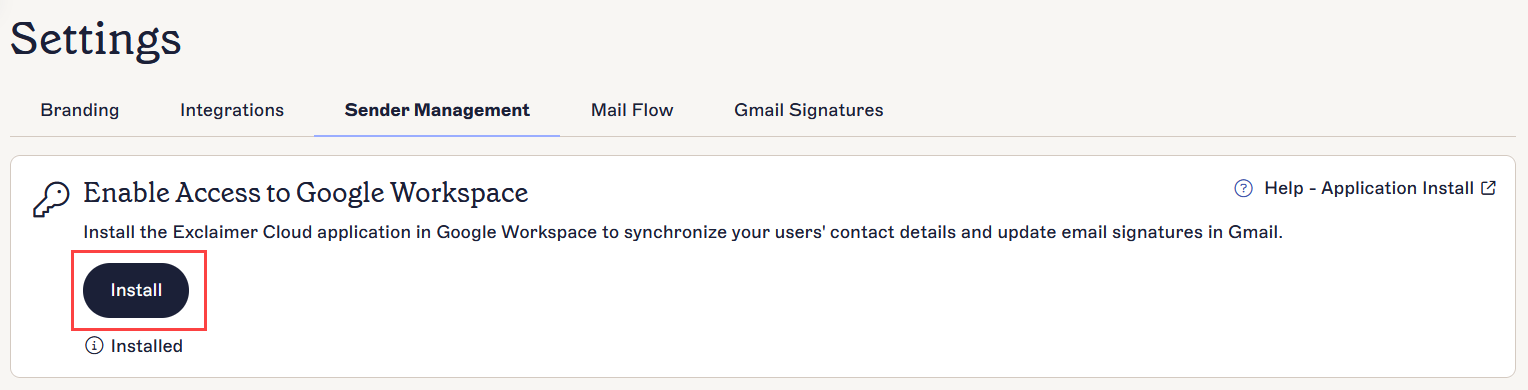
Екранът Управление на податели. Бутонът Инсталиране се намира в секцията Активиране на достъп до Google Workspace.
Активиране на достъп до Google Workspace
Ако инсталирате Google приложението с неоторизирани Super Admin данни, порталът на Exclaimer няма да успее да завърши процеса на проверка.
За да инсталирате Exclaimer в Google Workspace:
- Изберете Инсталиране.
Изберете бутона Инсталиране.
- В прозореца Вход с Google изберете акаунт, който има права на Супер администратор в Google Workspace.
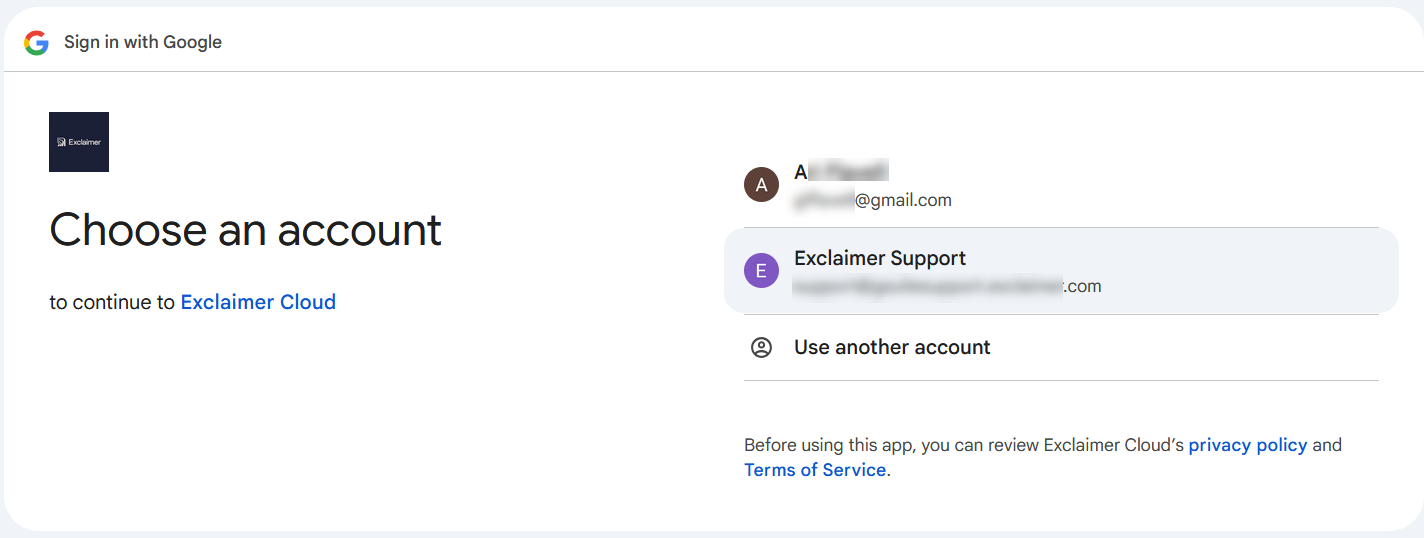
Изберете своя Супер администраторски акаунт при влизане в Google.
- Изберете Продължи, за да позволите на Google да се свърже с Exclaimer.
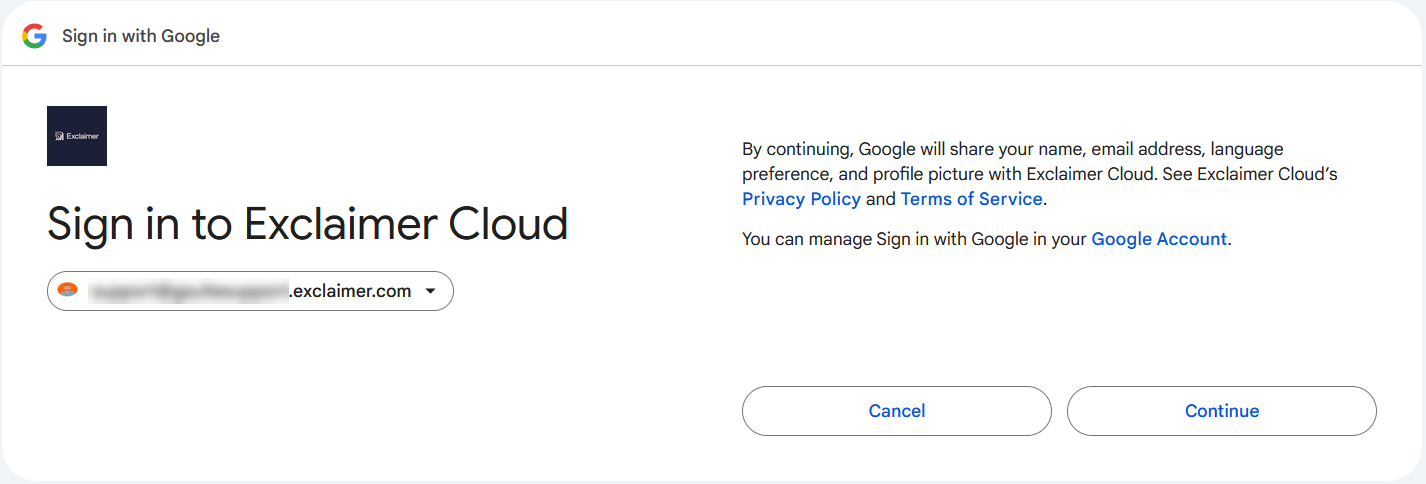
Изберете Продължи.
- В подкана за разрешения изберете Продължи , за да дадете разрешение и да потвърдите инсталацията.
Съветникът ще провери за съществуваща инсталация на приложението Exclaimer G Suite.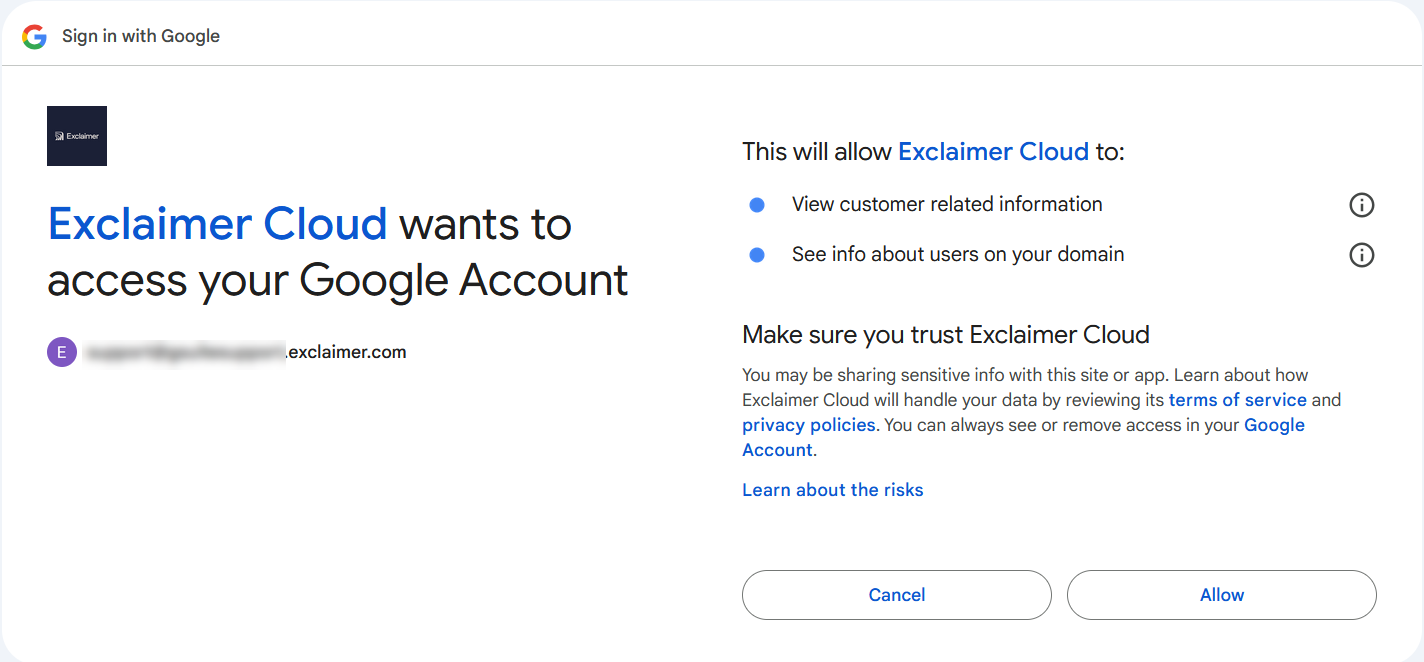
Изберете Продължи.
-
Ако няма съществуваща инсталация, се показва екранът на Google Workspace Marketplace за Exclaimer G Suite. Изберете Инсталиране от администратор.
ВНИМАНИЕ! Възможно е да инсталирате Exclaimer само чрез Инсталиране от администратор. Не избирайте Индивидуална инсталация.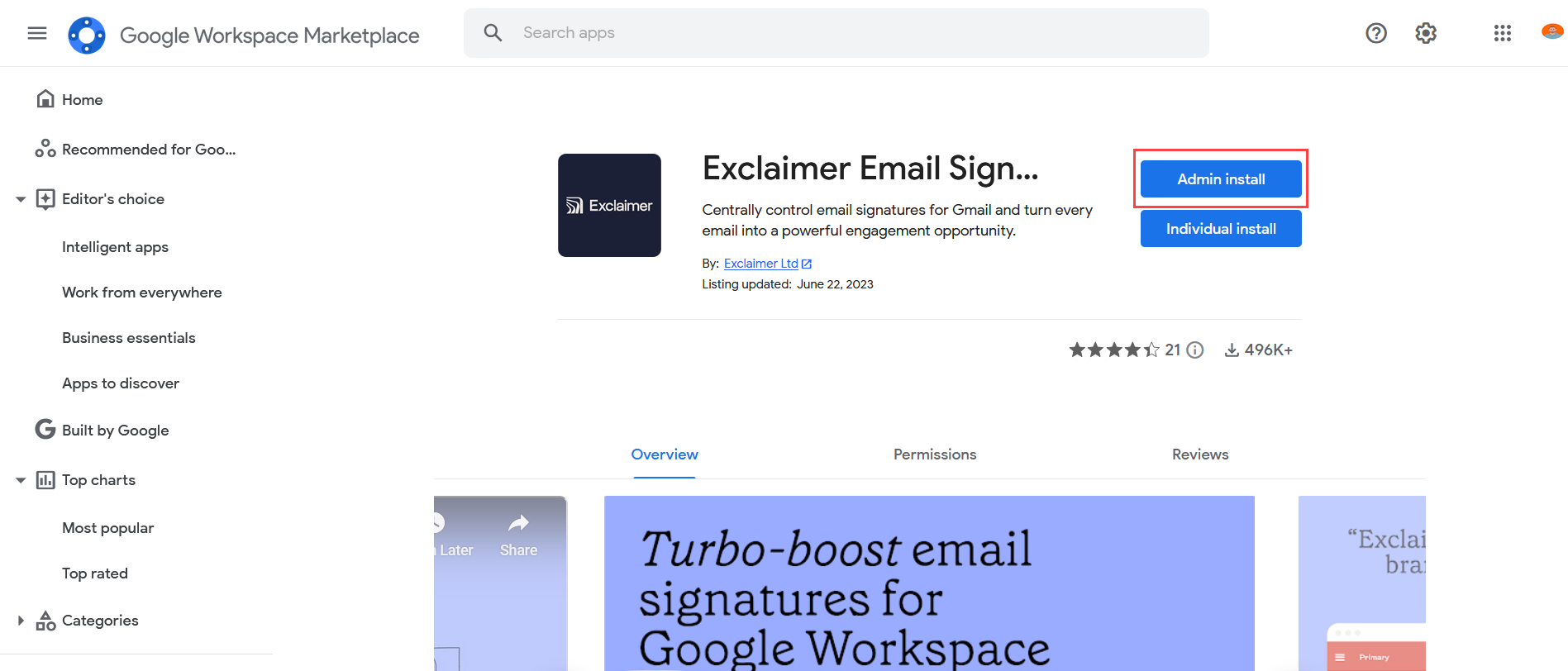
Изберете Инсталиране от администратор. НЕ избирайте Индивидуална инсталация.
-
В прозореца Инсталиране от администратор изберете ПРОДЪЛЖИ, за да приемете условията за ползване и да продължите с инсталацията.
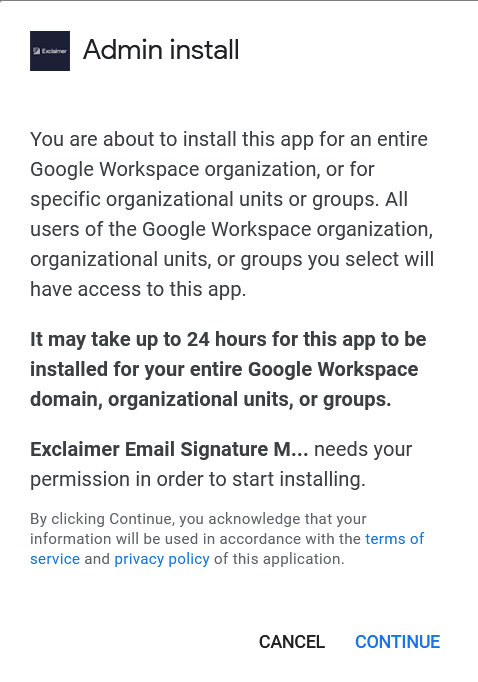
Прозорецът за инсталиране от администратор. Изберете ПРОДЪЛЖИ.ЗАБЕЛЕЖКА: Може да отнеме до 24 часа, докато това приложение бъде инсталирано за целия ви домейн или организационна единица в Google Workspace. - Показва се списък с права за достъп. Той показва кои аспекти на вашия софтуер се достъпват от Exclaimer. Изберете иконата за информация (i), за да видите подробности за дадено право за достъп.
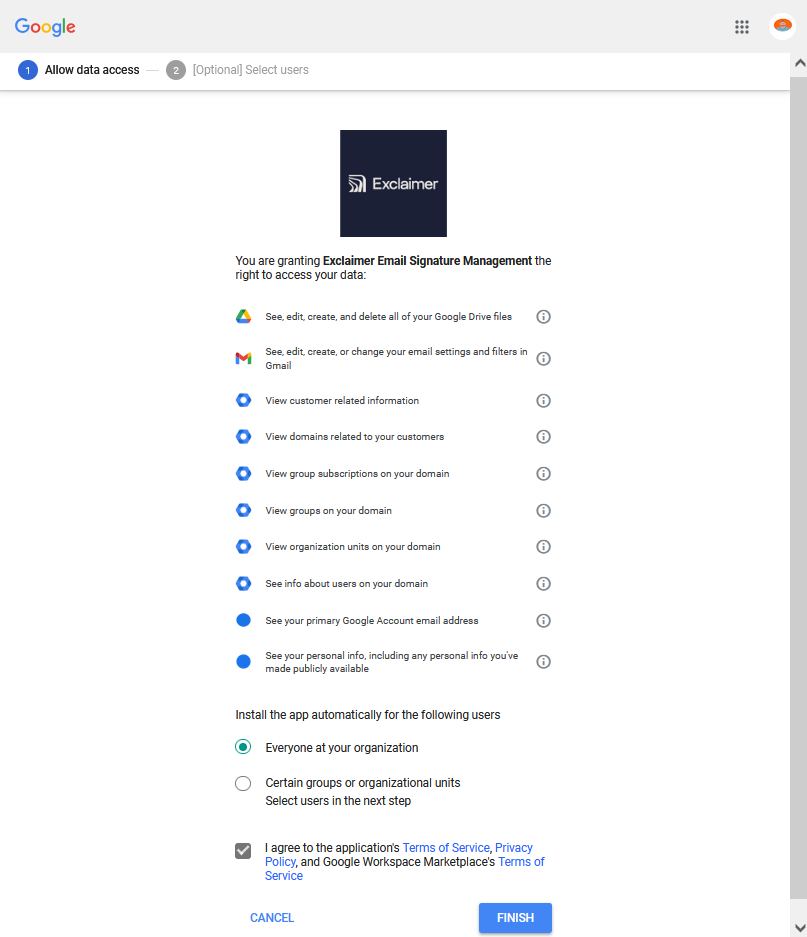
Списъкът с права за достъп.
-
Под Автоматично инсталиране на приложението за следните потребители изберете Всички в организацията ви.
ВНИМАНИЕ! Опцията Определени групи или организационни единици не може да се използва за тази инсталация. Не избирайте тази опция. - Поставете отметка, за да дадете съгласие с условията за ползване и политиката за поверителност.
- Изберете ЗАВЪРШИ. Инсталацията ви вече е завършена.
-
Изберете ГОТОВО, за да затворите прозореца за успех. Това ще ви върне към секцията Синхронизиране на данни за контакт на потребителя. Показва се съобщението Приложението е успешно инсталирано и синхронизацията е активирана.
ЗАБЕЛЕЖКА: Ако инсталирате Google приложението с неоторизирани Super Admin данни за вход, порталът на Exclaimer няма да успее да завърши процеса на проверка.
Как да получите достъп
За да получите достъп до опцията Старт на синхронизацията по време на първоначалната настройка:
-
От страничното меню изберете Свързване с Google.
ЗАБЕЛЕЖКА: Свързване с Google е налично само по време на първоначалната настройка. След като успешно конфигурирате абонамента си за Exclaimer - Подписи за Google Workspace, този раздел няма да бъде достъпен. - Завършете процеса за активиране на достъпа. Това отваря секцията Синхронизиране на потребителски контактни данни. Намерете бутона Старт на синхронизацията.
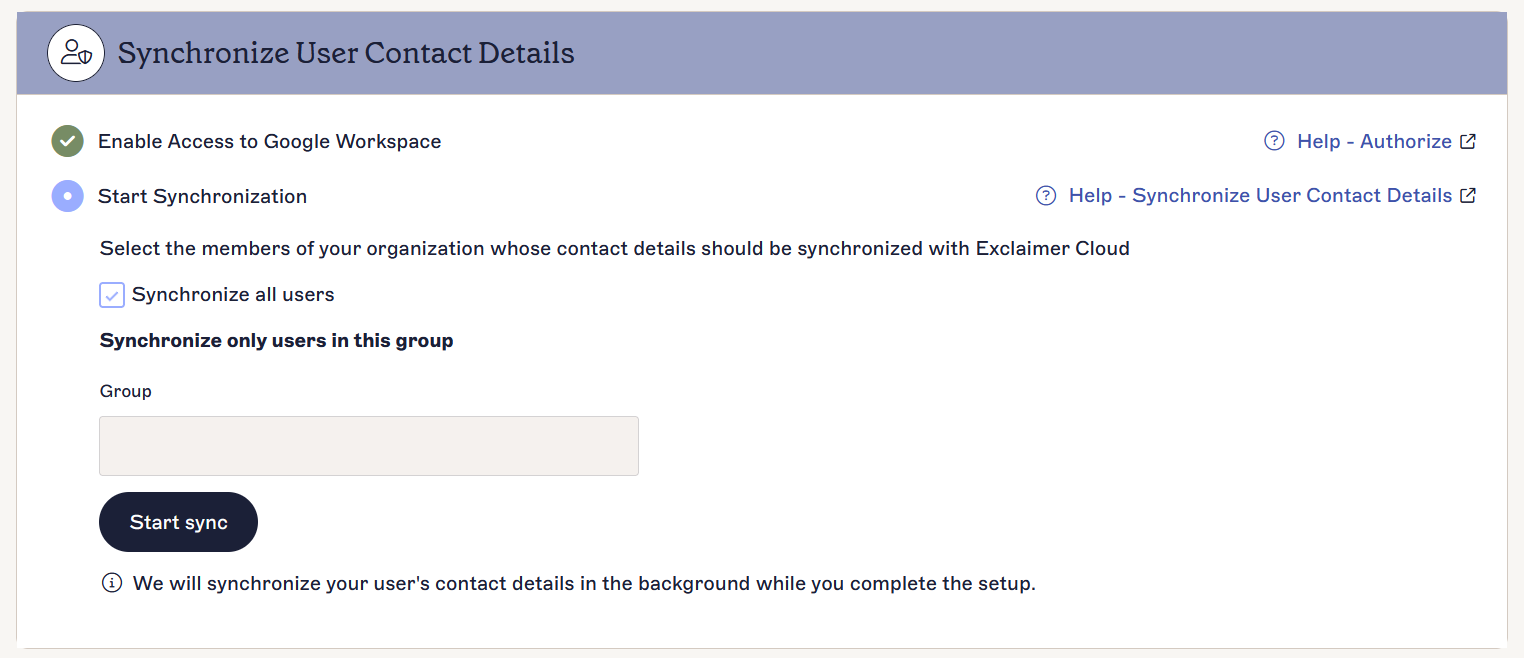
Секцията Синхронизиране на потребителски контактни данни.
За да получите достъп до опцията Старт на синхронизацията след първоначалната настройка:
- От лентата с инструменти изберете иконата на зъбно колело, за да отворите менюто Настройки, след което изберете Управление на податели.
Менюто Настройки се намира под иконата на зъбно колело.
- Намерете секцията Старт на синхронизацията.
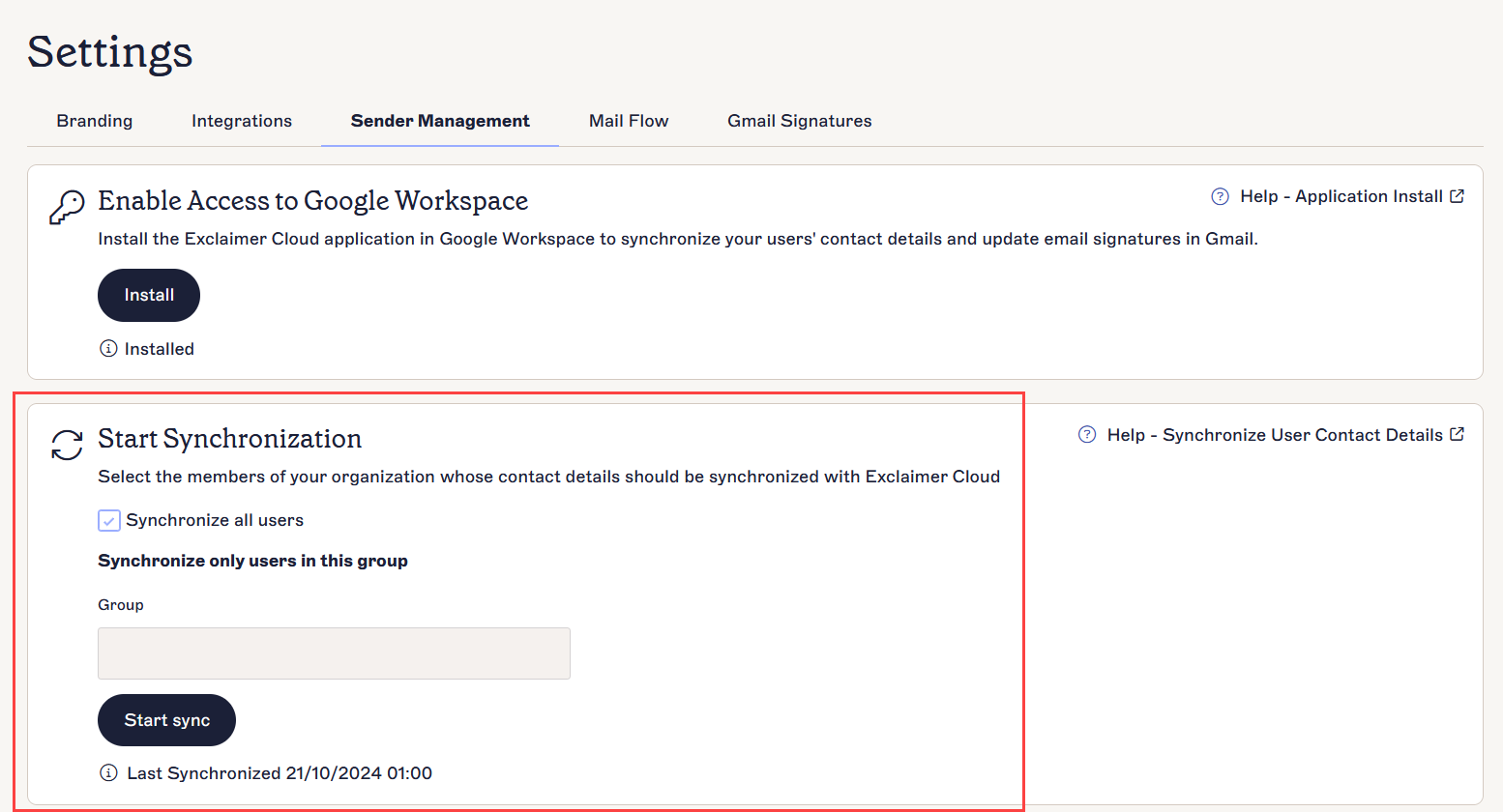
Екранът за управление на податели. Секцията Старт на синхронизацията съдържа съответните опции.
Синхронизиране на потребителски контактни данни
За да синхронизирате потребителски контактни данни:
-
ИЛИ:
Изберете квадратчето Синхронизирай всички потребители, за да синхронизирате контактните данни на всички членове на вашата организация с Exclaimer.
ИЛИ
В полето Ограничете синхронизацията само до потребители и вложени групи в тази група въведете името на пощенска защитена група. Изберете група от списъка с предсказващ текст. Само потребителите в тази група ще бъдат синхронизирани.ВНИМАНИЕ! Синхронизирането на група ще премахне всички съществуващи данни за потребители извън тази група. Може да се синхронизира само една група; добавете всички релевантни потребители в една група преди да започнете синхронизацията.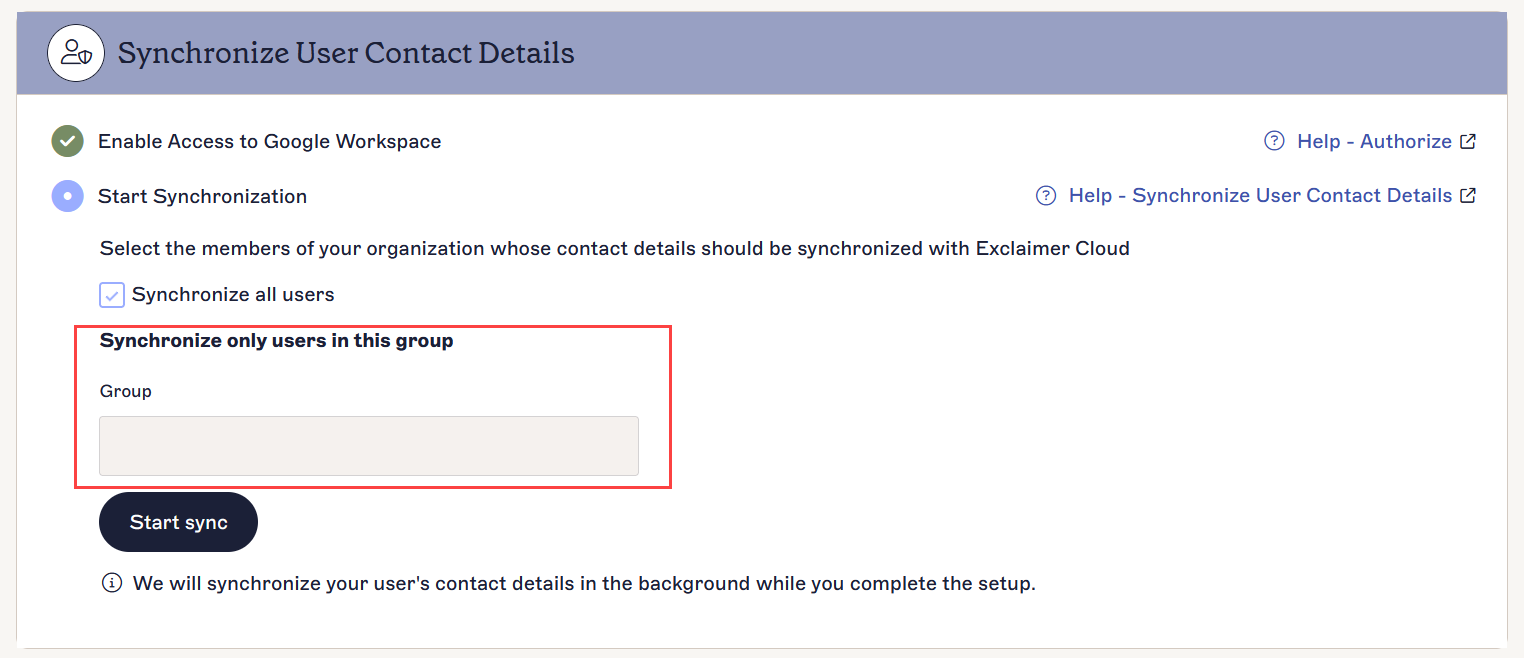
Въведете име на група, за да активирате падащото меню с предсказващ текст. Външният вид на интерфейса може да варира.
- Изберете Стартиране на синхронизация. Статусът на синхронизацията се показва в секцията Синхронизиране на контактните данни на потребителя и ще бъде едно от следните съобщения за процеса:
В процес на изпълнение - Синхронизацията в момента се изпълнява.
Изисква се съгласие - Не сте завършили процеса на упълномощаване. Следвайте стъпките за упълномощаване на вашия абонамент Exclaimer за Google Workspace.
Неуспешно - Възникна неизвестна грешка. Изпратете заявка до екипа за поддръжка на Exclaimer.
След като синхронизацията приключи, времето и датата на последната синхронизация се показват вместо съобщение за напредъка. Позволете до три часа за завършване на синхронизацията.
Следващи стъпки: За да конфигурират потребителите своя абонамент, след като синхронизацията приключи, продължете с конфигурирането на типа на внедряване: От страна на сървъра или От страна на клиента.