
Сценарий
Искате да мигрирате абонамента си за Exclaimer към нов Microsoft 365 клиент.
Решение
Изберете опциите по-долу, за да видите инструкциите за мигриране на абонамент за Exclaimer към нов Microsoft 365 клиент:
Стъпка 1: Премахнете SMTP домейна на Exclaimer от предишния си клиент
За да премахнете SMTP домейна на Exclaimer от предишния си клиент:
ЗАБЕЛЕЖКИ:
• Деинсталирайте Сървърните подписи от вашия Microsoft 365 клиент преди да премахнете SMTP домейна на Exclaimer.
• Ако преминавате от друга компания, докато предишният клиент остава активен, имайте предвид, че това може да причини проблеми с пощенския трафик.
• Деинсталирайте Сървърните подписи от вашия Microsoft 365 клиент преди да премахнете SMTP домейна на Exclaimer.
• Ако преминавате от друга компания, докато предишният клиент остава активен, имайте предвид, че това може да причини проблеми с пощенския трафик.
- Влезте в центъра за администриране на Microsoft 365 с идентификационните данни на Глобалния администратор за ОРИГИНАЛНИЯ клиент.
- От страничното меню изберете Настройки, след това изберете Домейни. Ще видите списък с всички ваши домейни.
- Премахнете записа за вашия ОРИГИНАЛЕН домейн.
За да премахнете оригиналния домейн:
- От списъка Домейни изберете желания домейн (той ще бъде във формата <уникален идентификатор на клиента>.smtp.exclaimer.cloud) или <уникален идентификатор на клиента>.excl.cloud).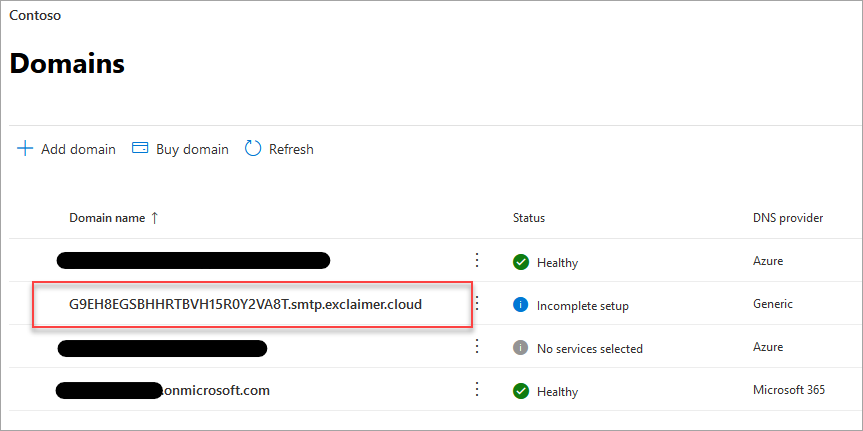
Примерен екран, показващ избран домейн.
- Изберете Премахни.
- Следвайте допълнителните подкани и след това изберете Затвори.
Стъпка 2: Мигрирайте облачния клиент
За мигриране на Cloud клиента:
- Влезте в портала на Exclaimer и стартирайте вашия абонамент.
- От лентата с инструменти изберете иконата на зъбно колело, след това изберете Управление на податели.

Изберете Управление на податели.
- Навигирайте до секцията Активиране на достъп до Azure AD.
За повече информация вижте Активиране на достъп до Azure AD.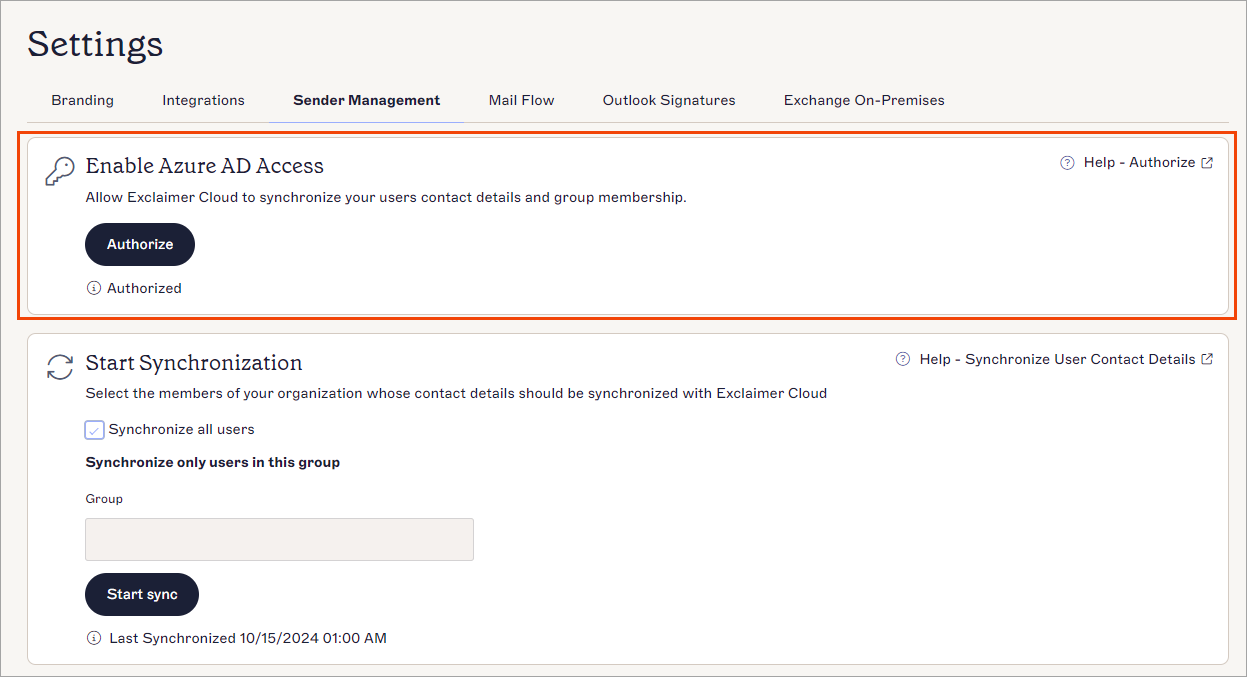
Секцията Активиране на достъп до Azure AD.
- Изберете Упълномощи.
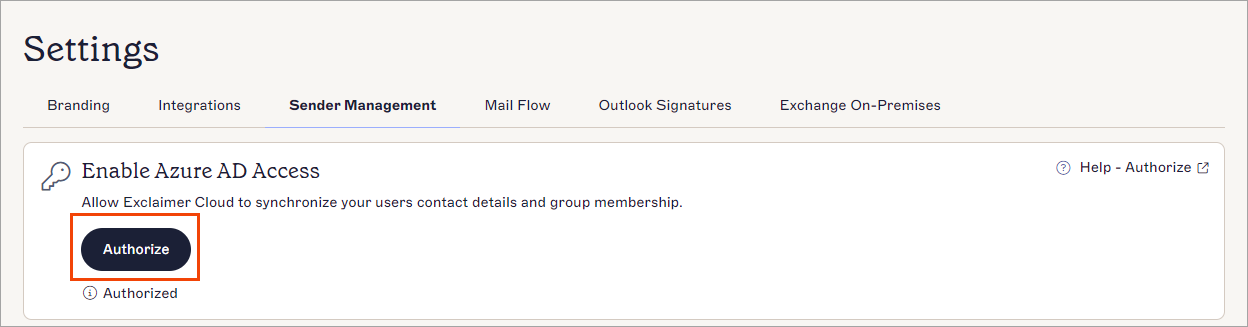
Изберете Упълномощи, за да започнете упълномощаването.
- Ще бъдете подканени да влезете в Microsoft 365 като Глобален администратор. Въведете данните за новия си клиент.
- Ще бъдете подканени да приемете заявка за разрешения за Exclaimer да чете вашите данни от Entra ID (преди Azure AD). Изберете Приемам.
Показва се съобщение за Успешно упълномощаване.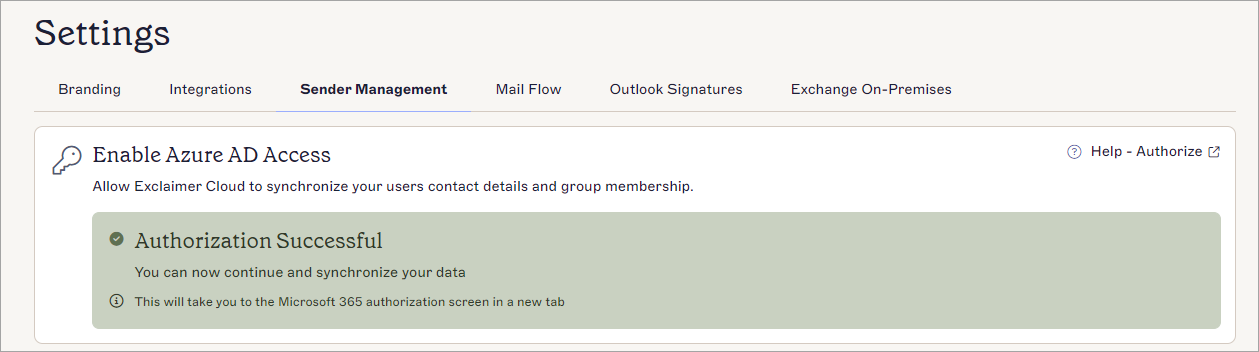
Съобщението за успешно упълномощаване.
Сега трябва да синхронизирате данните.
- Навигирайте до секцията Стартиране на синхронизация. За повече информация вижте как да синхронизирате потребителски данни.
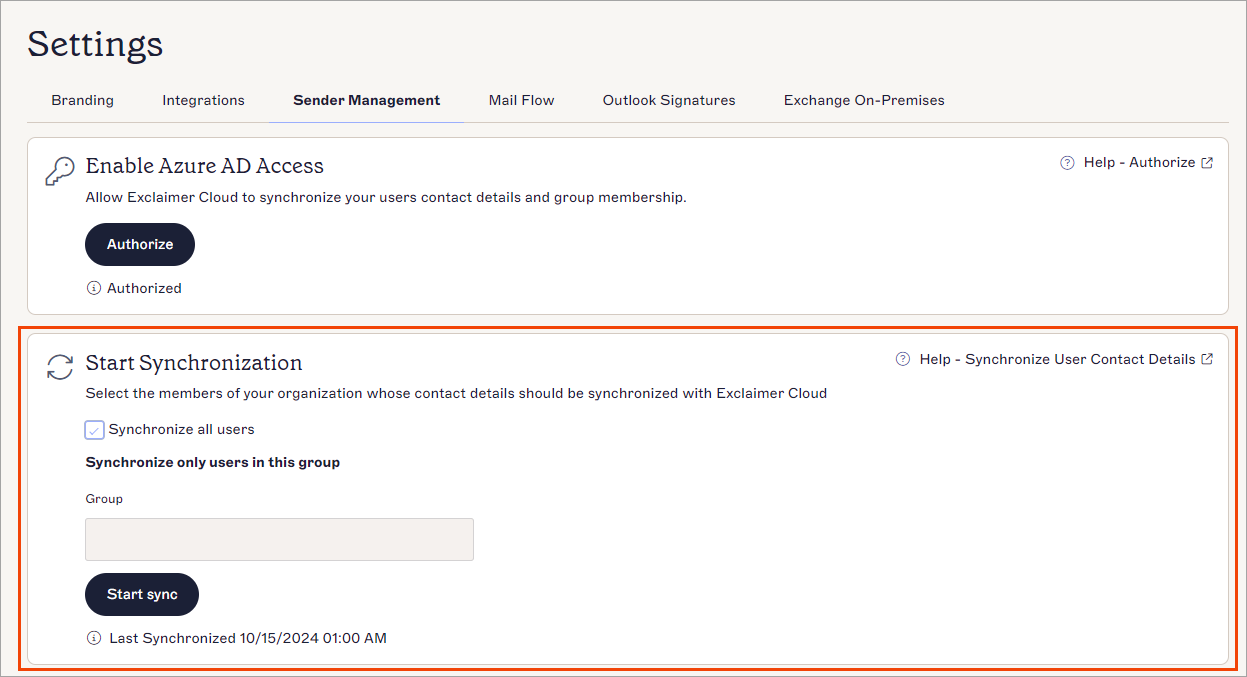
Секцията Стартиране на синхронизация.
- Изберете Стартиране на синхронизация, за да започнете синхронизирането на данните.
Процесът на синхронизация ще продължи във фонов режим, докато продължите с настройката.
Показва се съобщение за потвърждение, заедно с датата и часа на завършване на синхронизацията.
- Повторно стартиране на настройката на конектора за НОВИЯ клиент.
Премахнете всички Azure приложения от предишния клиент
За да премахнете Azure приложения от предишния клиент:
За повече информация вижте как да премахнете приложението Exclaimer Azure.