
Сценарий
Имате инсталиран Exclaimer Outlook Add-in и сега искате да активирате конкретни подписи, за да ги разпространите с Add-In.
Решение
Трябва да активирате всяка подпис, използвайки раздела Активиране на екрана Управление.
За да активирате електронни подписи за използване с Outlook Add-In:
Предварителни изисквания: За да активирате подписи, трябва да конфигурирате абонамента си, като се свържете с Microsoft 365. Следвайте процеса в Въвеждане на Exclaimer за клиентска страна (365).
- Изберете Подписи от страничното меню. Това отваря екрана Подписи на раздела Всички подписи.
- Намерете вашия подпис и изберете Управление.

Бутона Управление се намира до бутона Редактиране на дизайна до вашия подпис.
- Изберете раздела Активиране.
ЗАБЕЛЕЖКА: За повече информация относно наличните опции за конфигурация в разделите Управление, вижте Управление на правилата за подписи. - Изберете отметката Вижте преди изпращане в Outlook (Windows и macOS) и Apple Mail . Опциите стават достъпни, а статусът се променя от Неактивиран към Активиран.
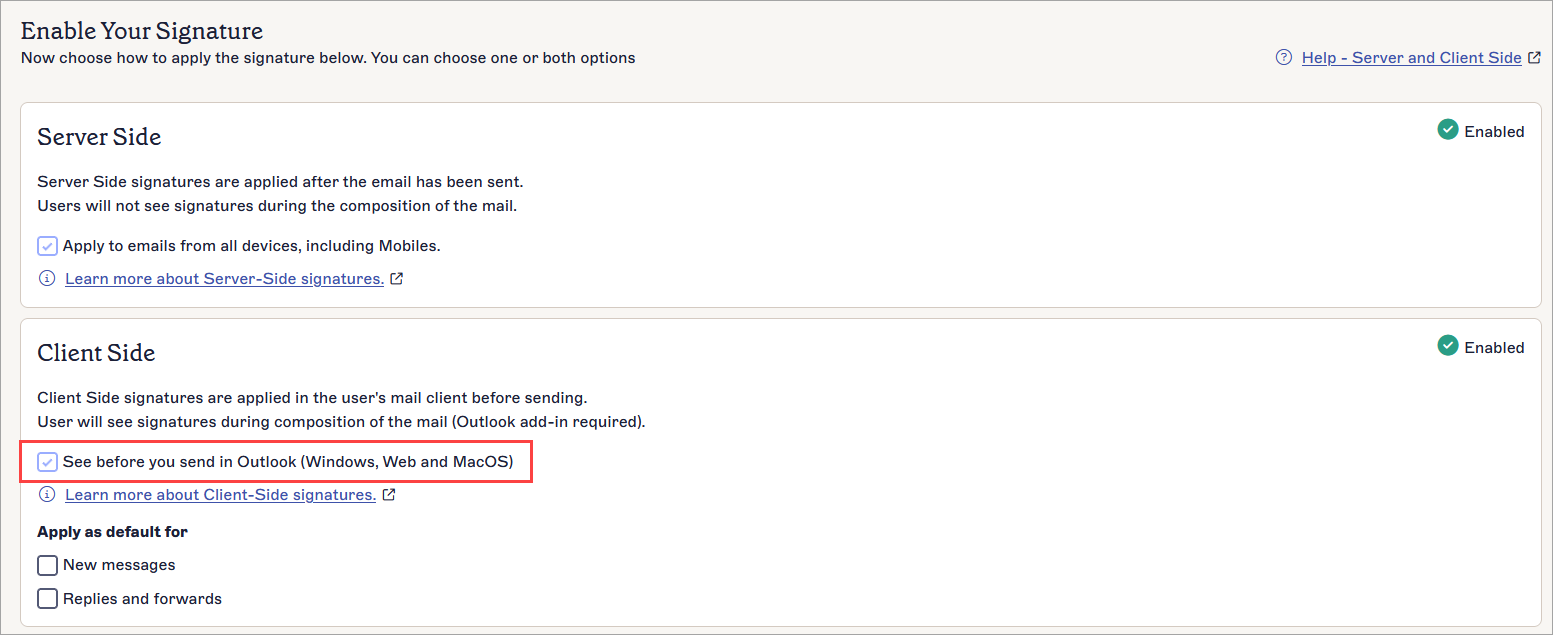
Изберете отметката, за да активирате подписа за клиентска страна.
ЗАБЕЛЕЖКА: Ако не сте конфигурирали акаунта си да се свърже с 365, този раздел показва бутона КОНФИГУРИРАНЕ вместо опциите за активиране. Изберете КОНФИГУРИРАНЕ, за да свържете акаунта си. Трябва да сте Собственик или Администратор, за да видите бутона КОНФИГУРИРАНЕ. Ако не се показва, може да имате само Редакторски права. За повече информация вижте Управление на потребителите. - Изберете Запазете промените. Вашият подпис вече е наличен за използване с Exclaimer Outlook Add-In.
Следващи стъпки: Използвайте Add-In, за да разпространите активираните си подписи. За повече информация вижте Използване на Exclaimer Outlook Add-In.