
Сценарий
Използвате внедряване от страна на сървъра и имате няколко податели за един дизайн на подпис. Искате подписът да се прилага само за първото съобщение, изпратено от всеки потребител на подписа в имейл верига.
Решение
Можете да предотвратите прилагането на подписите втори път, като използвате правила за съдържание от страна на сървъра. Чрез използване на потребителския атрибут {DisplayName} в изключваща текстова фраза, правилата за подпис откриват дали подпис вече е бил приложен за всеки конкретен потребител.
Когато всеки потребител изпрати имейл съобщение, Разширените правила откриват дали подпис с изключващия текст и техния индивидуален показвано име вече е бил приложен. Ако изключващият текст и името на отделния потребител бъдат открити, което означава, че подписът е бил приложен веднъж за този потребител, подписът не се прилага отново. Ако нов потребител изпрати съобщение в имейл веригата, Разширените правила откриват, че подпис не е бил приложен за тяхното показвано име, така че подписът се прилага.
Това решение изисква добавяне на конкретен текст към шаблона на подписа ви, затова препоръчваме да използвате Текстовия елемент и след това да намалите размера на текста, така че новият текст да бъде възможно най-невидим.
За да редактирате шаблона на подписа:
- Влезте в абонамента си в Exclaimer и изберете Подписи от страничното меню.
- Отворете подписа си в дизайнера на подписи, като изберете Редактиране на дизайн върху картата на подписа. Ако все още не сте създали подписа, който искате да използвате, изберете Създаване на подпис. За повече информация относно създаването на нов шаблон за подпис вижте Създаване на подпис.
- От кутията с инструменти разширете Текст и полета и добавете нов Текстов елемент към шаблона на подписа.
-
Въведете кратка фраза в текстовото поле, която включва полето {DisplayName}. За да добавите полето, въведете символа { и изберете {DisplayName} от падащото меню.
ЗАБЕЛЕЖКИ: Трябва да добавите полето, като го изберете от списъка след въвеждане на {. Полето няма да бъде разпознато правилно от Разширените правила, ако бъде въведено като обикновен текст.
Трябва да добавите поне една допълнителна дума в текстовото поле, за да създадете нова фраза – това решение няма да работи, освен ако текстът на изключението не е уникален за подписа, което означава, че само полето {DisplayName} не е достатъчно.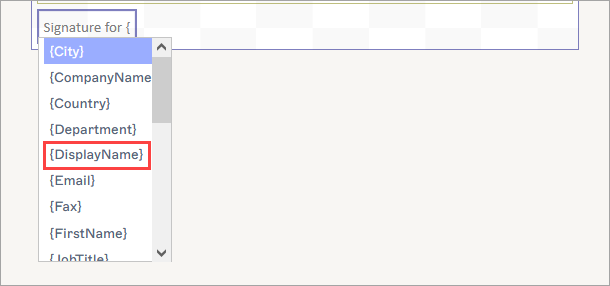
Въведете фраза, която съдържа полето {DisplayName}.
- В панела със свойства разширете секцията Текст.
-
В полето за въвеждане на Шрифт задайте размера на шрифта на 1 пиксел.
Съвет! За да скриете още повече текстовото поле, можете също да зададете цвета на шрифта да съвпада с фоновите цветове на подписа ви. Въпреки това, имайте предвид, че цветовете може да се показват различно, ако потребителите използват тъмен режим на своите устройства.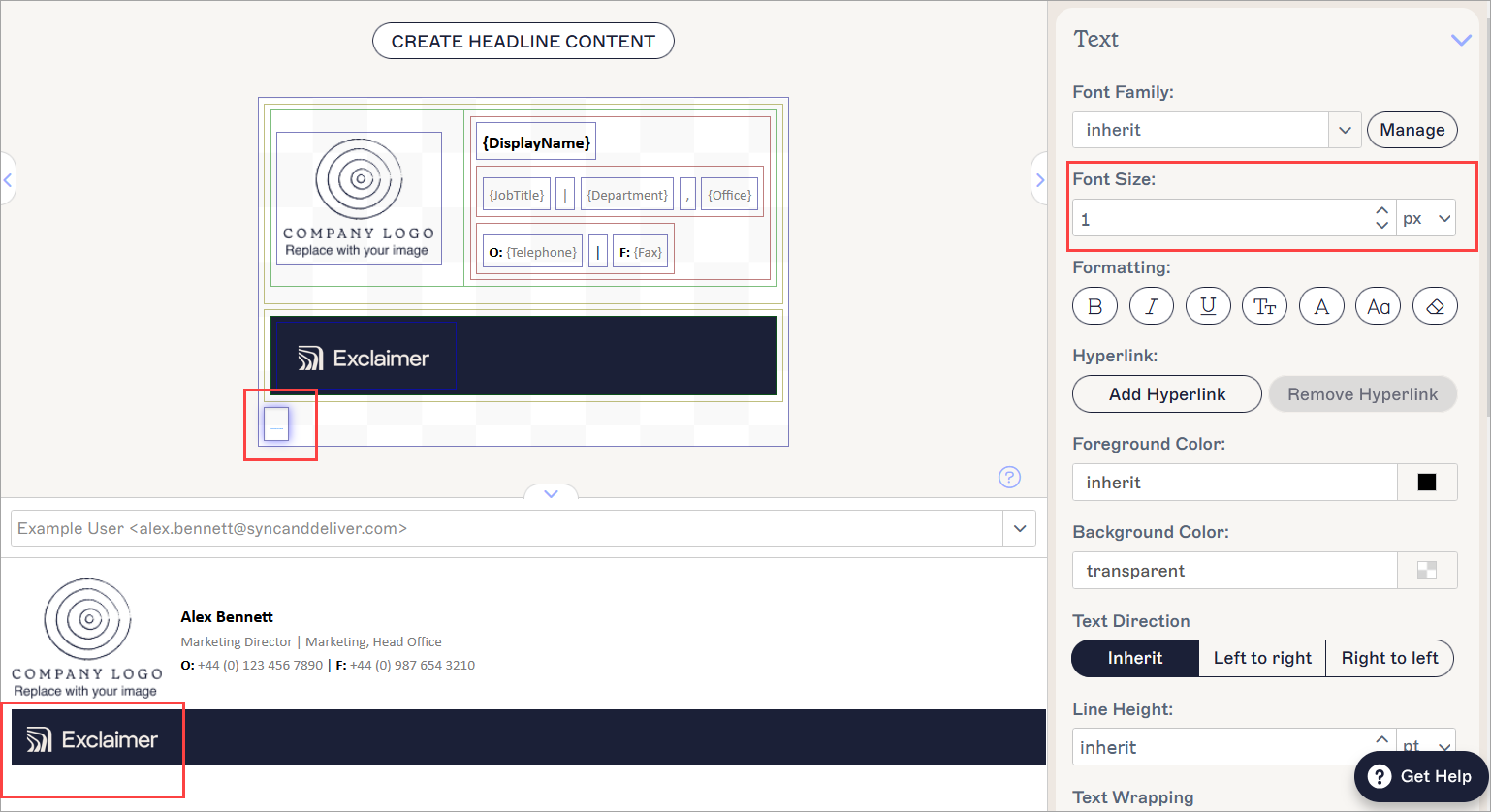
Пример за текст на изключение, зададен на 1 пиксел. Както е показано в панела за преглед, текстът едва се забелязва върху подписа.
- В банера за несъхранени промени изберете Запази.
За да конфигурирате правилата за подпис:
- От списъка Всички подписи намерете своя подпис и изберете Управление на правилата.
- Изберете раздела Разширени правила.
- Под Правила за съдържание от страна на сървъра отметнете квадратчето Не добавяй подпис, ако съобщението съдържа.
- В полето за въвеждане Този текст въведете текста на изключението, който добавихте в стъпка 1 от тази статия.
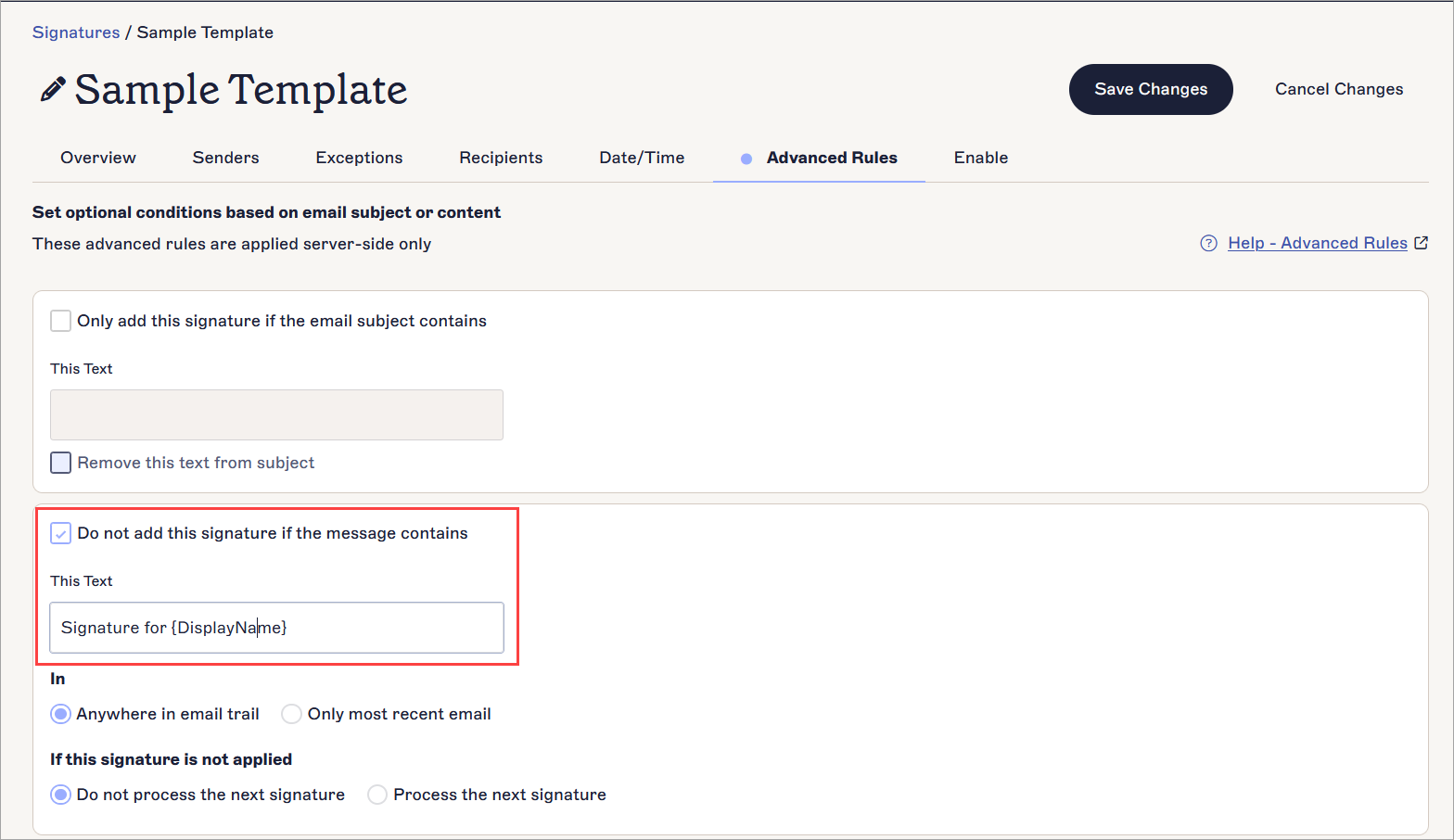
Въведете текста на изключението, който добавихте в шаблона.
- Под В се уверете, че е избран радио бутонът Навсякъде в имейл нишката.
- Под Ако този подпис е приложен се уверете, че е избран радио бутонът Не обработвай следващия подпис.
- В лентата за непазени промени изберете Запази.