
Сценарий
Изпращате имейли от споделена пощенска кутия и желаете да приложите клиентски подписи, за да можете да виждате подписа по време на съставянето на имейла.
Това може да ви помогне да предотвратите прилагането на личен подпис или може да бъде полезно за организации, които използват само клиентски подписи.
Решение
Решението зависи от това дали използвате Exclaimer Outlook добавката или Exclaimer Signature Update Agent.
• Ако потребителските акаунти на вашата споделена пощенска кутия са настроени на Блокирано влизане, Exclaimer по подразбиране няма да синхронизира данните за споделената пощенска кутия. Активирайте Синхронизиране на деактивирани акаунти, за да синхронизирате тези акаунти на споделената пощенска кутия.
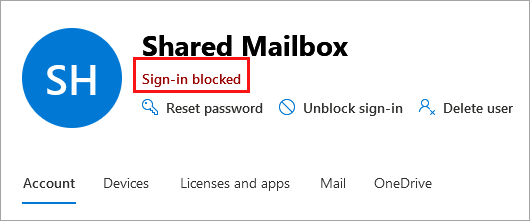
Пощенска кутия с блокирано влизане.
• Уверете се, че споделената пощенска кутия е включена в списъка с Изпращачи за подписа, който искате да приложите.
• Уверете се, че подписът е активиран за клиентско разгръщане.
Outlook добавката може да отнеме до 60 минути, за да отрази промените в настройките и правилата.
Изберете опция по-долу, за да видите свързаните инструкции:
За да се уверите, че добавката за Outlook прилага правилния подпис при изпращане на имейли от споделена пощенска кутия в Classic Outlook/New Outlook:
Влезте в Outlook с вашия личен акаунт за пощенска кутия.
-
Изберете Нов имейл, за да създадете имейл. Създайте имейла си, след което променете адреса От на споделената пощенска кутия.
СЪВЕТ! Точното местоположение на адреса От може да варира в различните версии на Outlook. Ако не виждате адреса От, отворете менюто Опции, изберете елипсиса (...), след което изберете От.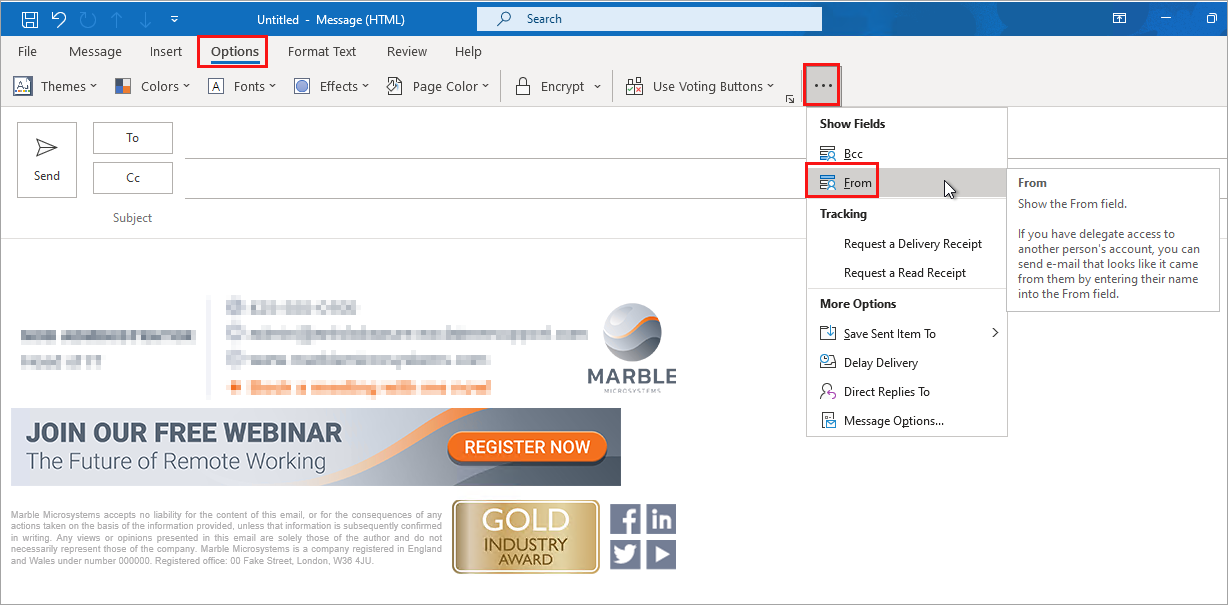
Адресът От може да се намери в менюто с елипсис в менюто Опции.
- Отворете Добавката Exclaimer за Outlook, като изберете иконата Exclaimer от лентата на Съобщението. За повече информация относно достъпа до добавката вижте Използване на добавката Exclaimer за Outlook.
- Изберете подпис за споделената пощенска кутия от панела на добавката.
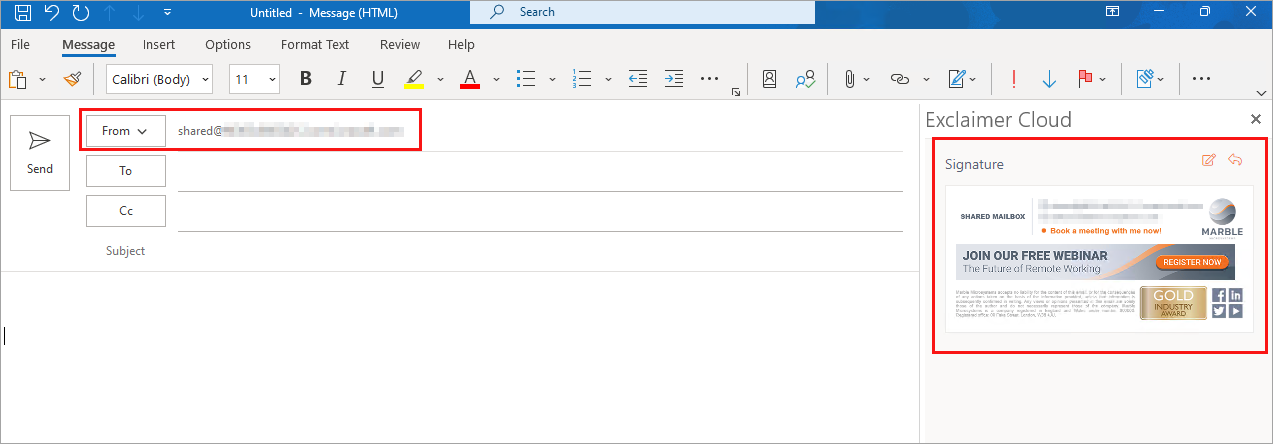
Панелът на добавката Exclaimer за Outlook показва всички налични подписи.
Това вмъква избрания подпис в тялото на имейла.
За да се уверите, че добавката на Outlook прилага правилния подпис при изпращане, отговаряне или препращане на имейли от споделена пощенска кутия в Outlook в уеб, следвайте стъпките по-долу.
Изпратете имейл от споделена пощенска кутия
За да се уверите, че добавката на Outlook има пълна функционалност при изпращане на имейли от споделена пощенска кутия в Outlook в уеб:
Влезте в Outlook Web App (OWA) с вашия личен пощенски акаунт.
Изберете Нов имейл, за да създадете ново съобщение.
-
Изберете полето От до бутона Изпрати.
СЪВЕТ! Ако полето От не е видимо, изберете Опции, след което активирайте Показване на От.
Ако полето От не е налично, изберете Опции, след което активирайте Показване на От.
-
Изберете имейл адреса на споделената пощенска кутия от списъка.
СЪВЕТ! Ако споделената пощенска кутия не е в списъка, изберете Други имейл адреси... и въведете имейл адреса на споделената пощенска кутия ръчно.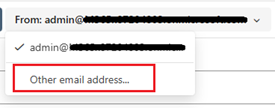
Ако споделената пощенска кутия не е в списъка, от падащото меню От изберете Друг имейл адрес...
След като изпратите имейл от споделената пощенска кутия, адресът ще остане наличен в падащото меню От.
Добавката на Outlook автоматично ще вмъкне подразбиращия се подпис за споделената пощенска кутия.
Отговор или препращане на имейл от споделена пощенска кутия
Преди да отговорите или препратите имейли, уверете се, че сте изпратили поне един имейл от споделената пощенска кутия (вижте стъпките по-горе). Това гарантира, че споделената пощенска кутия се появява в падащото меню От.
За да отговорите или препратите имейли от споделена пощенска кутия и да се уверите, че се прилага правилният подпис:
-
Проверете дали споделената пощенска кутия се появява в списъка с пощенски кутии от лявата страна на Outlook.
Ако споделената пощенска кутия не е в списъка:
Изберете елипсиса ... до името на вашата пощенска кутия.
Изберете Добавяне на споделена папка или пощенска кутия.
Въведете имейл адреса на споделената пощенска кутия и прикачете пощенската кутия.
-
Уверете се, че полето От винаги е видимо:
Отидете на Настройки, изберете Поща, след това изберете Създаване и отговор.
Активирайте Винаги показвай От.
Изберете Запази.
Сега можете да отговаряте или препращате имейли от споделената пощенска кутия, а добавката на Outlook автоматично ще вмъкне необходимия подпис.
Агентът за актуализация на подписите на Exclaimer изтегля подписи от страна на клиента въз основа на това как са конфигурирани пощенските кутии в Microsoft Outlook.
Ако споделената пощенска кутия е добавена като допълнителен акаунт в профила на Outlook, Агентът за актуализация подканва потребителя да влезе за споделената пощенска кутия; след това ще изтегли всички подписи, присвоени на тази пощенска кутия, в допълнение към основната пощенска кутия в профила. Продължете към За прилагане на подписи за споделени пощенски кутии, добавени като допълнителни пощенски кутии по-долу.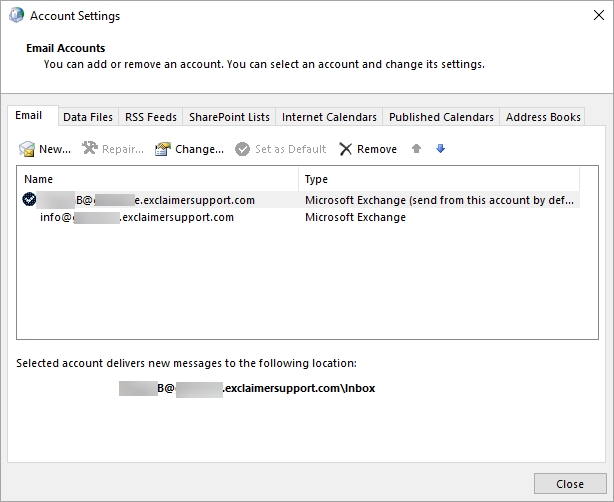
Прозорецът с настройки на акаунта показва изброените профили.
Ако споделената пощенска кутия е автоматично добавена в Outlook чрез пълни разрешения, или ако пощенската кутия е добавена като допълнителна пощенска кутия в прозореца Настройки на акаунта в Exchange, Агентът за актуализация няма да изтегли подписите за допълнителните пощенски кутии. Продължете към За конфигуриране на агента за актуализация на подписите на Exclaimer да изтегля подписи за допълнителни пощенски кутии (на машина) по-долу, след което продължете към За прилагане на подписи за споделени пощенски кутии, добавени като допълнителни пощенски кутии.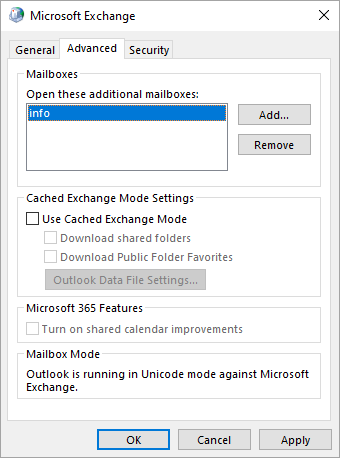
Прозорецът с настройки на акаунта в Exchange показва допълнителни пощенски кутии.
За конфигуриране на агента за актуализация на подписите на Exclaimer да изтегля подписи за допълнителни пощенски кутии (на машина):
-
Навигирайте до директорията за инсталация на Exclaimer Signature Update Agent чрез един от следните пътища:
Инсталация MSI за потребител:%localappdata%\Programs\Exclaimer Ltd\Cloud Signature Update Agent
Инсталация MSI за машина:Program Files (x86)\Exclaimer Ltd\Cloud Signature Update Agent
Инсталация Click Once:%localappdata%\AppData\Local\Apps\2.0\Exclaimer Ltd\Cloud Signature Update Agent
- Намерете файла Exclaimer.CloudSignatureAgent.exe.config и го отворете с Notepad.
- Задайте стойността на IncludeAdditionalMailboxes на True.
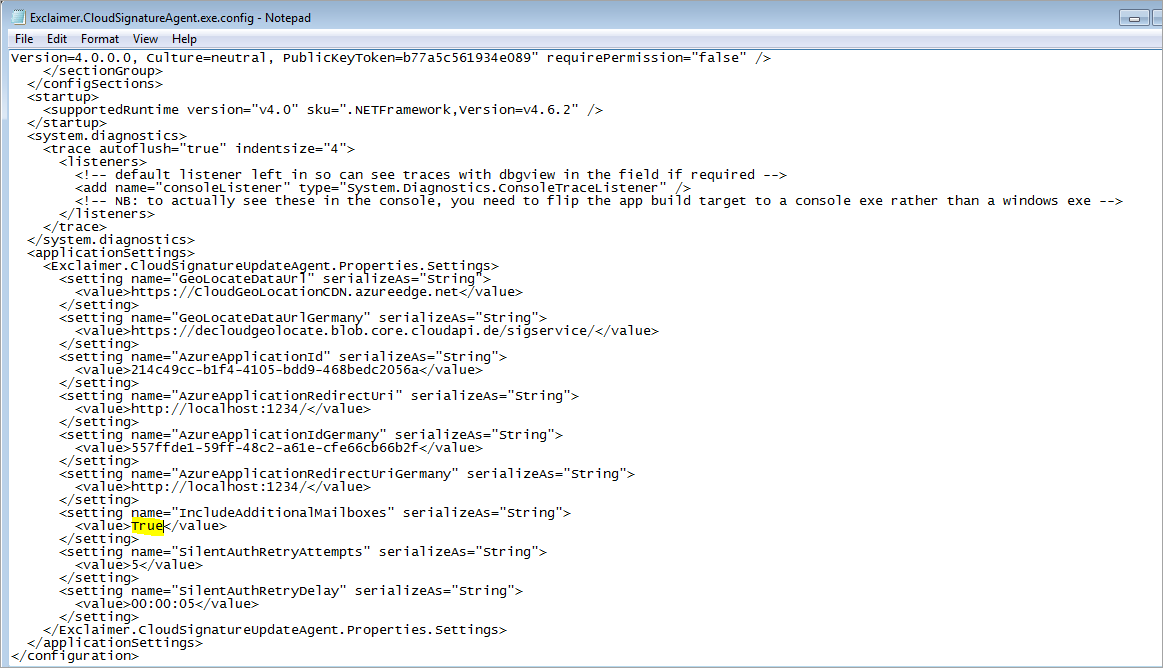
Въведете True, за да зададете стойността.
- Запазете промените във файла и затворете Notepad.
-
Стартирайте отново Exclaimer Signature Update Agent от менюто Старт, за да изтеглите допълнителните подписи на потребителите.
ЗАБЕЛЕЖКА: Потребителите ще бъдат подканени да въведат идентификационни данни за всяка допълнителна пощенска кутия - въведете индивидуалните идентификационни данни на потребителя за удостоверяване.
За да приложите подписи за споделени пощенски кутии, добавени като допълнителни пощенски кутии:
-
Създайте имейла си, след което променете адреса От на споделената пощенска кутия.
ЗАБЕЛЕЖКА: Точното местоположение на адреса От може да варира в различните версии на Outlook. Ако не виждате адреса От, отворете менюто Опции, изберете елипсиса (...), след което изберете От.
Адресът От може да се намери в менюто с елипсис в менюто Опции.Това позволява вторият подпис да бъде изтеглен и направен достъпен; но подателят ще трябва ръчно да избере подписа от падащото меню с подписи.
- За да изберете ръчно различен подпис, използвайте падащото меню с подписи в лентата с инструменти.
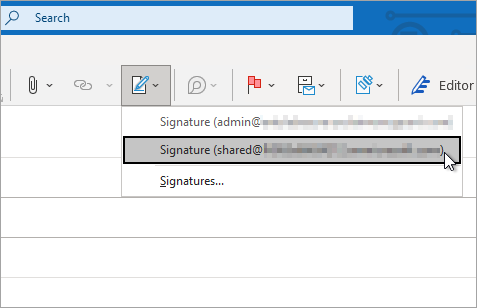
Изберете иконата за подписи, за да отворите падащото меню с наличните подписи в Outlook.