
Описание
Таблото за управление на Feedback Analytics показва как получателите са взаимодействали с Feedback елементите, които сте добавили към подписите си.
Как да получите достъп
За да получите достъп до Feedback Analytics:
- От страничното меню изберете Analytics.
- Изберете раздела Feedback.
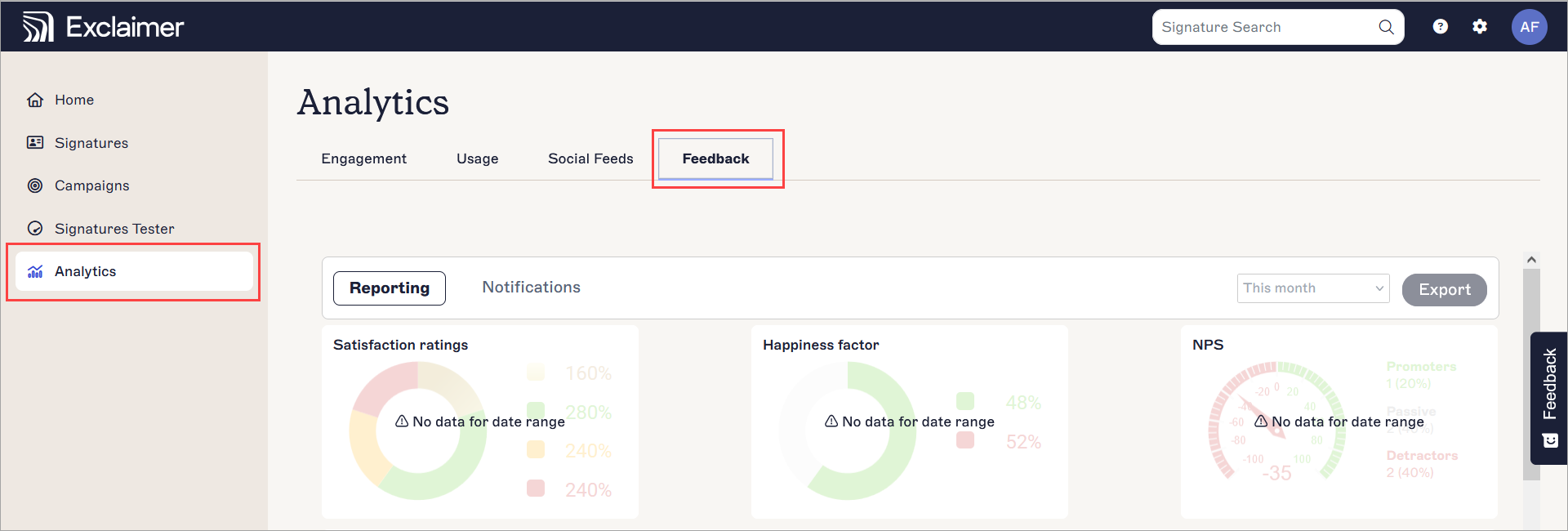
Изберете Analytics, след това изберете Feedback.
Екранът Feedback Analytics се състои от два раздела: Reporting и Notifications.
- Reporting съдържа таблото за управление на Feedback Analytics, което ви помага да анализирате как получателите дават обратна връзка чрез вашите Feedback елементи.
- Notifications ви позволява да контролирате имейл известията за обратна връзка от клиенти, включително кой получава известия и за какво.
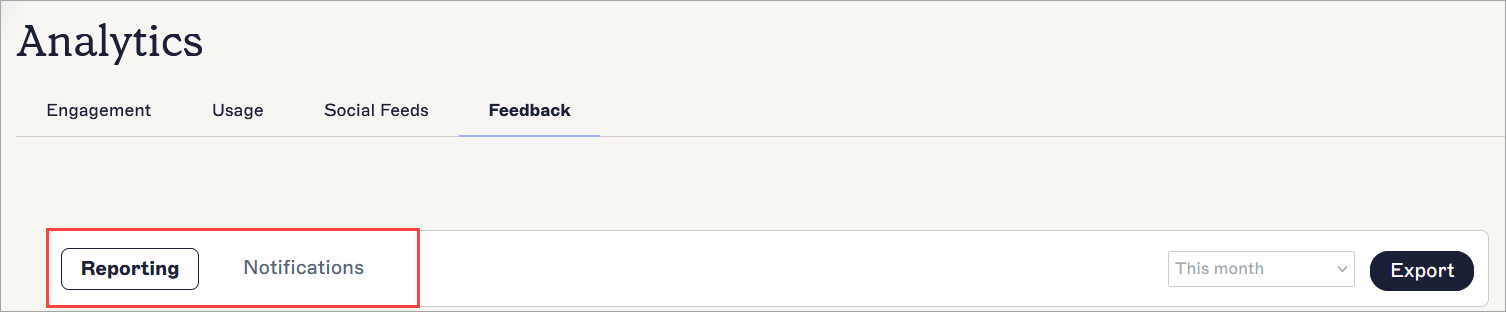
Изберете Reporting или Notifications, за да отворите съответния раздел.
В раздела Отчети се актуализира автоматично на всеки 30 секунди.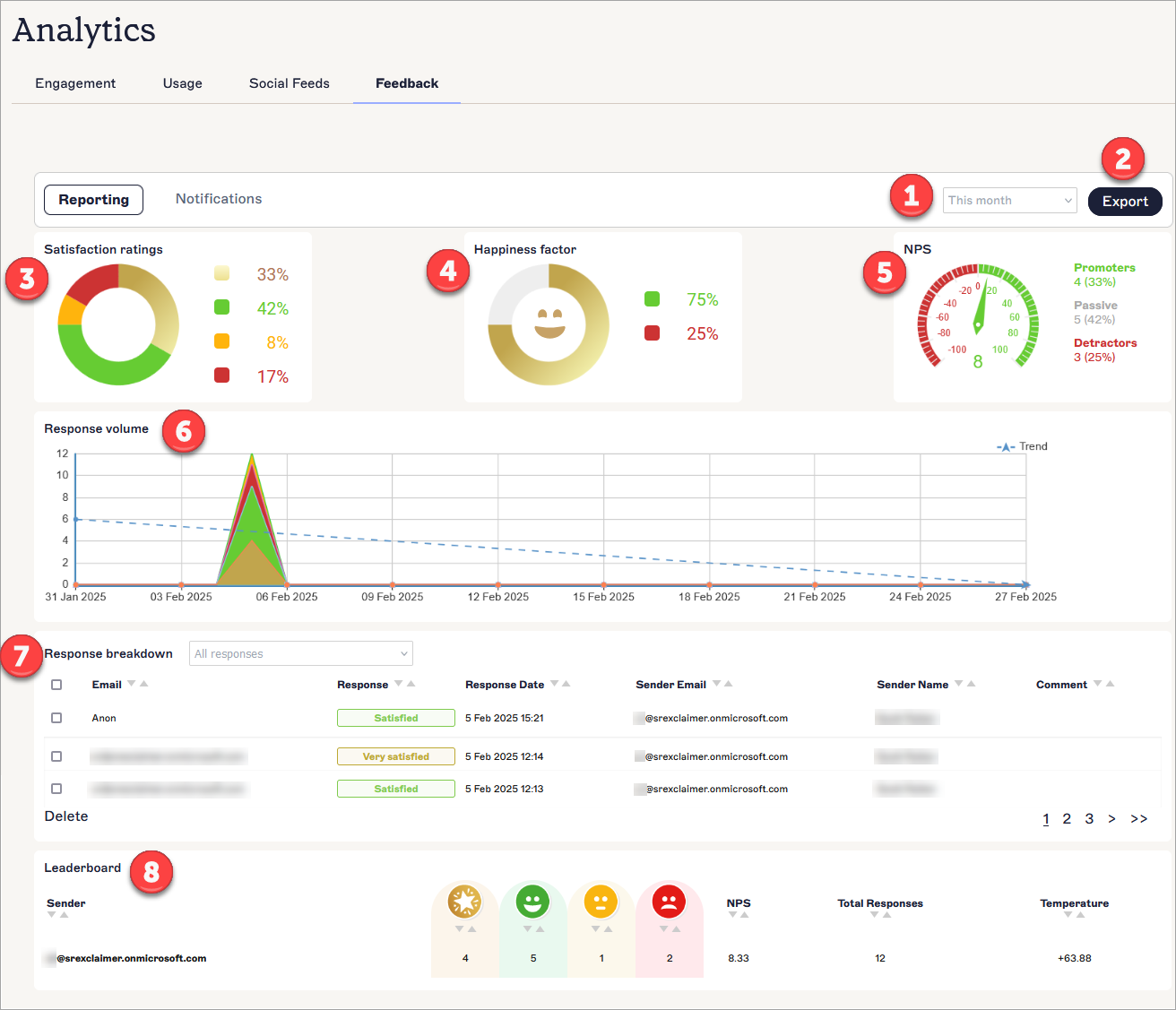
Таблото за управление на Анализ на обратната връзка. Всяко число съответства на различен раздел на екрана. Всеки раздел е описан в таблицата.
Следната таблица описва различните опции, налични на таблото за управление Анализ на обратната връзка:
| Област на екрана | Описание на функцията |
|
Период от дати |
Изберете период от дати от падащия списък:
За да зададете потребителски период от дати, въведете или изберете начален и краен час и дата с помощта на календара. |
|
Експорт |
Изберете да експортирате данните от избрания период в CSV формат.
|
|
Оценки за удовлетвореност |
Диаграма тип поничка, показваща процента на различните получени CSAT отговори.
|
|
Фактор на щастие |
Диаграма тип поничка с емоджи лице, показваща процента на положителните и отрицателните CSAT отговори. Златните и зелените оценки се комбинират за изчисляване на положителната оценка, представена с процента, написан в зелено, а жълтите и червените се комбинират за изчисляване на отрицателната оценка, представена с процента, написан в червено. |
|
NPS |
Диаграма с измервателен уред, показваща оценките на NPS (Нетен промоутърски резултат) за избрания период. Също така са посочени броят и процентът на Промоутъри, Пасивни и Критици. |
|
Обем на отговорите |
Областна диаграма, показваща обема на отговорите за всеки тип отговор в избрания период. Пунктираната линия показва Тенденцията в обема според посоката, в която сочи. |
|
Разбивка на отговорите |
Показва следните колони с данни за отделните отговори:
За да видите коментар, изберете иконата с балонче за говорене в съответния ред. Тази икона се появява само ако е даден коментар. За да изтриете отговор, маркирайте квадратчетата в съответния(те) ред(ове), след което изберете Изтрий. Таблото се обновява веднага. За да сортирате разбивката на отговорите по някоя колона, изберете стрелките до заглавието на колоната. |
|
Таблица с резултати |
Показва следните колони с данни за отговорите на отделни изпращачи:
За да сортирате разбивката на отговорите по която и да е колона, изберете стрелките до заглавието на колоната. По подразбиране таблицата с резултати е сортирана от най-висок към най-нисък резултат по Температура. |


Можете да настроите имейл предупреждения за всеки тип получен отговор на обратна връзка и коментари, оставени за всеки тип обратна връзка. Всяко уведомление за предупреждение е по избор.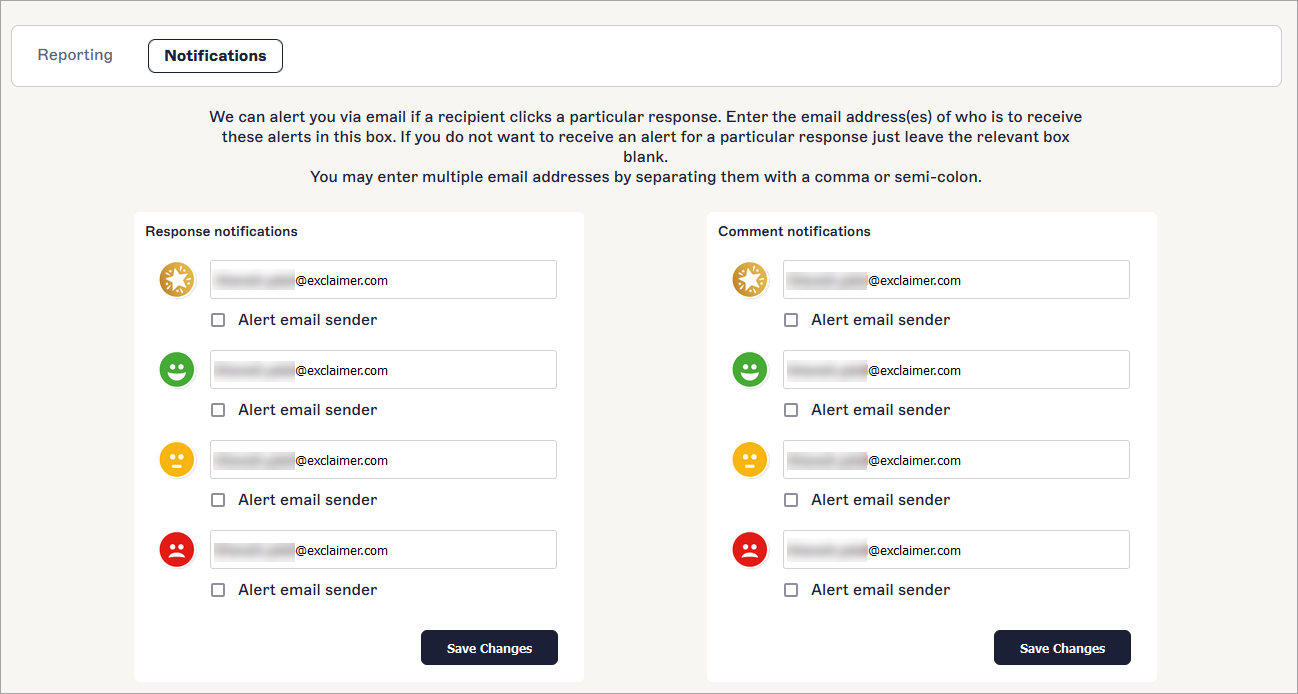
За да конфигурирате уведомления за отговор и/или коментар:
-
За да изпратите имейл уведомление за отговор на обратна връзка и/или коментар, изберете съответното поле за въвеждане и въведете имейл адрес(и), на които да бъде изпратен отговорът. Разделяйте няколко имейл адреса със запетая или точка и запетая.
ЗАБЕЛЕЖКА: Полетата по подразбиране са попълнени с имейл адреса на потребителя на портала. Не е задължително да използвате този имейл адрес. Ако е необходимо, изтрийте го от полето. - Изберете квадратчето Изпращач на имейл за предупреждение, за да изпратите предупреждение на посочения имейл адрес, ако получателят кликне върху конкретния отговор. Премахнете отметката, за да спрете да получавате уведомления за този отговор.
- Изберете Запазване на промените.