
Описание
Елементът Feedback ви позволява да добавите интерактивен инструмент за събиране на отговори от хора, получаващи вашите имейли, за Анализи на обратната връзка или анализи на Customer Thermometer. Елементите за обратна връзка са в следните формати:
-
CSAT - обратна връзка за удовлетвореността на клиента, използваща скала с усмихнати лица от червено недоволно лице до златна звезда. Получателите оценяват според един от четирите „настроения“ на скалата.

-
NPS - обратна връзка за Нетен промоутърски резултат, използваща номерирана скала със звезди от 0 до 10. Получателите оценяват, като дават резултат от 10.

- Customer Thermometer - персонализирана обратна връзка, използваща функционалности на портала Customer Thermometer. Това изисква акаунт в Customer Thermometer.
Когато получател на имейл избере оценка по избрания метод за оценяване, оценката се записва в Анализи на обратната връзка или анализите на Customer Thermometer. Получателят се пренасочва към уебстраница с Благодарим ви за вашия отговор и се подканва да остави незадължителен коментар. Клиентите, използващи план Pro и Customer Thermometer заедно, могат да конфигурират своята страница за отговори в своя акаунт в Customer Thermometer. Коментарите също се записват в Анализи на обратната връзка. Можете също да настроите известия за отговори за подателя на страницата с Анализи на обратната връзка.
Как да получите достъп
- Отворете вашия подпис в Дизайнера на подписи.
За повече информация вижте как да изберете подпис за редактиране.
- От кутията с инструменти разширете Обратна връзка.

Елементите за обратна връзка се намират в секцията Обратна връзка на кутията с инструменти.
Изберете опция по-долу, за да видите свързаните инструкции:
За да добавите елемент CSAT или NPS към вашия имейл подпис:
- Плъзнете и пуснете елемента CSAT или NPS върху платното.
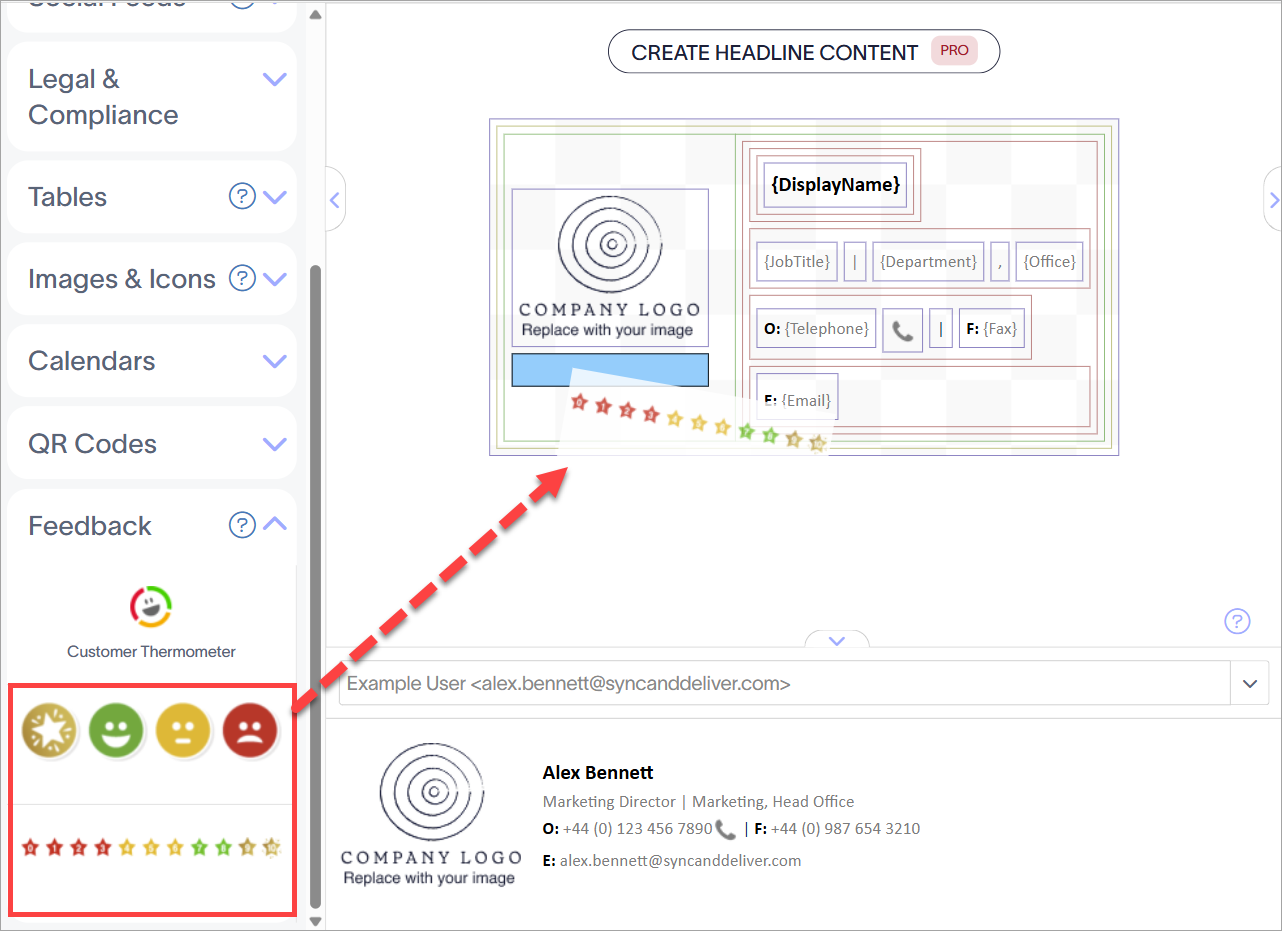
Плъзнете елемента до мястото, където искате да бъде на платното.
- Изберете Запази промените, за да запазите вашия шаблон.
- Плъзнете и пуснете елемента Customer Thermometer върху платното.
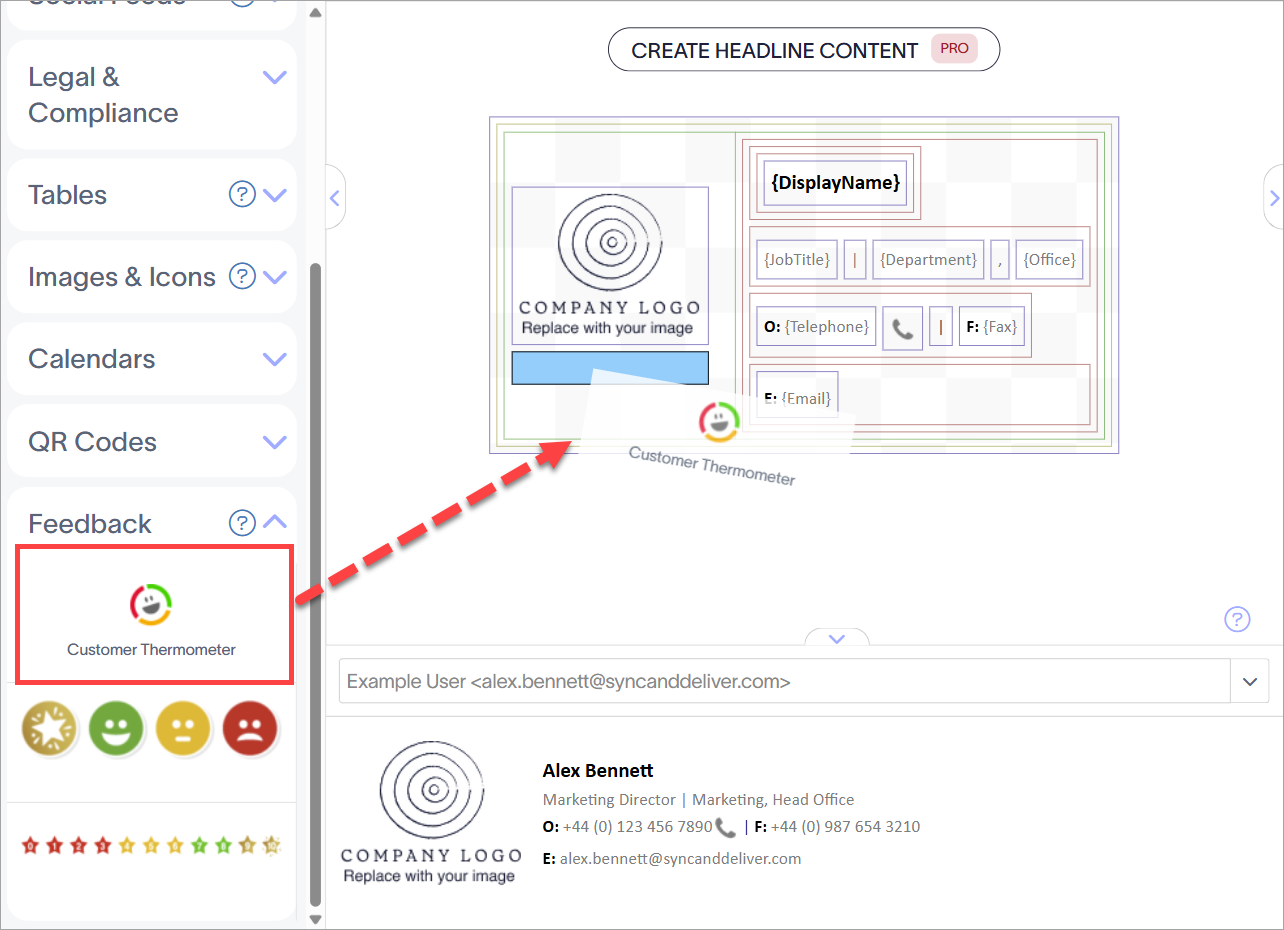
Плъзнете елемента до мястото, където искате да бъде на платното.
Това отваря прозореца Customer Thermometer.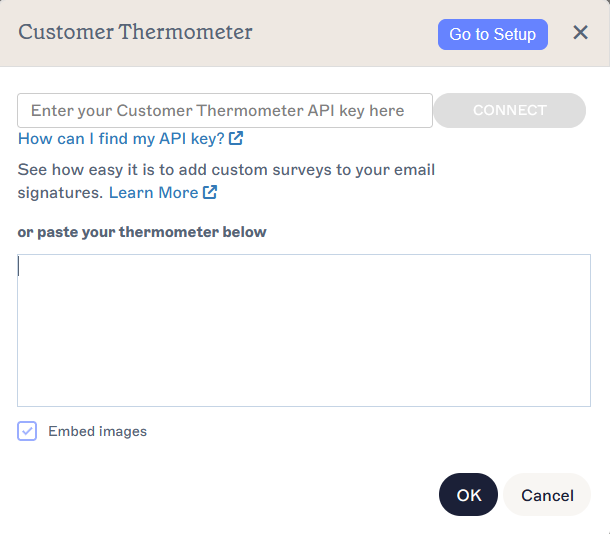
Прозорецът Customer Thermometer.
-
[По избор] За да създадете акаунт в Customer Thermometer или да редактирате вашите термометри в съществуващия акаунт, изберете Отиди на настройка.
Съвет! За да научите повече за започване с Customer Thermometer, вижте Ръководството за бърз старт. -
ИЛИ:
Въведете вашия API ключ за Customer Thermometer в полето за въвеждане, след което изберете Свържи.
ИЛИ
Поставете вашия Customer Thermometer в голямото поле за въвеждане.
ЗАБЕЛЕЖКА: Ако използвате API ключ, трябва да въведете ключа само веднъж. Вашият акаунт остава свързан след въвеждането на ключа. За да превключите към друг акаунт, изберете Прекъсни връзката и въведете нов ключ. - Ако използвате API ключ, изберете Customer Thermometer от падащото меню Изберете вашия термометър. За да добавите нов термометър, изберете Създай нов.
- Изберете дали да вградите изображения от вашия термометър, като отметнете или премахнете отметката от квадратчето Вграждане на изображения.
Максималният размер за вградени изображения е 150KB.
- Изберете ОК, за да добавите вашия Customer Thermometer към шаблона.
- Изберете Запази промените, за да запазите шаблона.
За да изтриете елемента Обратна връзка:
- Изберете елемента на платното.
- Изберете Изтрий от панела Свойства.
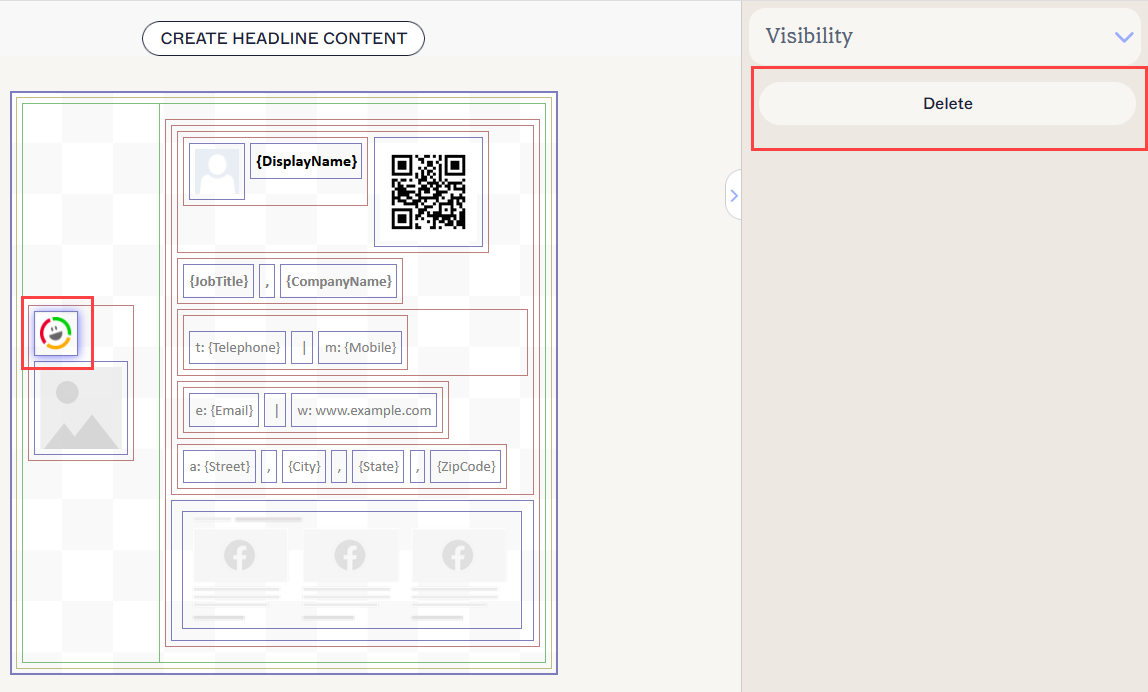
Изберете Изтрий от панела Свойства. Може да се наложи да затворите секции, за да имате достъп до него.
Можете да редактирате следните свойства на елемента в панела Свойства:
Свойства на видимостта
Свойствата на видимост се използват за настройване кога елементът да се показва.
| Винаги видим | Изберете, за да гарантирате, че елементът винаги е видим в подписа. |
|---|---|
| Автоматично скриващ се разделител | Изберете, за да направите елемента видим само когато преди и след него в същата група има други видими елементи, които не са разделители. |
| Видим когато | Изберете, за да зададете условия, при които елементът става видим. |