
Описание
Функционалността Диагностични дневници ви позволява да преглеждате информация за това как са били разположени вашите подписи, включително разбивка на правилата за подписване.
Как да получите достъп
За да получите достъп до Диагностичните дневници:
- Влезте в своя акаунт в Exclaimer и стартирайте своя абонамент.
- От лентата с менюта изберете иконата с въпросителен знак, след което изберете Диагностика.
Търсене в Диагностичните дневници
Екранът Диагностика съдържа търсачката за Диагностични дневници, която връща записи въз основа на критериите за търсене.
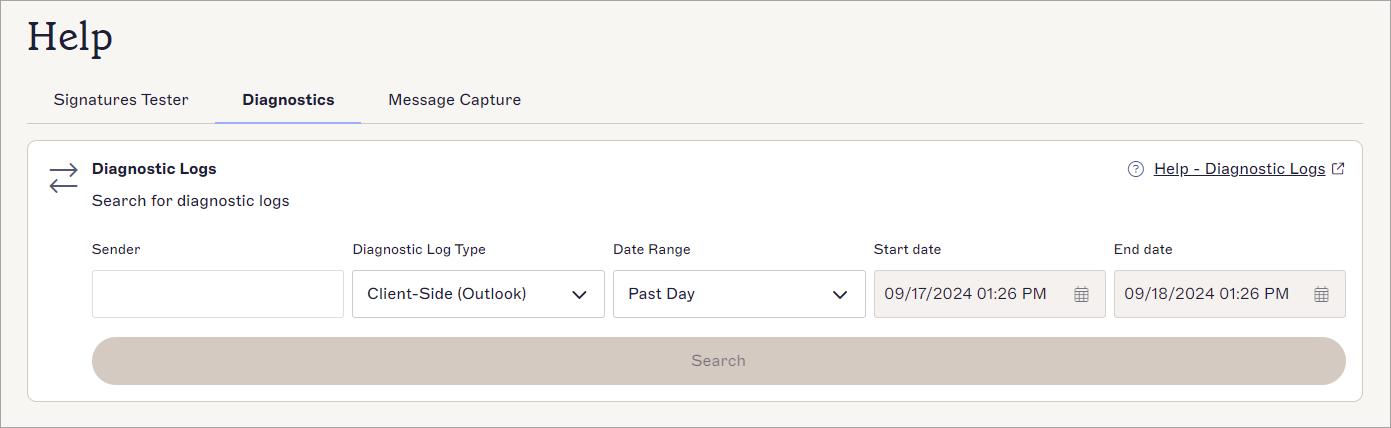
Търсене в Диагностика.
За да търсите диагностични дневници:
- В текстовото поле Изпращач въведете имейл адреса на изпращача.
- От падащото меню Тип диагностичен дневник изберете тип на внедряване на подписа, за който да се показват дневниците: От страна на клиента, От страна на сървъра или Exchange на място.
ЗАБЕЛЕЖКА: Exchange на място може да не е видим в зависимост от вашия абонамент. - От падащото меню Период изберете период, за който да се показват дневниците: Последен ден, Последни два дни, Последна седмица или Потребителски период.
ЗАБЕЛЕЖКА: Exclaimer съхранява информация за дневниците само за 7 дни.
Избирането на Потребителски период активира полетата за въвеждане на Начална дата и Крайна дата. Въведете началната и крайната дата или използвайте календара, като изберете иконата на календара, за да зададете потребителски период.
- Изберете Търсене. Това показва дневниците, които отговарят на вашите критерии за търсене.
- За да видите Подробности за дневника за конкретен дневник, изберете иконата с лупа за подробности.
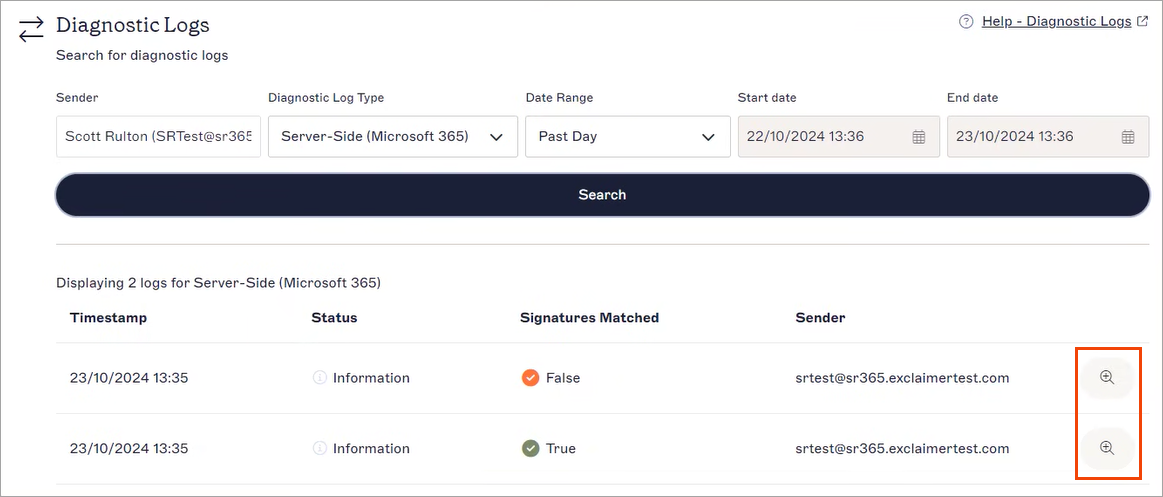
Изберете лупата, за да видите Подробностите за дневника.
Резултатите от търсенето
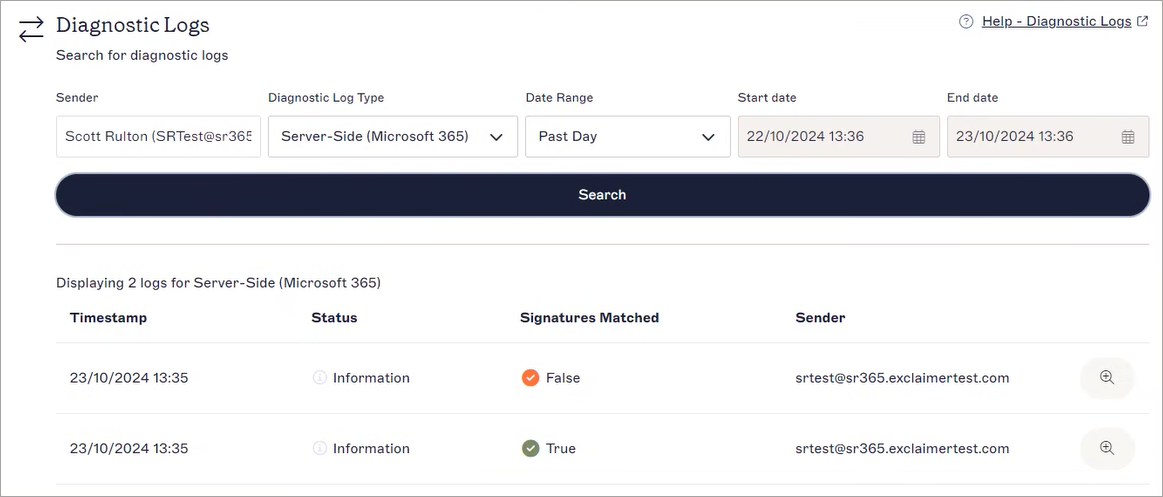
Списък с резултати от търсенето в Диагностични дневници.
Списъкът с резултати показва до 100 дневника. Списъкът с дневници показва колони, съдържащи следните данни:
Отпечатък на времето: Показва датата и часа, когато подписът е бил изпратен.
Статус: Показва типа на събитието - това се появява като Информация.
Съвпаднали подписи: Показва резултат Вярно/Невярно, указващ дали е намерен подпис, който може да бъде приложен.
Изпращач: показва имейл адреса на изпращача.
Икона с лупа за подробности: Изберете иконата, за да видите Подробностите за дневника за отделен дневник.
Разбиране на прозореца с подробности за дневника
Прозорецът с подробности за дневника се състои от два раздела: Подписи и Подробности. Всеки раздел съдържа информация за регистрация на избрания подпис.
Разделът Подпис показва защо подписите са били приложени или не и кои правила за подпис влияят върху разгръщането. За повече информация относно наличните правила за подпис, вижте Управление на правила за подпис. В журнала се показват всички приложени правила за подпис за всеки активиран подпис в реда, в който са съхранени.
Правилата се оценяват и показват по същия начин като Тестера за подписи.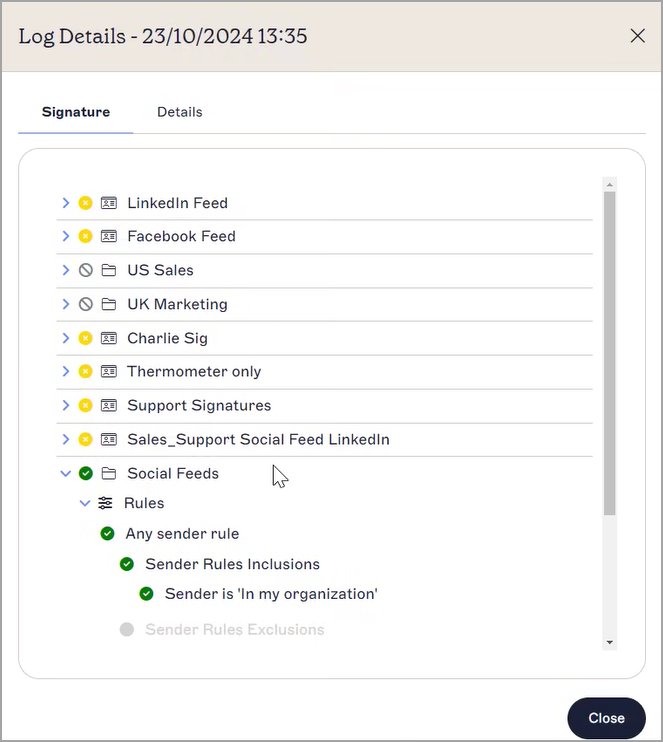
Раздел Подпис.
Подписите са обозначени с икона на карта.
Журналът проверява следните условия за всеки подпис:
-
- Активиран за клиентска/сървърна страна
- Изпращачи
- Изключения
- Получатели
- Дата/Час
- Разширени правила (само за сървърна страна)
Изберете стрелката, за да разширите всеки подпис. Това показва разширяемите секции Правила и Резултат за този подпис.
Разгъваемата секция Правила показва всички оценени правила. Всяко правило има икона Успех (зелен тик) или Неуспех (жълт кръст), която показва дали условията на правилото са изпълнени. Правилата, които не сте задали, са оцветени в сиво, което показва, че не са приложими за този подпис и не се проверяват от Тестера.
Разгъваемата секция Резултат ви информира дали подписите са били успешни и, ако не са, причината защо не са могли да бъдат приложени.
-
Успех: Ако всички условия за подписа са изпълнени, всички правила и папката ще имат
 зелена икона с тик и резултатът ще покаже Подписът е приложен.
 -
Неуспех: Ако някое от условията не е изпълнено, правилата ще имат
 жълта икона с кръст и Резултатът ще покаже Подписът не е приложен. След това ще бъде посочена причината за неуспеха.
Тип: Показва типа информация.
Тип на регистрация: Показва конфигурацията на подписа.
Съобщение за регистрация: Показва дали е приложен подпис.
Съвпаднали подписи: Показва резултат Вярно/Грешно, указващ дали е намерен подпис, който може да бъде приложен.
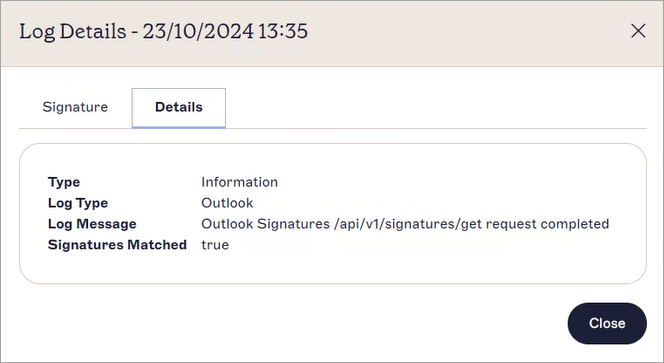
Разделът Детайли.