
Описание
С помощта на User Details Editor на Exclaimer потребителите могат да преглеждат и редактират наличните данни за контакт, използвани в имейл подписите. Редакторът показва вашите потребителски данни, както ще се появят в подписа, и информацията за контакт може да бъде редактирана в наличните полета.
Потребителите с планове Pro могат също да изтеглят Брандиране на срещи за използване в техните видео разговори и да редактират своите данни за персонализирани vCards за използване с елемента за подпис с QR кодове.
Изберете опция по-долу, за да видите свързаните инструкции:
За да получите достъп до Редактора на потребителски детайли:
-
Стартирайте портала User Details Editor, като въведете следния URL адрес, който съответства на вашия регион:
Регион URL Австралия https://au.details.exclaimer.net Канада https://ca.details.exclaimer.net Европа https://eu.details.exclaimer.net ОАЕ https://uae.details.exclaimer.net Великобритания https://uk.details.exclaimer.net САЩ https://us.details.exclaimer.net Съвет! Можете също да стартирате User Details Editor от вашия акаунт в Exclaimer, като изберете иконата на зъбно колело в лентата с инструменти, след което изберете Sender Management. Навигирайте до секцията User Details Editor и изберете Go to User Details Editor, за да стартирате или копирате предоставения регионален URL адрес. За повече информация вижте User Details Editor. - Изберете Sign in with Microsoft и влезте с вашите Microsoft 365 идентификационни данни.
-
Ако бъдете подканени, приемете заявката за разрешения, като отметнете полето Consent on behalf of your organization, след което изберете Accept. Това отваря екрана Your contact details and assets.
ЗАБЕЛЕЖКА: Този екран може да изглежда различно в зависимост от типа на вашия план Exclaimer. Meeting Branding и QR Details for vCards са достъпни само за потребители с Pro план. За повече информация вижте ценовите планове на Exclaimer.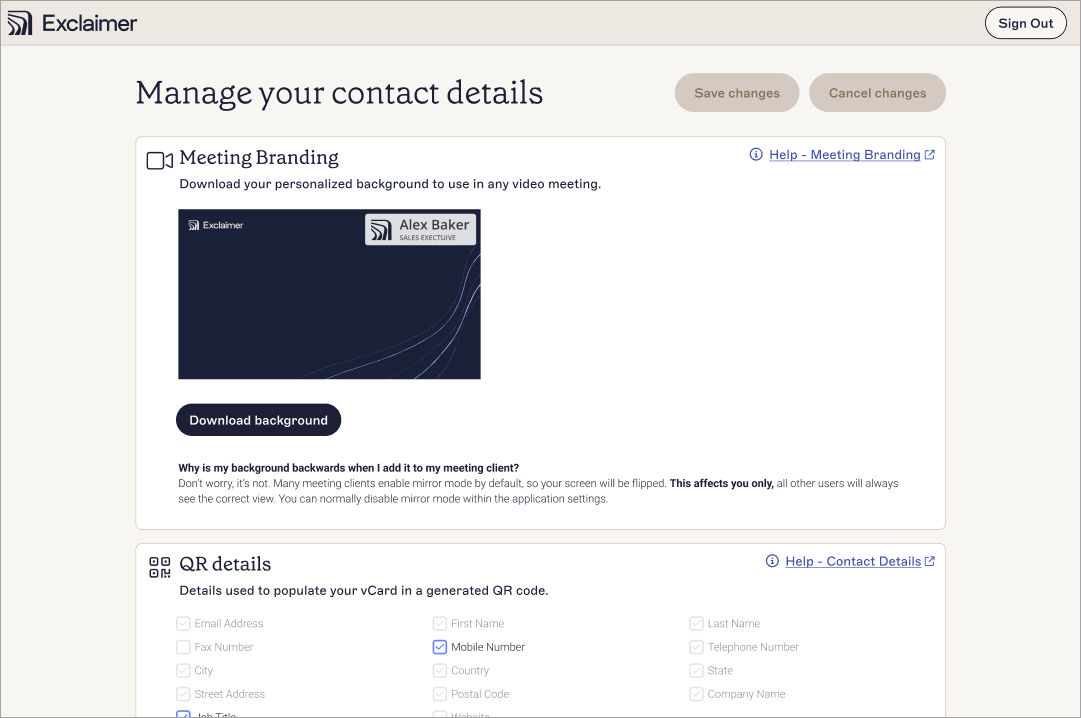
Екранът Your contact details and assets. Този пример показва Meeting Branding и Contact Details. QR кодовете, ако са налични, се намират в третата секция.
-
Полетата с данни за контакт, които Exclaimer в момента използва за попълване на вашия имейл подпис, са показани в секцията Данни за контакт. За да редактирате вашите данни, изберете налично поле.
ЗАБЕЛЕЖКИ:
Максималният брой символи за полетата с данни е 255.
Въведената информация ще бъде представена във вашия подпис като обикновен текст – например, URL адресите ще се показват само като текст, без да се преобразуват в хипервръзки. За информация относно използването на хипервръзки, вижте нашите ресурси за панела със свойства при използване на нашите Елементи на подписа.
Можете да редактирате само полетата, определени от вашия администратор като редактирани. За повече информация как да отключите полета за редактиране, вижте Управление на редактирани от потребителя данни за контакт.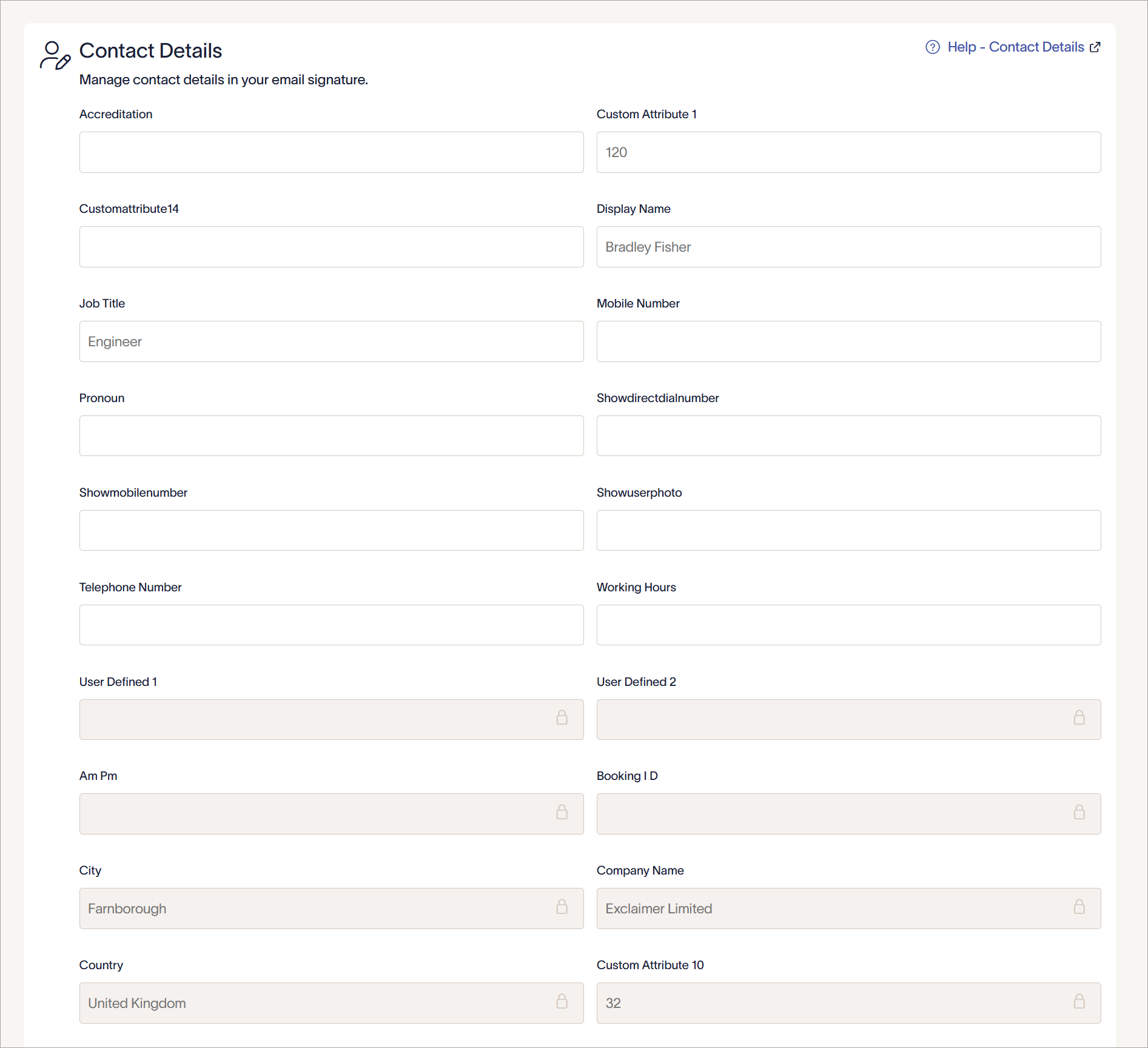
Полетата за въвеждане на данни за контакт.
-
За да редактирате данните, които се показват във вашата персонализирана vCard чрез QR кодове, отметнете или премахнете отметките от наличните полета.

Отметките за данните на QR кода.ЗАБЕЛЕЖКА: Персонализираните vCard са налични само в Pro план. За повече информация относно ценовите планове, вижте Ценови планове на Exclaimer. -
За да изтеглите вашия брандиран фон за Брандиране на срещи, изберете Изтегляне на фон.
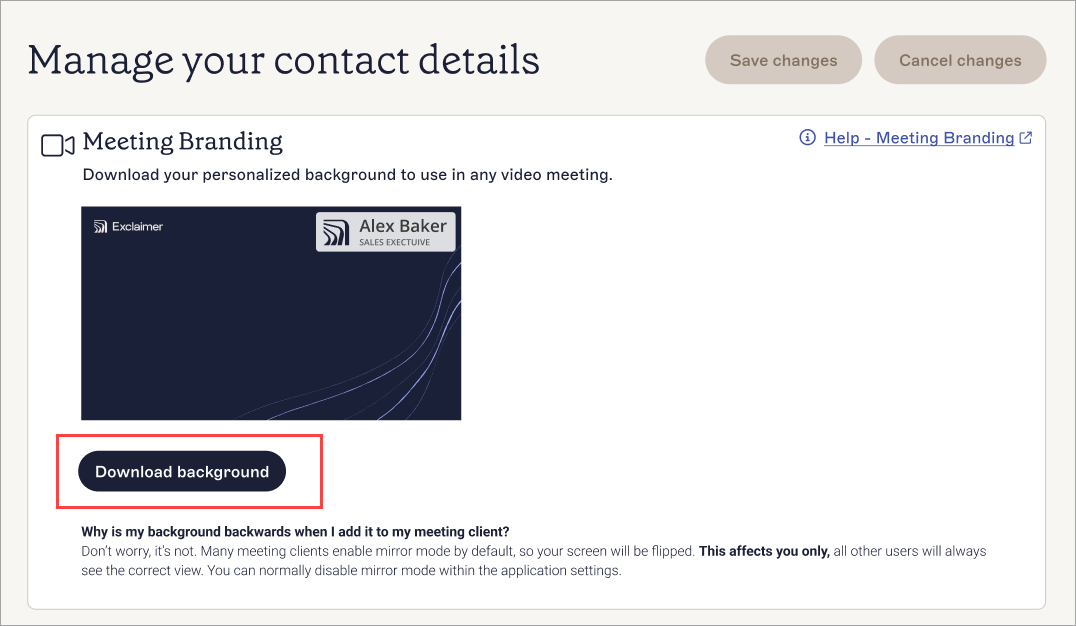
Изберете Изтегляне, за да изтеглите вашето брандиране.ЗАБЕЛЕЖКА: Брандирането на срещи е налично само в Pro план. За повече информация относно ценовите планове, вижте Ценови планове на Exclaimer. -
В банера за незапазени промени изберете Запази, за да запазите вашите данни. При подписи от страна на клиента, вашите данни може да отнемат до час за синхронизация.
Съвет! Като глобален администратор можете да определите кои полета потребителите могат да редактират. Изберете Настройки, за да отидете на екрана с Настройки.
За достъп до Редактора на потребителски детайли:
-
Стартирайте портала User Details Editor, като въведете следния URL адрес, който съответства на вашия регион:
Регион URL Европа https://eu.details.exclaimer.net/google САЩ https://us.details.exclaimer.net/google Съвет! Можете също да стартирате User Details Editor от вашия акаунт в Exclaimer, като изберете иконата на зъбно колело в лентата с инструменти, след което изберете Sender Management. Навигирайте до секцията User Details Editor и изберете Go to User Details Editor, за да стартирате или копирате предоставения регионален URL адрес. За повече информация вижте User Details Editor. - Изберете Sign in with Google и влезте с вашите Google данни.
-
Ако бъдете подканени, приемете заявката за разрешения, като изберете Allow. Това отваря екрана Your contact details and assets.
ЗАБЕЛЕЖКА: Този екран може да изглежда различно в зависимост от типа на вашия план Exclaimer. Meeting Branding и QR Details for vCards са достъпни само за потребители с Pro план. За повече информация вижте Ценови планове на Exclaimer.
Екранът Your contact details and assets. Този пример показва Meeting Branding и контактни данни. QR кодовете, ако са налични, се намират в третата секция.
-
Полетата за контактна информация, които Exclaimer в момента използва за попълване на вашия имейл подпис, са показани в секцията Данни за контакт. За да редактирате вашите данни, изберете налично поле.
ЗАБЕЛЕЖКИ:
Максималният брой символи е 255.
Въведената информация ще бъде представена в подписа ви като обикновен текст - например, URL адресите ще се показват само като текст, без да се преобразуват в хипервръзки. За информация относно използването на хипервръзки, вижте нашите ресурси за панела със свойства при използване на нашите Елементи на подписа.
Можете да редактирате само полетата, определени от вашия администратор като редактирани. За повече информация как да отключите полета за редактиране, вижте Управление на редактираните от потребителя данни за контакт.
Полетата за въвеждане на данни за контакт. -
За да редактирате данните, които се показват във вашата персонализирана vCard чрез QR кодове, отметнете или премахнете отметките от наличните полета.
Отметките за данните в QR кода.ЗАБЕЛЕЖКА: Персонализираните vCard са налични само в Pro плана. За повече информация относно ценовите планове, вижте Ценови планове на Exclaimer. -
За да изтеглите вашия брандиран фон за Брандиране на срещи, изберете Изтегляне на фон.
Изберете Изтегляне, за да изтеглите вашето брандиране.ЗАБЕЛЕЖКА: Брандирането на срещи е налично само в Pro плана. За повече информация относно ценовите планове, вижте Ценови планове на Exclaimer. - В банера за незапазени промени изберете Запази, за да запазите вашите данни. За подписи от страна на клиента, вашите данни може да отнемат до час за синхронизация.
Съвет! Като глобален администратор можете да определите кои полета потребителите могат да редактират. Изберете Настройки, за да отидете на екрана с Настройки.