
Описание
Като глобален администратор на Microsoft 365 или супер администратор на Google за вашата организация, можете да управлявате кои секции и полета с подробности са достъпни за редактиране от потребителите.
Редактираните от потребителя данни за контакт трябва да се конфигурират само след завършване на въвеждането в експлоатация. Можете да променяте настройките по всяко време.
Планът Starter не предоставя достъп до Редактора на потребителски данни.
Планът Standard предоставя достъп до две редактирани полета за контакт.
Планът Pro предоставя достъп до неограничен брой редактирани полета за контакт, секцията с QR кодове и секцията Брандиране на срещи, включително опцията за включване или изключване по секции.
За повече информация относно плановете за ценообразуване вижте Ценови планове на Exclaimer.
Трябва да присвоите ролята на глобален администратор за Microsoft 365 директно на потребителския акаунт. В момента Редакторът на потребителски данни не поддържа ролята на глобален администратор, когато я присвоявате чрез група или чрез Microsoft Privileged Identity Management (PIM).
Как да получите достъп
За да получите достъп до Редактора на потребителски данни за Microsoft 365 и Google Workspace:
-
Стартирайте портала User Details Editor (UDE), като използвате URL адреса, специфичен за вашия регион.
ЗАБЕЛЕЖКА: URL адресът, специфичен за региона, указва региона, в който е хостван вашият абонамент.
Различните Microsoft 365 URL адреси са:
Регион URLРегион URL Австралия https://au.details.exclaimer.net ОАЕ https://uae.details.exclaimer.net Европа https://eu.details.exclaimer.net Великобритания https://uk.details.exclaimer.net Канада https://ca.details.exclaimer.net САЩ https://us.details.exclaimer.net
Различните Google Workspace URL адреси са:Регион URL Европа https://eu.details.exclaimer.net/google САЩ https://us.details.exclaimer.net/google Съвет! Можете също да стартирате User Details Editor от вашия акаунт в Exclaimer, като изберете иконата на зъбно колело в лентата с инструменти, след което изберете Sender Management. Навигирайте до секцията User Details Editor и изберете Go to User Details Editor, за да стартирате или копирате предоставения регионален URL адрес. За повече информация вижте User Details Editor. - Влезте с Microsoft или Google, използвайки вашите идентификационни данни на Глобален администратор. Ако бъдете подканени, приемете всички заявки за разрешения. Това отваря екрана Manage your contact details.
- Изберете Settings.

Изберете Settings.
Управление на наличните секции и полета
Изберете опция по-долу, за да видите свързаните инструкции:
Тази опция ви позволява да показвате или скривате цели секции от UDE. Потребителите, които имат достъп до UDE, ще могат да виждат само секциите, които активирате чрез този метод. Деактивираните секции няма да се показват.
- За да активирате секция, изберете нейното квадратче под Определяне на секции, които потребителят може да редактира.
- За да деактивирате поле, премахнете отметката от квадратчето.

Избраните секции са видими за потребителите в UDE.
Тази опция ви позволява да зададете конкретни полета като редактирани в UDE. Потребителите, които имат достъп до UDE, ще могат да редактират само полетата, които активирате чрез този метод. Деактивираните полета ще бъдат само за четене.
Ако сте на стандартен план, единствените налични полета за активиране/деактивиране са Потребителско определено 1 и Потребителско определено 2. Всички останали полета са само за четене. Ако сте на професионален план, всички полета и полетата за QR кодове са налични за активиране/деактивиране. Данните се синхронизират от вашия Google Directory/Active Directory или се импортират чрез CSV.
За повече информация относно професионалния план на Exclaimer вижте Ценови планове на Exclaimer.
- За да активирате поле, изберете неговото квадратче под Определяне на редактирани от потребителя данни за контакт.
- За да деактивирате поле, премахнете отметката от квадратчето.
- За да редактирате детайлите, налични за персонализирана vCard за QR кодове, изберете или премахнете отметки от полетата под Определяне на детайли за vCard QR код.
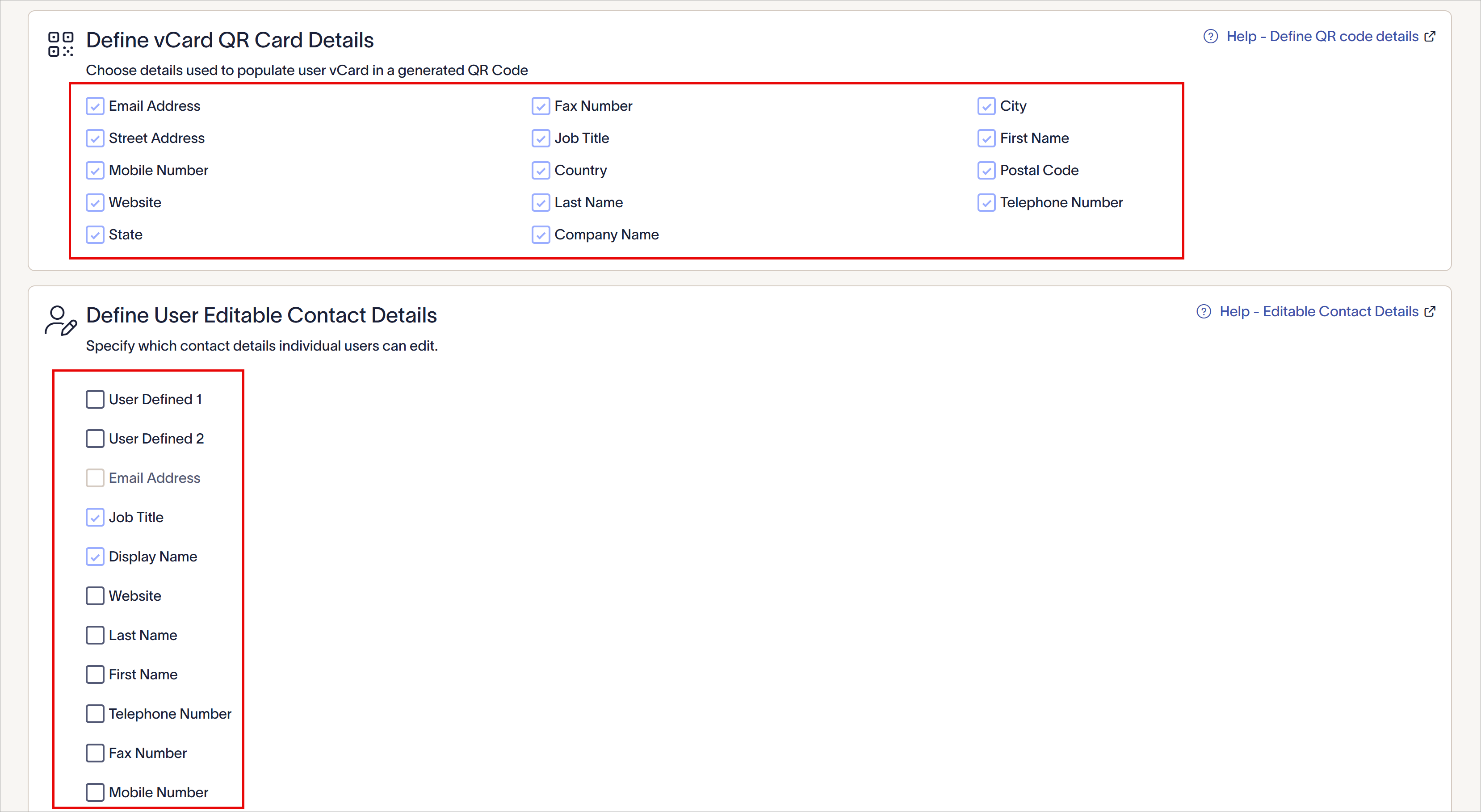
Наличните полета, които виждате, ще се различават в зависимост от типа на вашия план. Този пример включва QR кодове и множество потребителски полета.