
Описание
Като глобален администратор на Microsoft 365 или супер администратор на Google за вашата организация, можете да управлявате кои секции и полета с детайли са налични за редактиране от потребителите.
Детайлите за контакт, които могат да бъдат редактирани от потребителите, трябва да бъдат конфигурирани само след завършване на обучението. Можете да променяте настройките по всяко време.
Планът Стартов план няма достъп до редактора на детайли за потребители.
Планът Стандартен план има достъп до две полета за контакт, които могат да бъдат редактирани.
Планът Професионален план има достъп до неограничен брой полета за контакт, които могат да бъдат редактирани, секцията с QR кодове и секцията Брандиране на срещи, включително опцията за активиране или деактивиране по секция.
За повече информация относно плановете за ценообразуване, вижте Плановете за ценообразуване на Exclaimer.
Как да получите достъп до него
За да получите достъп до редактора на детайли за потребители за Microsoft 365 и Google Workspace:
-
Стартирайте портала Редактор на детайли за потребители (UDE), използвайки вашия URL, специфичен за региона.
ЗАБЕЛЕЖКА: URL адресът, специфичен за региона, обозначава региона, в който е хоствана вашата абонаментна услуга.
Различните URL адреси на Microsoft 365 са:
Регион URLРегион URL Австралия https://au.details.exclaimer.net ОАЕ https://uae.details.exclaimer.net Европа https://eu.details.exclaimer.net Великобритания https://uk.details.exclaimer.net Канада https://ca.details.exclaimer.net САЩ https://us.details.exclaimer.net
Различните URL адреси на Google Workspace са:Регион URL Европа https://eu.details.exclaimer.net/google САЩ https://us.details.exclaimer.net/google Съвет! Можете също да стартирате редактора на детайли за потребители от вашия акаунт в Exclaimer, като изберете иконата на зъбно колело в лентата с инструменти, след което изберете Управление на подателите. Отидете в секцията Редактор на детайли за потребители и изберете Отидете на редактора на детайли за потребители , за да стартирате или копирате предоставения регионален URL. За повече информация вижте Редактор на детайли за потребители. - Влезте с Microsoft или Google, използвайки вашите удостоверения за глобален администратор. Ако бъдете подканени, приемете всички искания за разрешения. Това отваря екрана Управление на вашите детайли за контакт.
- Изберете Настройки.

Изберете Настройки.
Управление на наличните секции и полета
Изберете опция по-долу, за да видите свързаните инструкции:
Тази опция ви позволява да показвате или скривате цели секции от UDE. Потребителите, които имат достъп до UDE, ще могат да виждат само секциите, които активирате по този метод. Деактивираните секции няма да се появят.
- За да активирате секция, изберете нейния отметка под Определете секции, които могат да бъдат редактирани от потребителите.
- За да деактивирате поле, махнете отметката.

Избраните секции са видими за потребителите в UDE.
Тази опция ви позволява да зададете конкретни полета като редактируеми в UDE. Потребителите, които имат достъп до UDE, ще могат да редактират само полетата, които активирате с този метод. Деактивираните полета ще бъдат само за четене.
Ако сте на стандартен план, единствените налични полета за активиране/деактивиране са Потребителски определено 1 и Потребителски определено 2. Всички останали полета са само за четене. Ако сте на професионален план, всички полета и полетата с QR кодове са налични за активиране/деактивиране. Данните се синхронизират от вашия Google Directory/Active Directory или се импортират чрез CSV.
За повече информация относно Pro плана на Exclaimer, вижте Ценови планове на Exclaimer.
- За да активирате поле, изберете неговото квадратче под Определете редактируеми контактни данни на потребителя.
- За да деактивирате поле, отменете избора на квадратчето.
- За да редактирате данните, налични за персонализирана vCard за QR кодове, изберете или отменете избора на полета под Определете детайли на QR код vCard.
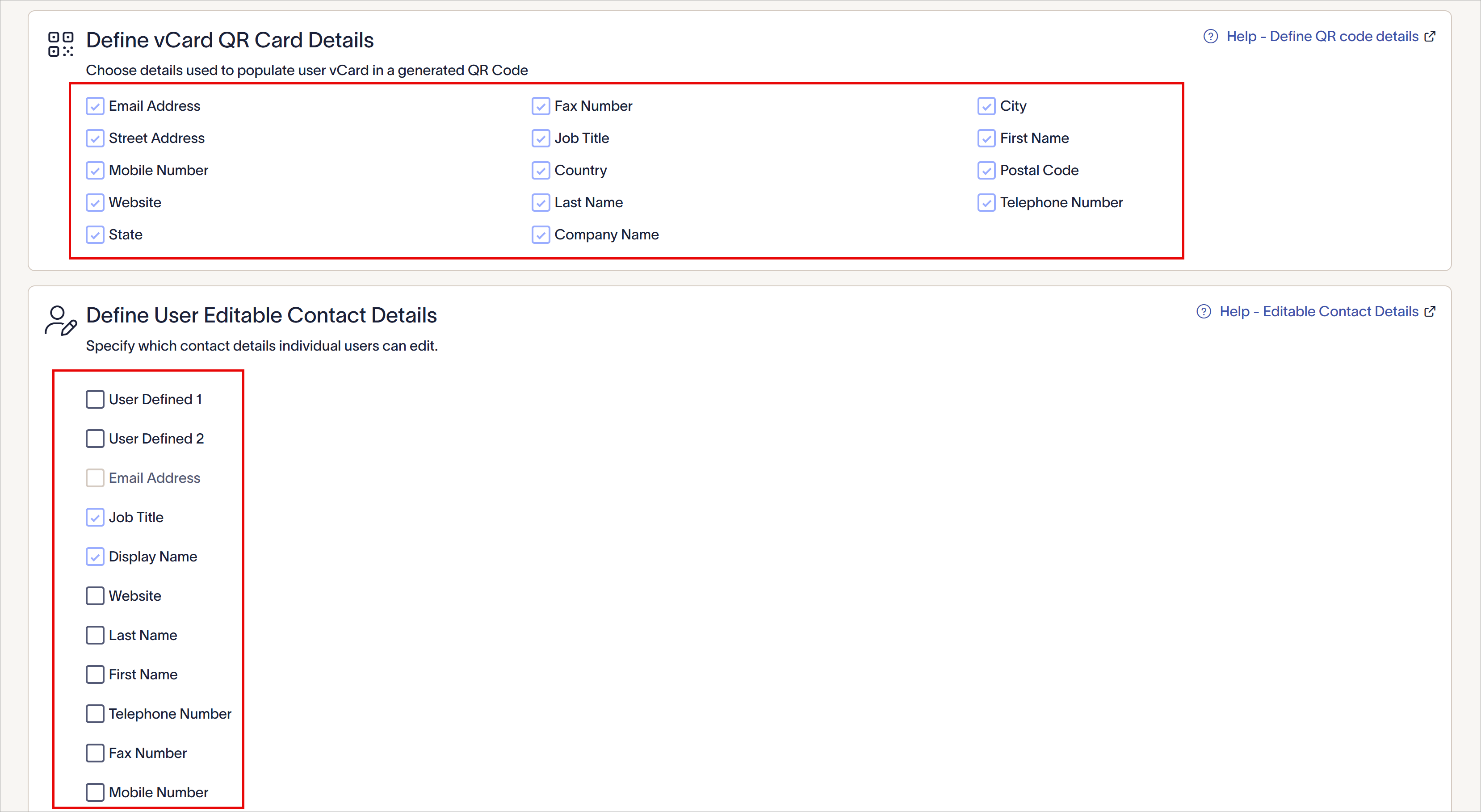
Наличните полета, които виждате, ще се различават в зависимост от типа на вашия план. Този пример има QR кодове и множество потребителски полета.