
Описание
Разделът Разширени правила в управлението на правила за подпис ви позволява да зададете правила за съдържание за сървърни подписи, за да приложите или изключите подпис въз основа на реда на темата или съдържанието на съобщението. Той също така съдържа опции за наслагване на подписи както за сървърни, така и за клиентски подписи.
Тази опция е налична само за потребители с планове Standard или Pro. За повече информация вижте Ценови планове на Exclaimer.
Как да получите достъп
За да получите достъп до раздела Разширени правила:
- Изберете Подписи от страничното меню.
- От раздела Всички подписи изберете Управление на правила до съответния подпис.
Това отваря екрана за управление.
- Изберете раздела Разширени правила.
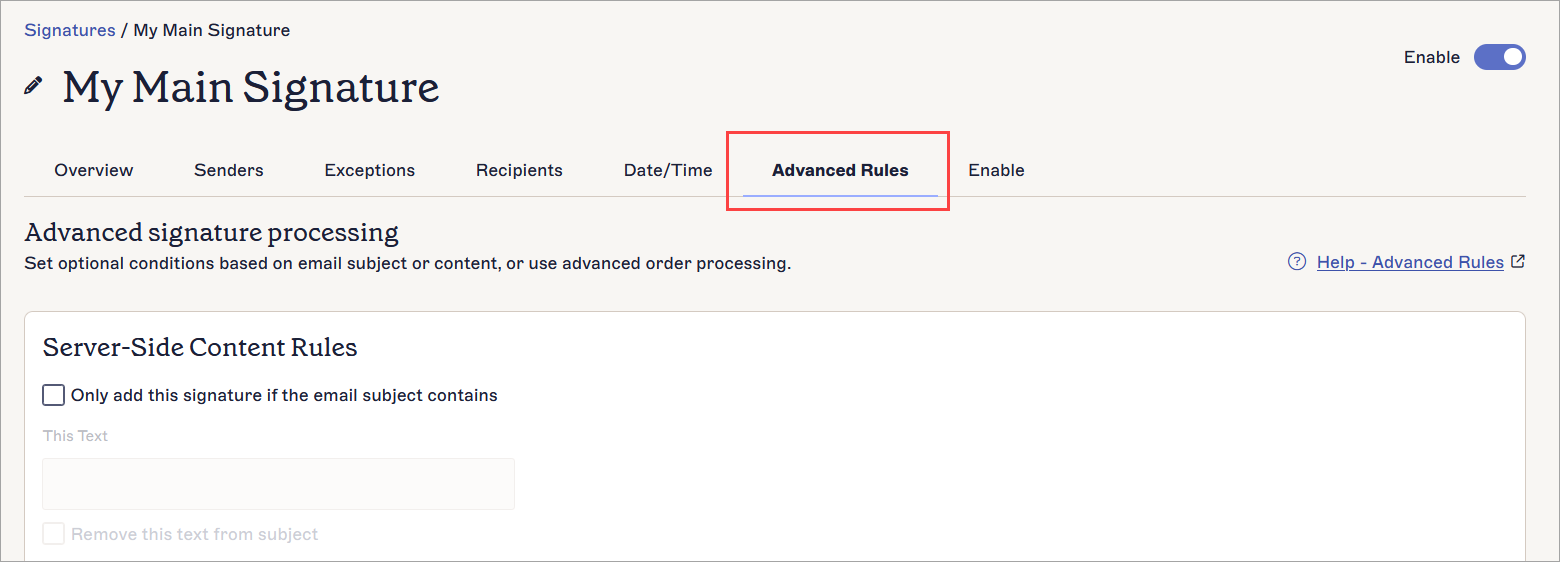
Разделът Разширени правила.
Прилагане на разширени правила
Можете да използвате тригерен текст в сървърни съобщения, както в реда на темата на имейла, така и в тялото на съобщението, за да контролирате дали да се приложи подпис.
Можете да използвате правила за наслагване както за сървърни, така и за клиентски подписи, за да приложите няколко подписа към един имейл.
Изберете опция по-долу, за да видите свързаните инструкции:
Тази опция ви позволява да въведете текст за задействане, който, ако бъде намерен в реда на темата на имейла, автоматично прилага подписа. Подписът се прилага само ако текстът за задействане бъде открит в реда на темата.
За да конфигурирате тази опция:
- В секцията Правила за съдържание от страна на сървъра изберете квадратчето Добавяй този подпис само ако темата на имейла съдържа , за да активирате конфигурацията на условието.
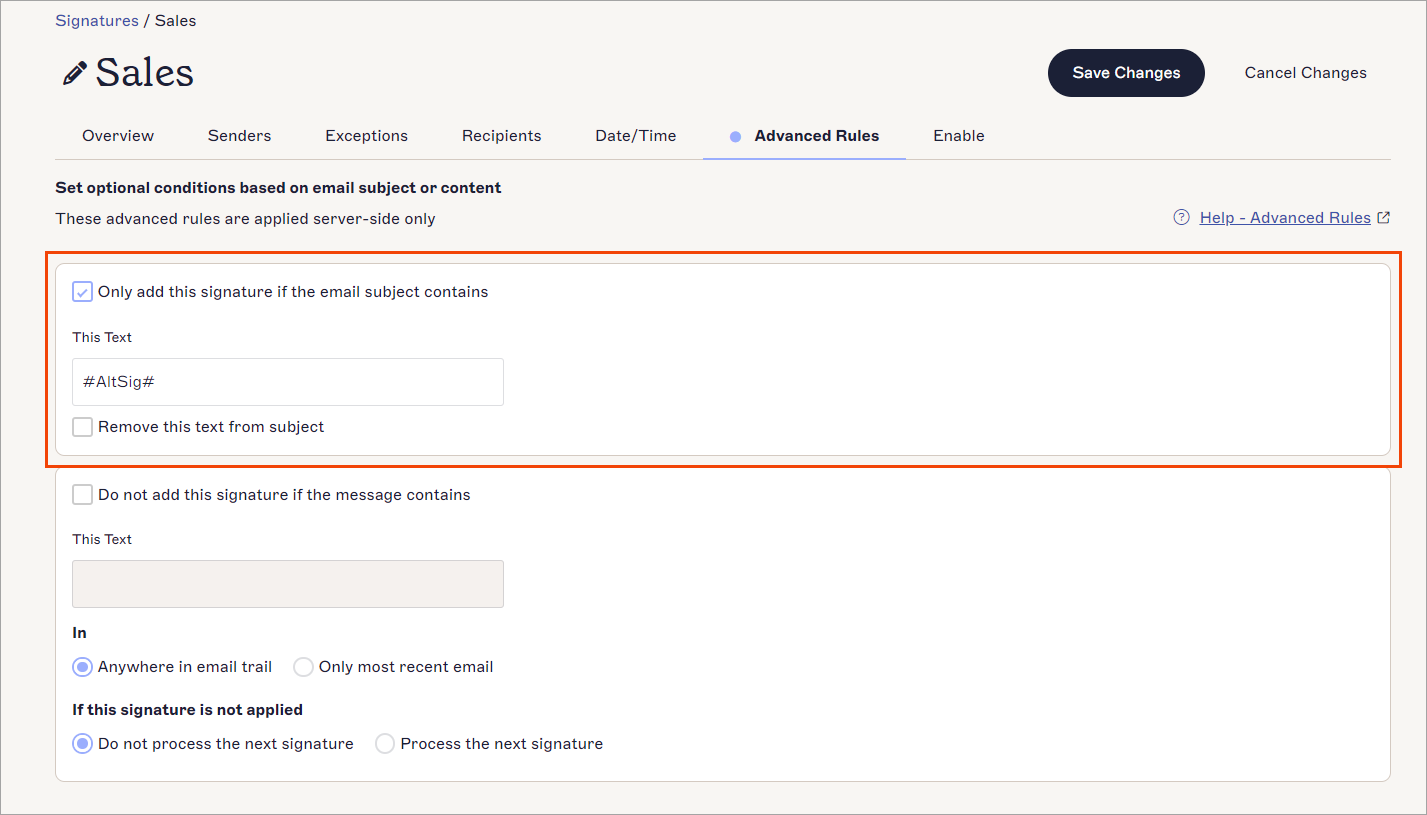
Наличните опции, когато е активирана опцията Добавяй този подпис само ако темата на имейла съдържа.
-
В полето Този текст въведете текста, който искате да действа като текст за задействане.
ЗАБЕЛЕЖКА: Препоръчваме да не използвате специални символи в текста за задействане, тъй като те могат да причинят проблеми поради кодирането UTF-8. - Посочете предпочитаната от вас настройка за Премахни този текст от темата:
Изберете квадратчето, за да премахнете текста за задействане от реда на темата по време на прилагането на подписа. Получателите няма да виждат текста за задействане.
Премахнете отметката, за да запазите текста за задействане в реда на темата. Той ще бъде видим за получателите.
- В лентата за незапазени промени изберете Запази, за да приложите правилата си, или изберете Отказ, за да върнете всички промени.
Тази опция ви позволява да въведете текст за задействане, който, ако бъде намерен в тялото на имейла, спира прилагането на подписа. Подписът не се прилага, ако текстът за задействане бъде намерен навсякъде в съдържанието на съобщението.
- В секцията Правила за съдържание от страна на сървъра изберете квадратчето Не добавяй този подпис, ако съобщението съдържа, за да активирате конфигурацията на условието.
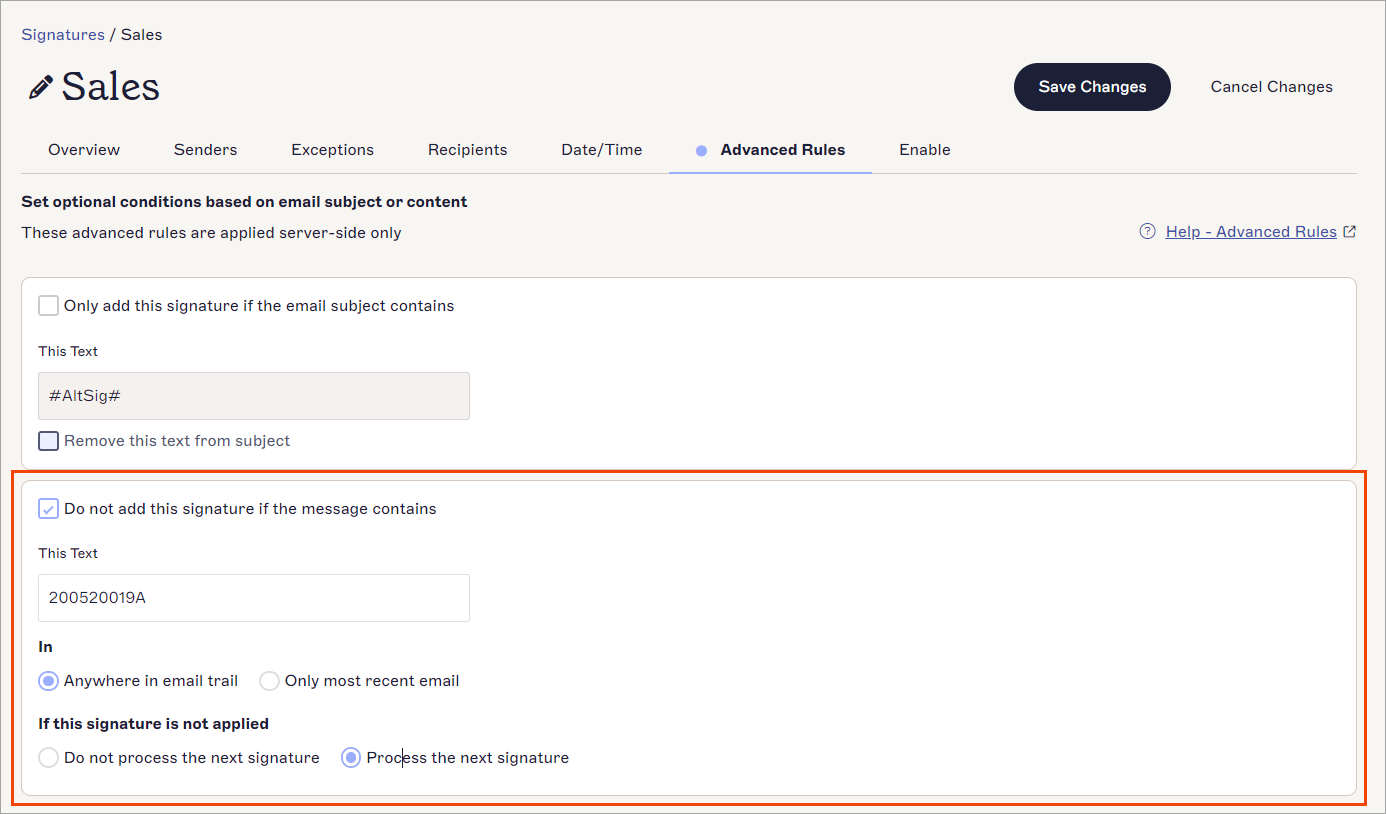
Наличните опции, когато е активирана опцията Не добавяй този подпис, ако съобщението съдържа.
-
В полето Този текст въведете текста, който искате да действа като текст за задействане.
ЗАБЕЛЕЖКА: Препоръчваме да не използвате специални символи в текста за задействане, тъй като те могат да причинят проблеми поради UTF-8 кодирането. - Под В изберете дали текстът за задействане да се търси Навсякъде в имейл кореспонденцията или Само в най-новия имейл.
-
Под Ако този подпис не бъде приложен изберете Не обработвай следващия подпис, за да спрете обработката на следващия подпис, ако е изпълнен текстът за изключение, или изберете Обработвай следващия подпис, за да обработите следващите приложими подписи, ако е изпълнен текстът за изключение.
ВНИМАНИЕ! Ако и двете опции Добавяй този подпис само ако темата на имейла съдържа и Не добавяй този подпис, ако съобщението съдържа са активирани, тогава правилото Не добавяй този подпис, ако съобщението съдържа ще има приоритет. - В лентата за незапазени промени изберете Запази, за да приложите правилата си, или изберете Отказ, за да върнете всички промени.
За да контролирате дали да се добавят повече подписи към имейл:
- В секцията Разширени правила от страна на сървъра, под Ако този подпис е приложен, изберете ЕДНО ОТ:
Не обработвай следващия подпис, за да спрете прилагането на допълнителни подписи
ИЛИ
Обработвай следващия подпис, за да приложите следващия наличен подпис.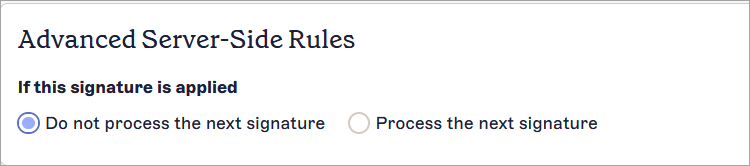
Секцията Разширени правила от страна на сървъра.
За повече информация относно натрупването на подписи вижте Как да приложите множество подписи към един и същ имейл.
За да контролирате дали да се добавят повече подписи към имейл:
- В секцията Разширени правила от страна на клиента, под Натрупване на подписи в Outlook, изберете отметката Прилагане на този подпис след всички съществуващи подписи от страна на клиента, за да активирате този подпис за натрупване от страна на клиента.
- Под Ако този подпис е приложен, изберете ИЛИ:
Спиране на натрупването на подписи, за да спрете прилагането на допълнителни подписи
ИЛИ
Продължаване на натрупването на подписи, за да се приложи следващият наличен подпис.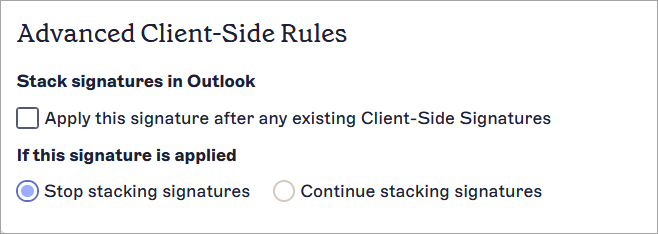
Секцията Разширени правила от страна на клиента.
За повече информация относно натрупването на подписи, вижте Как да приложите множество подписи към един и същ имейл.