
ВАЖНО! Преавторизация на актуализацията на изпратени елементи
Exclaimer актуализира Актуализация на изпратени елементи, за да използва Microsoft Graph API вместо Exchange Web Services (EWS), преди Microsoft да прекрати поддръжката на EWS в Exchange Online.
Ако използвате Актуализация на изпратени елементи, трябва да преавторизирате услугата, за да продължи да функционира. Съществуващата ви авторизация е била предоставена за EWS и трябва да бъде пренастроена и повторно одобрена, за да поддържа Microsoft Graph API.
Без преавторизация, Актуализация на изпратени елементи ще спре да прилага имейл подписи към вашите изпратени елементи. Тази промяна не засяга основното разгръщане на подписи на Exclaimer. Разгръщането на подписи от страна на сървъра (поток на пощата) и от страна на клиента (Outlook) ще продължи да работи нормално и не изисква действия.
Exclaimer актуализира Актуализация на изпратени елементи, за да използва Microsoft Graph API вместо Exchange Web Services (EWS), преди Microsoft да прекрати поддръжката на EWS в Exchange Online.
Ако използвате Актуализация на изпратени елементи, трябва да преавторизирате услугата, за да продължи да функционира. Съществуващата ви авторизация е била предоставена за EWS и трябва да бъде пренастроена и повторно одобрена, за да поддържа Microsoft Graph API.
Без преавторизация, Актуализация на изпратени елементи ще спре да прилага имейл подписи към вашите изпратени елементи. Тази промяна не засяга основното разгръщане на подписи на Exclaimer. Разгръщането на подписи от страна на сървъра (поток на пощата) и от страна на клиента (Outlook) ще продължи да работи нормално и не изисква действия.
Описание
Опцията в този раздел актуализира имейлите в папката Изпратени на потребителя, позволявайки им да виждат подписа върху изпратените им имейли.
ЗАБЕЛЕЖКИ:
• Тази услуга не е гарантирана. За да функционира правилно, уверете се, че имейлите в папката Изпратени не се преместват или модифицират.
• Това ще работи само с имейли, изпратени от пощенски кутии в Microsoft 365. Ако използвате Exchange On-Premises, тази функция няма да работи.
• Ако системата не може да намери имейла в папката Изпратени на подателя, няма да може да го актуализира с подписа. Ще опита няколко пъти, но ако не успее, ще изтече времето за изчакване. Единственият надежден начин да се гарантира, че подписът винаги се появява в изпратения имейл, е да се приложи преди изпращането на имейла, Подписи от страна на клиента.
• Тази услуга не е гарантирана. За да функционира правилно, уверете се, че имейлите в папката Изпратени не се преместват или модифицират.
• Това ще работи само с имейли, изпратени от пощенски кутии в Microsoft 365. Ако използвате Exchange On-Premises, тази функция няма да работи.
• Ако системата не може да намери имейла в папката Изпратени на подателя, няма да може да го актуализира с подписа. Ще опита няколко пъти, но ако не успее, ще изтече времето за изчакване. Единственият надежден начин да се гарантира, че подписът винаги се появява в изпратения имейл, е да се приложи преди изпращането на имейла, Подписи от страна на клиента.
Как да получите достъп
За да получите достъп до опцията Актуализация на изпратени елементи:
- От лентата с инструменти изберете иконата на зъбно колело, след което изберете Поток на пощата.
- Навигирайте до раздела Актуализация на изпратени елементи.
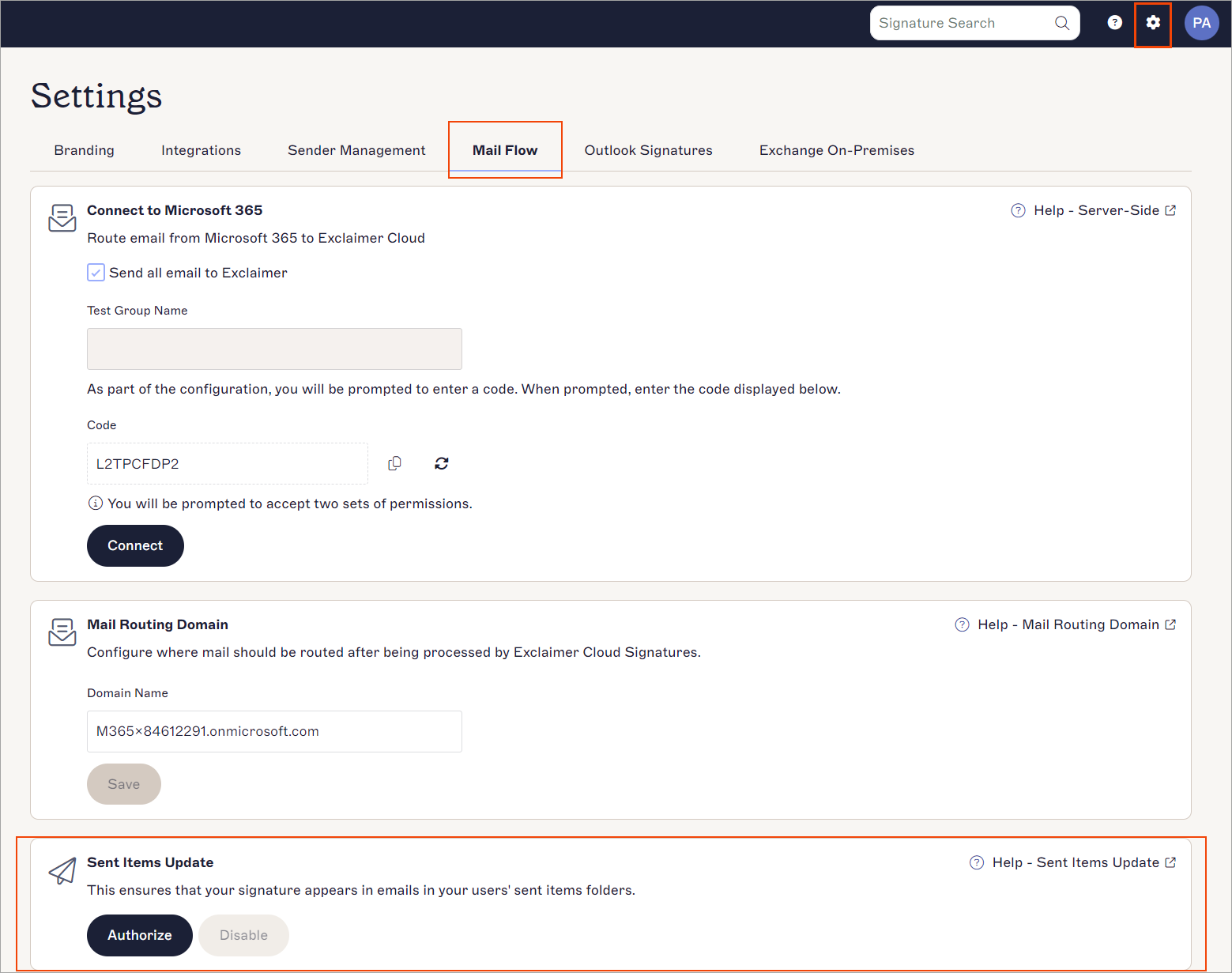
Разделът Актуализация на изпратени елементи.
Авторизиране на Актуализация на изпратени елементи
За да упълномощите Exclaimer да гарантира, че подписът се появява в папката Изпратени на получателя:
-
Изберете Упълномощи.
• Текстът Отменено, показан под Упълномощи, означава, че наемателят е премахнал приложението чрез портала за администратори в Azure.
• Текстът Упълномощено, показан под Упълномощи, означава, че приложението е одобрено и функцията е активирана.ВНИМАНИЕ! Ако изберете Упълномощи, тогава всеки потребител в наемателя, който има достъп до използване на подписи в Exclaimer, ще може да вижда своите подписи (в имейлите) в папката си с Изпратени елементи. - Ще бъдете подканени да влезете в Microsoft 365 като Глобален администратор (уверете се, че въвеждате данните за правилния Microsoft 365 наемател).
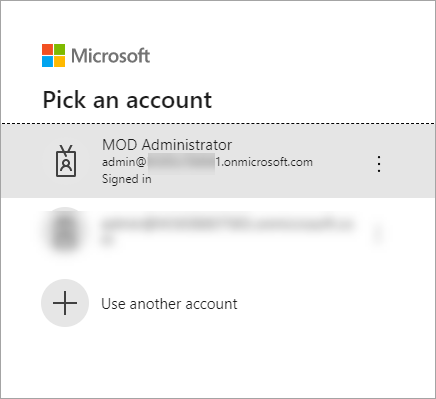
Влезте в своя Microsoft 365 акаунт като Глобален администратор.
След влизане ще бъдете подканени да приемете заявка за разрешения с списък на разрешенията, които Exclaimer ще има, когато функцията Актуализация на изпратени елементи е активирана.
Тези разрешения са необходими, за да може Exclaimer да има достъп до изпратените елементи на потребителите и да модифицира тези съобщения с нов, актуализиран подпис. - Изберете Приеми.
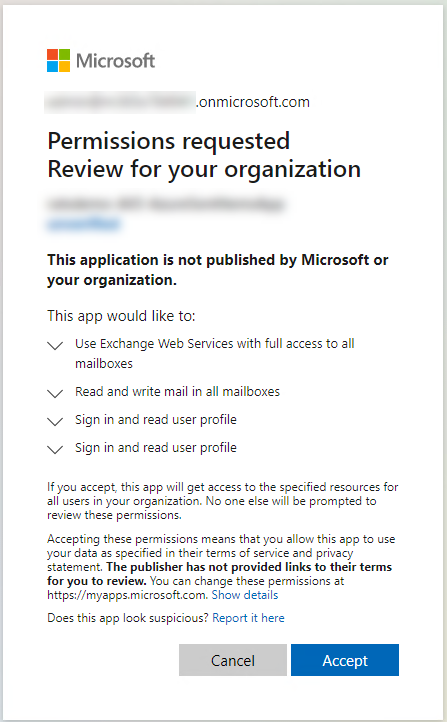
Изберете Приеми за заявката за разрешения.
Показва се съобщението Упълномощаването е успешно.
Опцията Деактивирай става налична, което потвърждава, че тази функция е активна.
Когато потребител изпрати имейл и провери съобщението в папката си Изпратени елементи, той ще види съобщението с приложен подпис от Exclaimer.