
Описание
Подписите от страна на клиента означават, че подписите се синхронизират с компютрите на потребителите за използване в Microsoft Outlook. Когато съобщенията се изпращат от Outlook, те се изпращат директно чрез Microsoft 365 и не се пренасочват към Exclaimer за обработка.
Exclaimer използва функцията Добавка за Outlook за конфигуриране на подписи от страна на клиента. Това е приложение, което може да бъде централизирано разпределено към Microsoft Outlook и позволява на всеки потребител да добавя имейл подписи, създадени в Exclaimer, докато съставя имейла. За повече информация вижте как да използвате добавката Exclaimer Cloud за Outlook.
Трябва да използвате вашите идентификационни данни на Глобален администратор на Microsoft 365, за да конфигурирате вашия абонамент Exclaimer - Подписи за Microsoft 365. Ако нямате тези идентификационни данни, поканете администратор да завърши процеса.
Вашият акаунт на Глобален администратор трябва да има директно присвоена роля Глобален администратор, а не чрез група или Управление на привилегировани идентичности (PIM). За повече информация вижте раздела за отстраняване на проблеми в тази статия.
Как да получите достъп
За да получите достъп до новото въвеждане за конфигуриране на подписи от страна на клиента:
- Влезте в своя акаунт в Exclaimer и стартирайте своя абонамент.
-
От страничното меню изберете Свързване.
ЗАБЕЛЕЖКА:
След създаването на акаунта, Началната страница показва контролен списък за въвеждане, който подпомага успешното въвеждане. Можете да следвате стъпките в контролния списък или да изберете Свързване от страничното меню.
Изберете Свързване от страничното меню.
Конфигуриране на подписи от страна на клиента
За конфигуриране на подписи от страна на клиента:
- Изберете Свързване.
- Влезте с вашите идентификационни данни на Microsoft Global Administrator.
- Ще бъдете подканени да приемете заявка за разрешения за Exclaimer да чете вашите данни от Entra ID (преди Azure AD). Изберете Приемам.
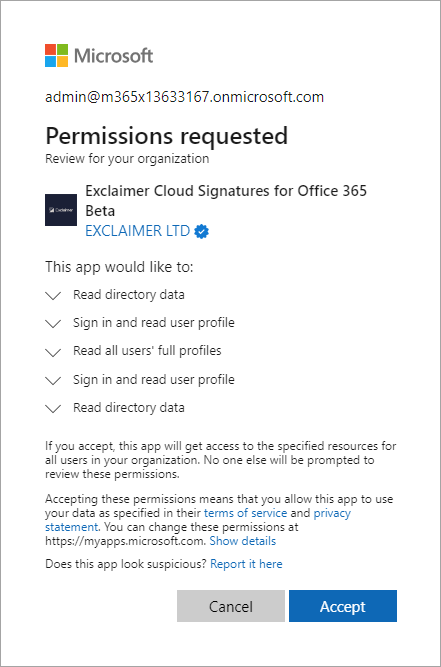
Заявка за разрешения за Exclaimer да чете данни от Azure AD.
- Изберете за кои членове на вашата организация искате да настроите подписи на Exclaimer:
- Изберете Пълни (Препоръчително), за да позволите на всички потребители и групи във вашата организация да имат подписи на Exclaimer.
- Изберете Ограничени, за да посочите група във вашата организация. Това ще позволи само на потребители и групи, които са членове на тази конкретна група, да имат подписи на Exclaimer. За повече информация относно създаването на групи вижте Как да създадете пощенска защитена група.
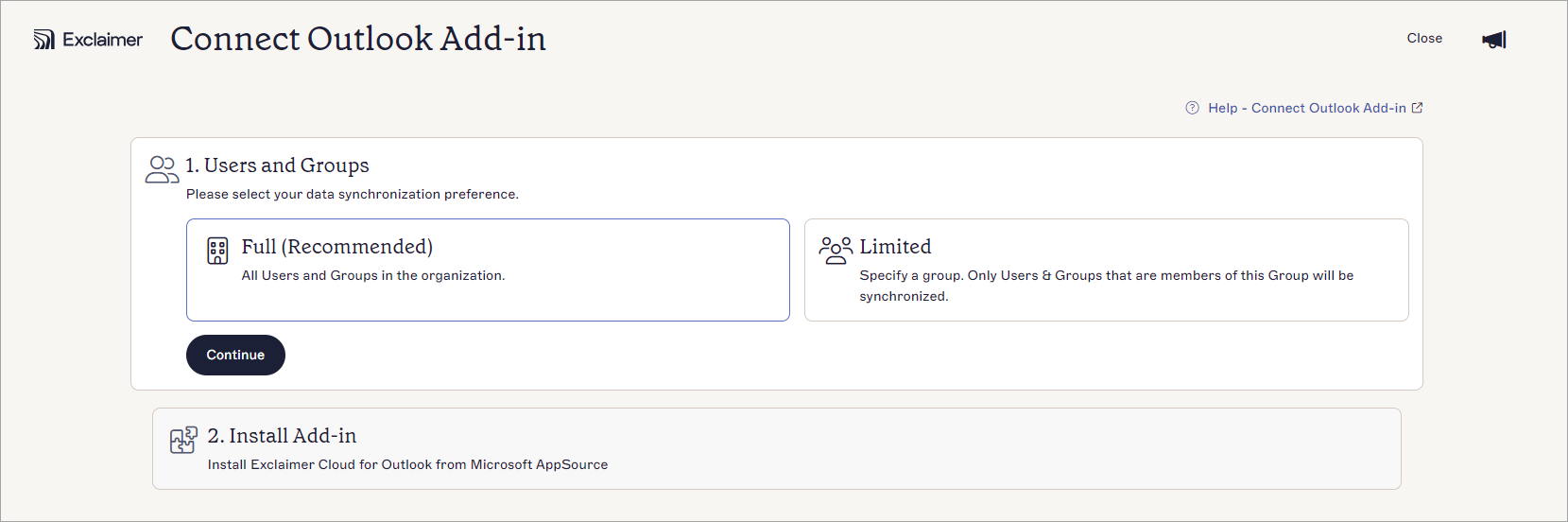
Изберете кои членове на вашата организация искате да синхронизирате с Exclaimer.
- Изберете Пълни (Препоръчително), за да позволите на всички потребители и групи във вашата организация да имат подписи на Exclaimer.
- Изберете Продължи.
-
Изберете Стартирай AppSource, за да инсталирате Exclaimer за Outlook от Microsoft AppSource.
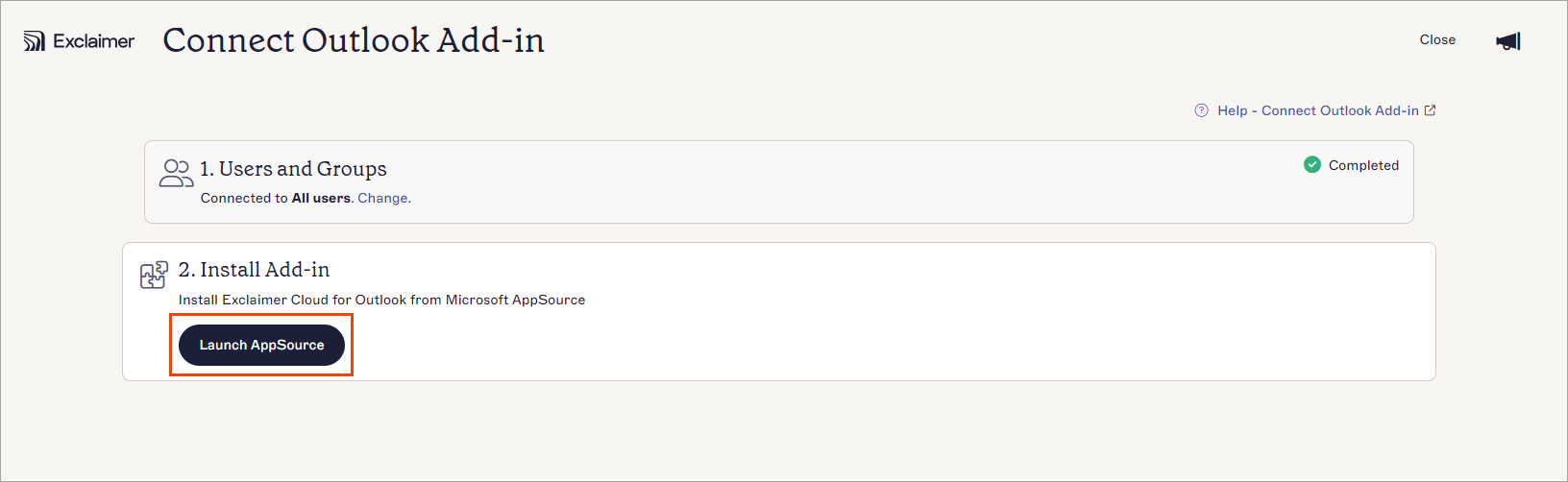
Изберете Стартирай AppSource.
Екранът Microsoft AppSource се показва.Препоръчваме: Излезте от всички Microsoft 365 акаунти, които не са акаунт на Глобален администратор за организацията, за която се опитвате да инсталирате добавката. Това ще помогне да се предотвратят проблеми с процеса на инсталиране, свързани с използването на кеширани идентификационни данни и потенциално причиняване на грешка. - Изберете Вземи сега.
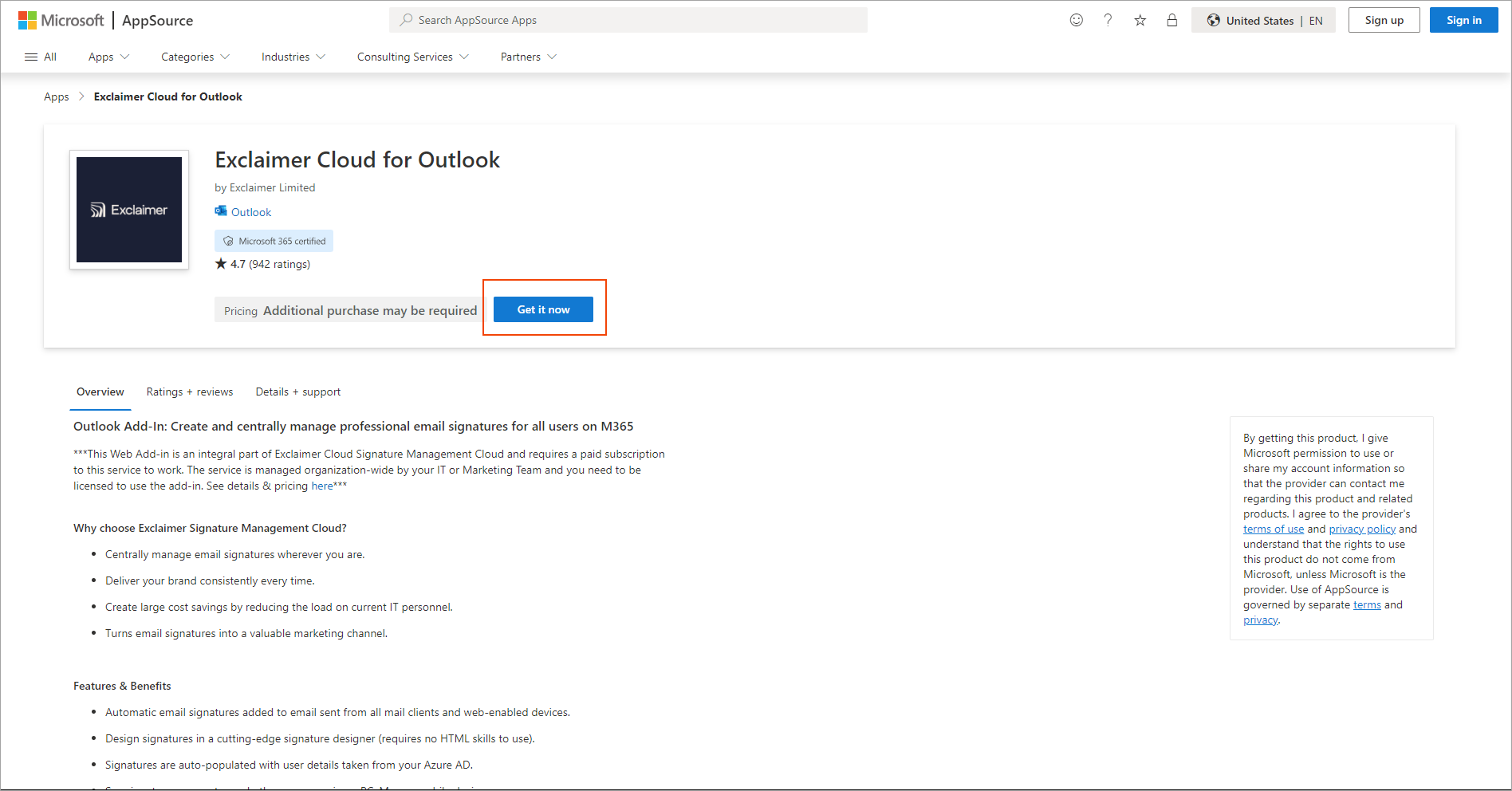
Изберете Вземи сега.
Показва се прозорецът Вход в Microsoft AppSource.
- Въведете вашия имейл адрес в полето Работен, училищен или Microsoft акаунт.
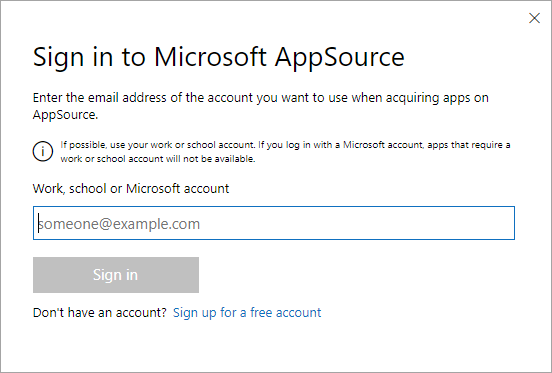
Въведете имейл адреса на администратора.
- В прозореца Потвърдете вашите данни, за да продължите изберете Вземи сега.

Изберете Вземи сега.
-
В прозореца Разгръщане на ново приложение изберете кои назначени потребители трябва да имат достъп до Exclaimer Outlook добавката:
-
Само аз: Изберете, за да предоставите достъп до Exclaimer Outlook добавката само на себе си във вашата организация.
-
Цялата организация: Изберете, за да предоставите достъп до Exclaimer Outlook добавката на всички във вашата организация.
- Определени потребители/групи: Изберете, за да предоставите достъп до Exclaimer Outlook добавката на конкретни потребители или групи във вашата организация. Въведете конкретно име на потребител или група; това е поле с предсказващ текст, така че ще се показват съвпадащи потребители или групи, докато започнете да пишете.
ЗАБЕЛЕЖКА: Не можете да използвате вложени групи.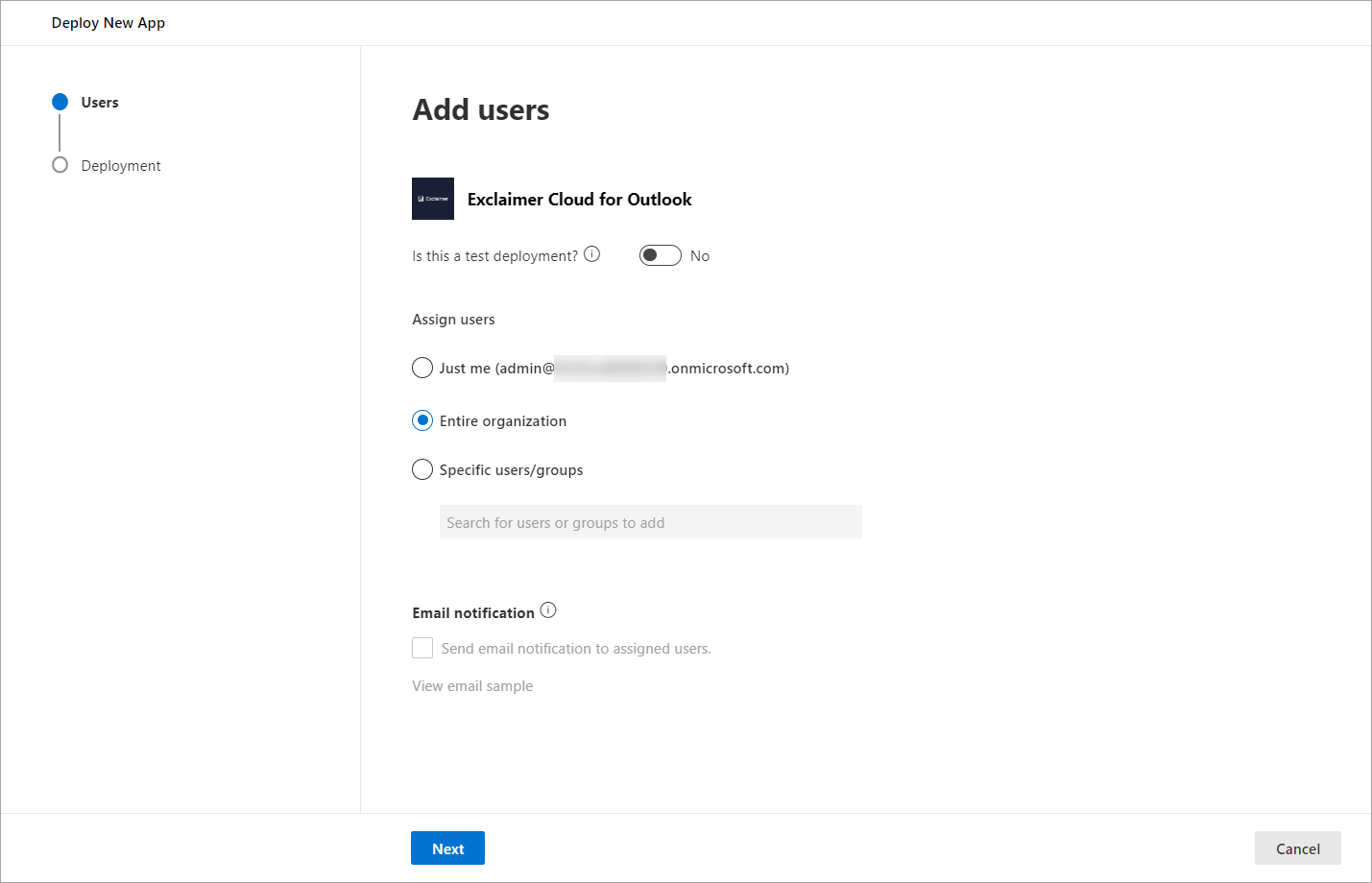
Пример, показващ избраната опция Цялата организация.
-
Само аз: Изберете, за да предоставите достъп до Exclaimer Outlook добавката само на себе си във вашата организация.
- Изберете Напред, за да продължите.
- Изберете Приеми разрешения.
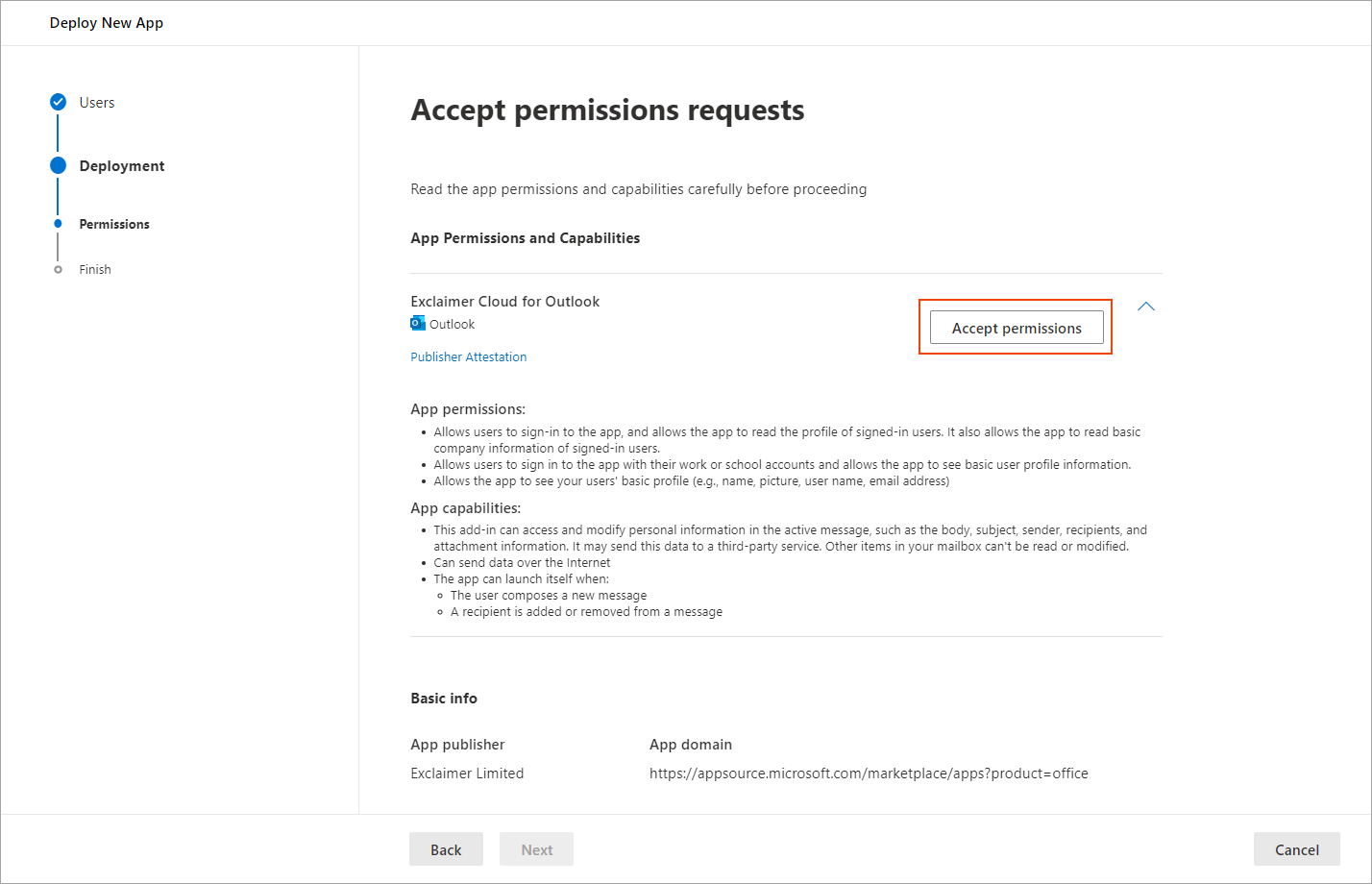
Изберете Приеми разрешения.
- Влезте в Microsoft 365 като Глобален администратор.

Влезте като Глобален администратор.
- След влизане ще бъдете подканени да приемете заявка за разрешения за Exclaimer - Подписи за Outlook. Това ще позволи на добавката да провери дали потребителят има право да изтегля подписите. Изберете Приеми.
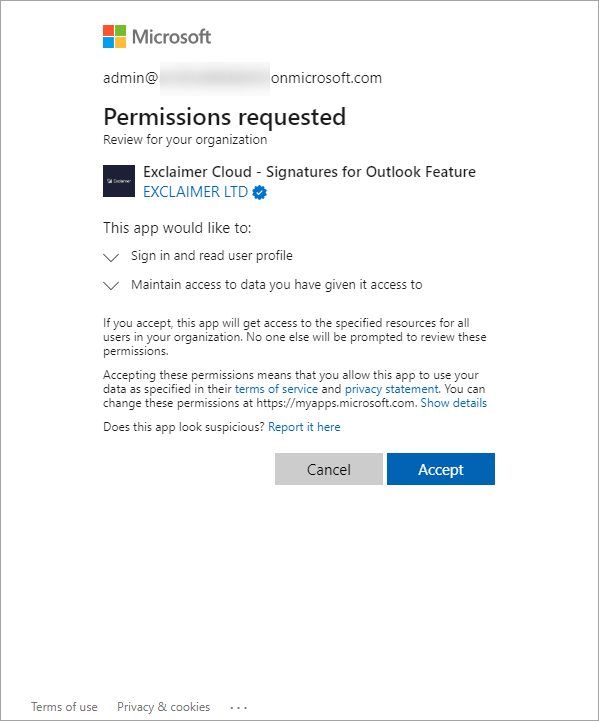
Заявка за разрешения за Exclaimer - Подписи за Outlook.
- Изберете Напред, за да продължите.
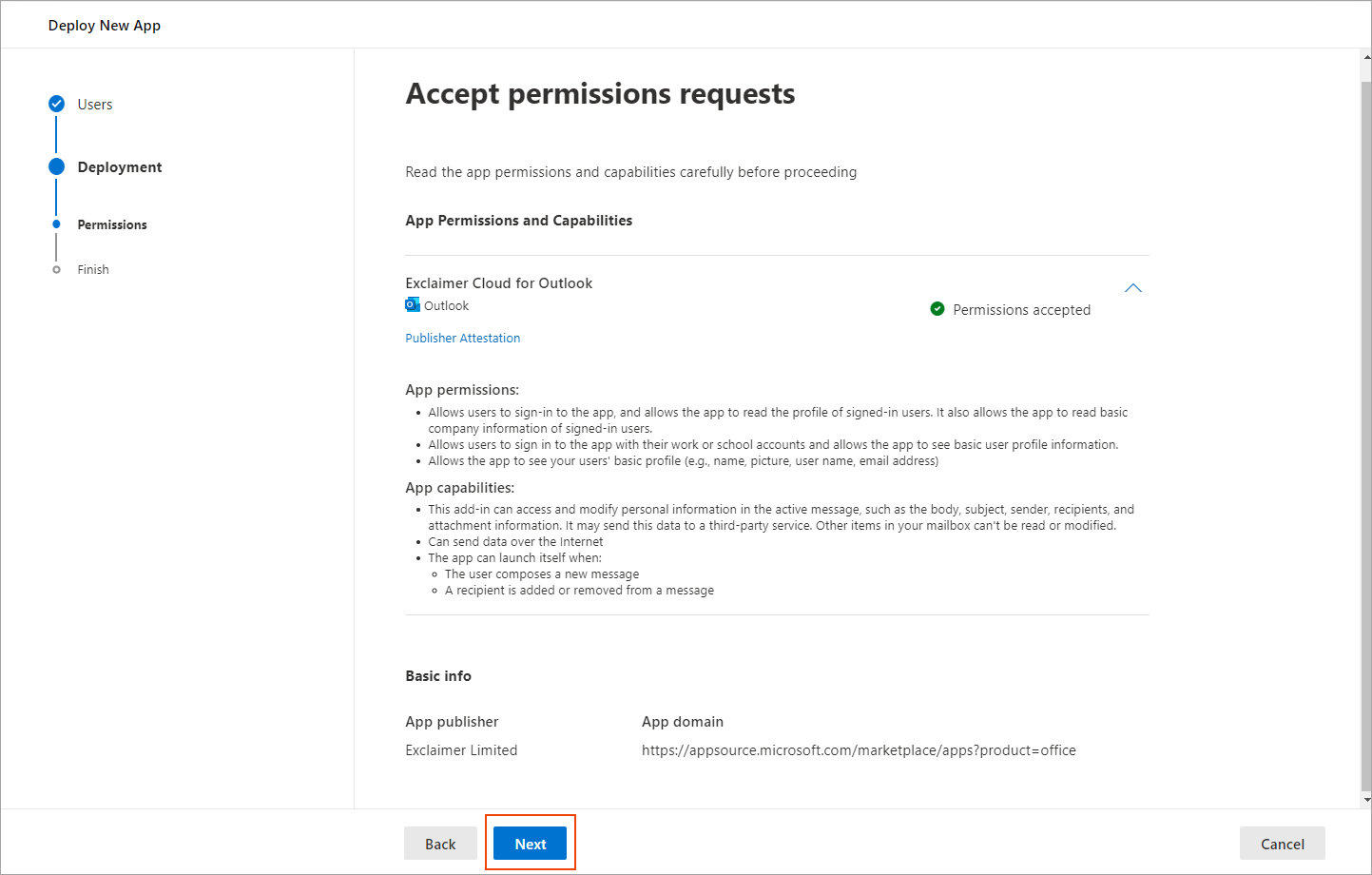
Изберете Напред.
- Прегледайте избраните настройки за внедряването.
Когато прегледате и сте доволни от избраните опции, изберете Завърши внедряването, за да завършите процеса на внедряване.
Когато процесът на внедряване приключи, се показва съобщение за завършване.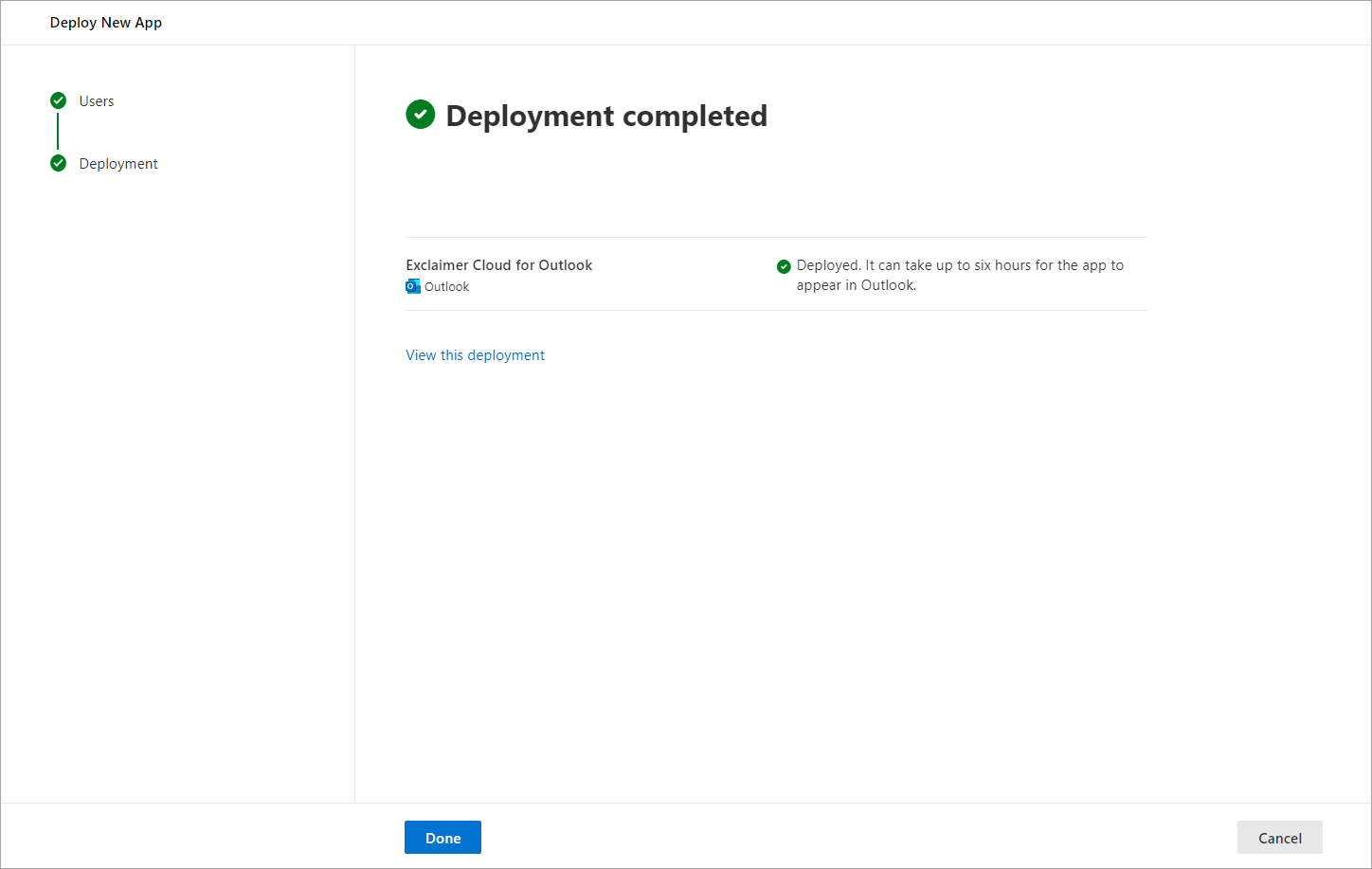
Внедряването е завършено.
-
Изберете Готово, за да продължите.
Показва се екранът Интегрирани приложения, в който е изброено приложението Exclaimer за Outlook.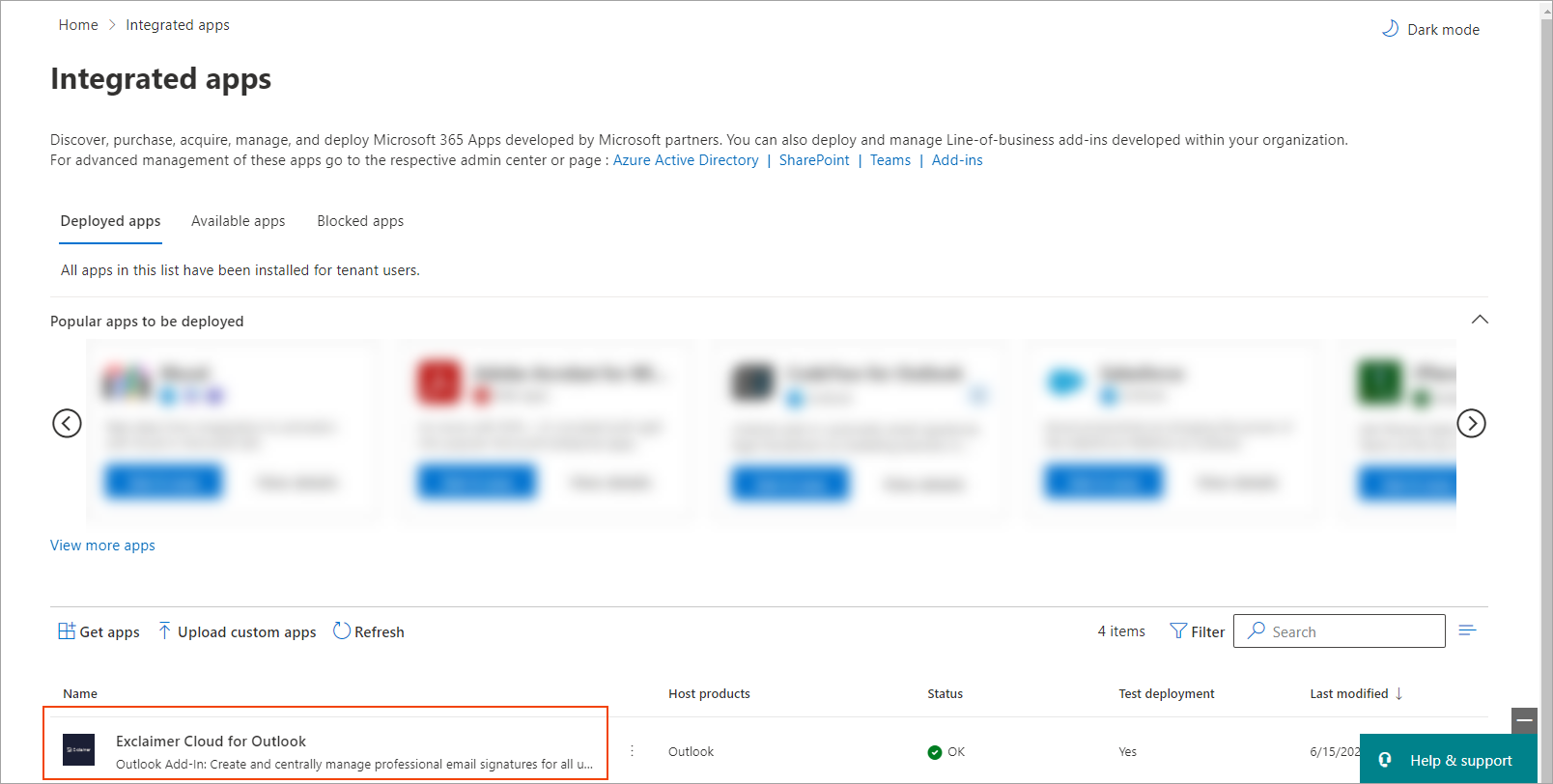
Интегрирани приложения, показващи конфигурирания Exclaimer за Outlook.ЗАБЕЛЕЖКА: Може да отнеме известно време, докато приложението Exclaimer за Outlook се появи в списъка с Интегрирани приложения. Изберете Обнови, за да обновите списъка.След успешно въвеждане, статусът на таблото за управление на конфигурацията от Клиентска страна се променя на Свързан.
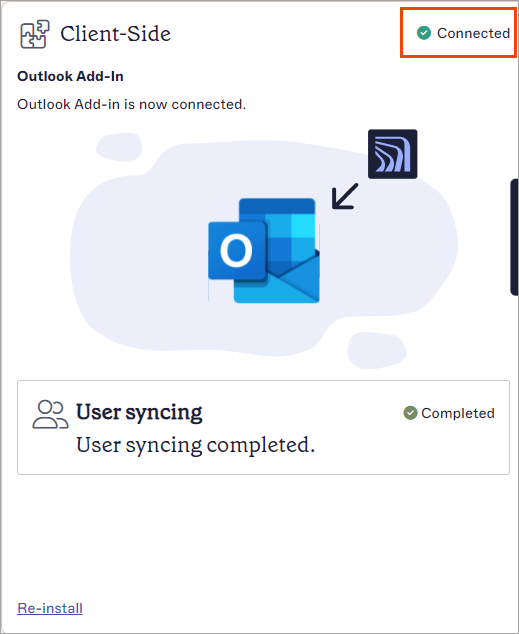
Клиентска страна статус на таблото: Свързан.
ЗАБЕЛЕЖКА: Добавката може да отнеме до 72 часа за внедряване. Препоръчваме да я разпространите в цялата организация или в правилната група преди датата на пускане в експлоатация. - Изберете Преинсталиране, за да направите промени в настройките за въвеждане.
Ако вашият акаунт на Microsoft 365 Глобален администратор има присвоена роля Глобален администратор чрез група или Управление на привилегировани идентичности (PIM), конфигурацията ви може да се провали. Ролята трябва да бъде присвоена директно. Можете да проверите как е присвоена ролята в Entra ID (преди Azure AD) и да я присвоите правилно, ако е необходимо.
За да проверите и присвоите отново ролята в Entra ID:
- Влезте в Entra ID (преди Azure AD) на https://entra.microsoft.com/
- Навигирайте до акаунта и изберете името на акаунта.
- От страничното меню изберете Присвоени роли.
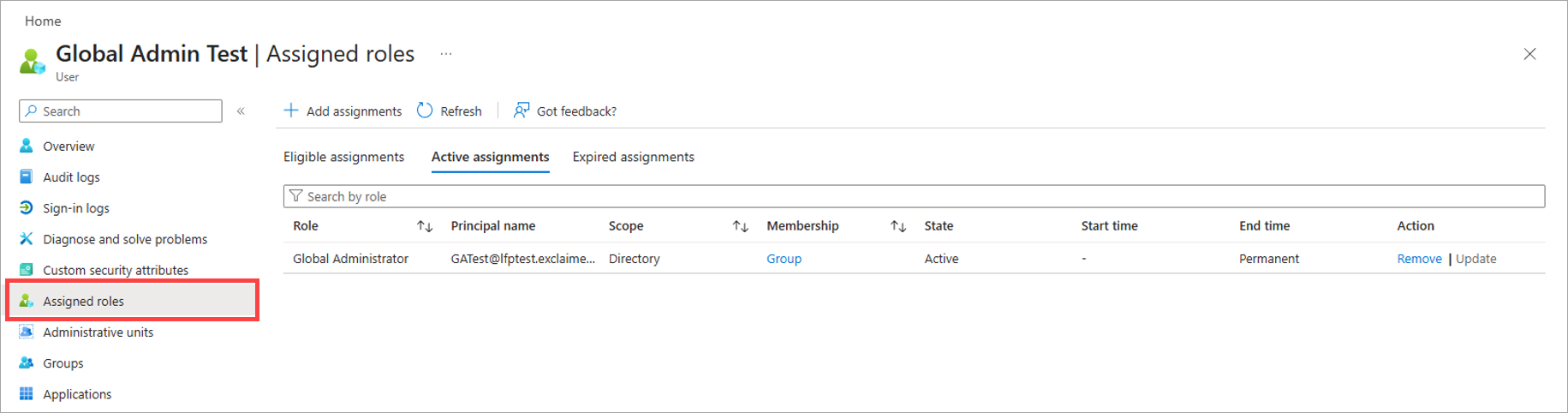
Изберете Присвоени роли.
- В списъка Активни присвоявания намерете ролята Глобален администратор и проверете стойността в колоната Членство. Тя трябва да показва Директно. Ако показва Група, трябва да присвоите ролята отново.
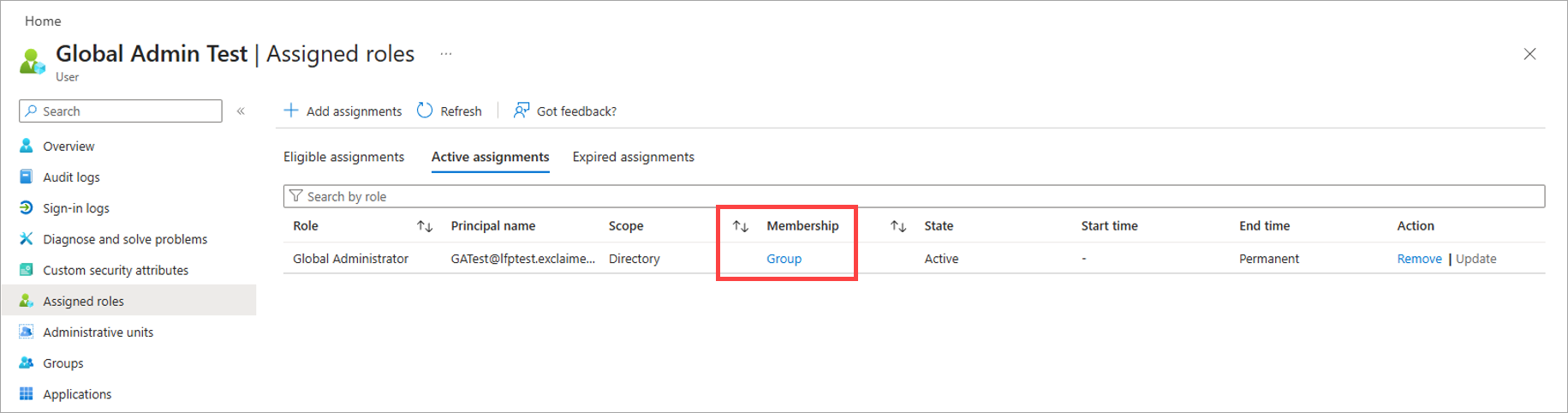
Пример за стойност на Членство, показваща Група.
- За да присвоите ролята отново, премахнете текущото присвояване, като изберете Премахни в колоната Действие.
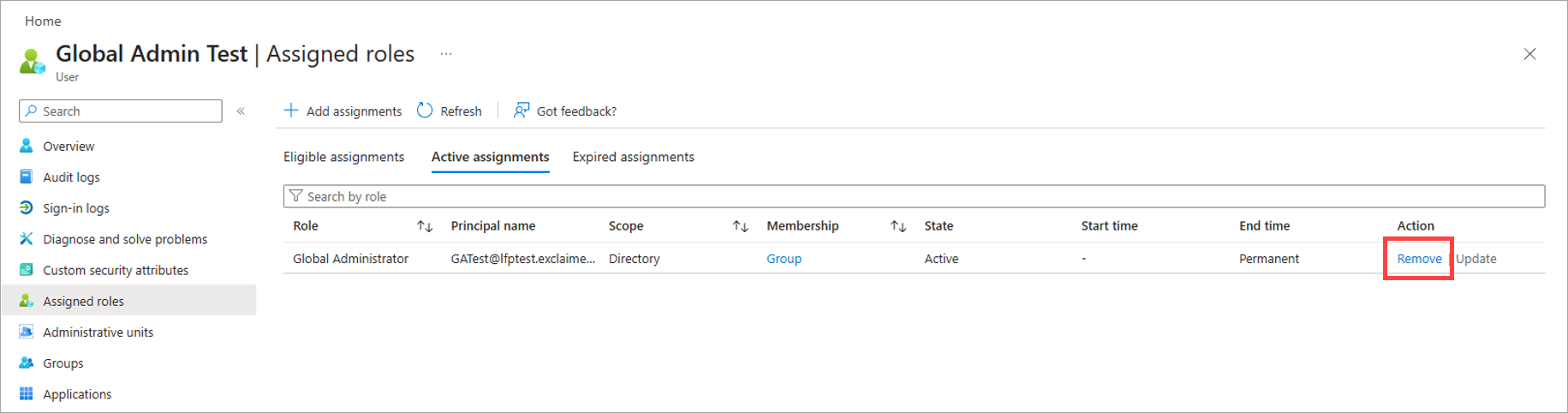
Изберете Премахни, за да изтриете присвояването на Групата.
- Изберете +Добави присвоявания от заглавния ред.
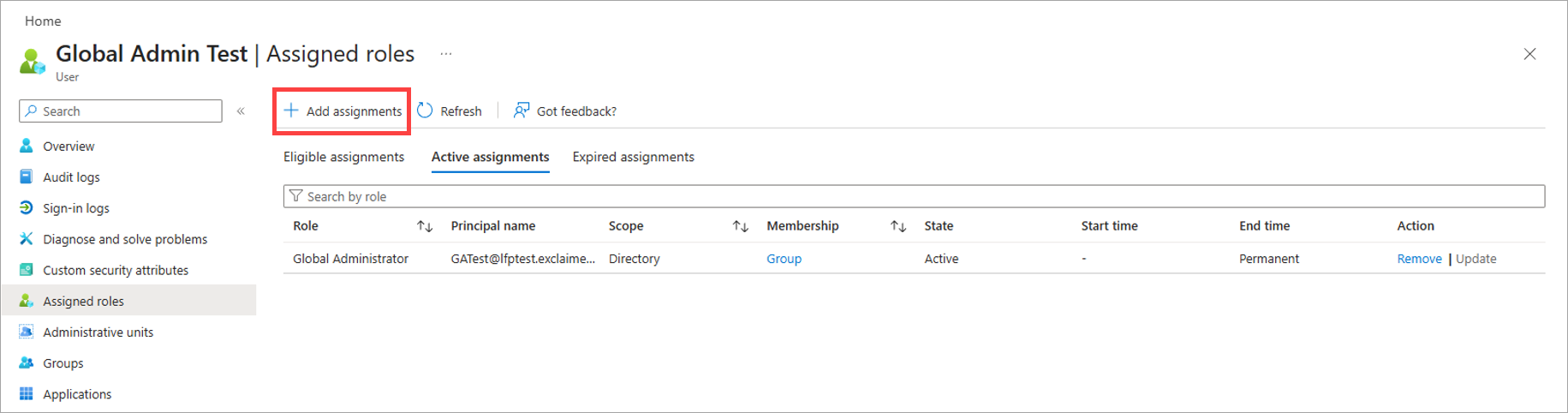
Изберете Добави присвоявания.
- Изберете раздела Настройка.
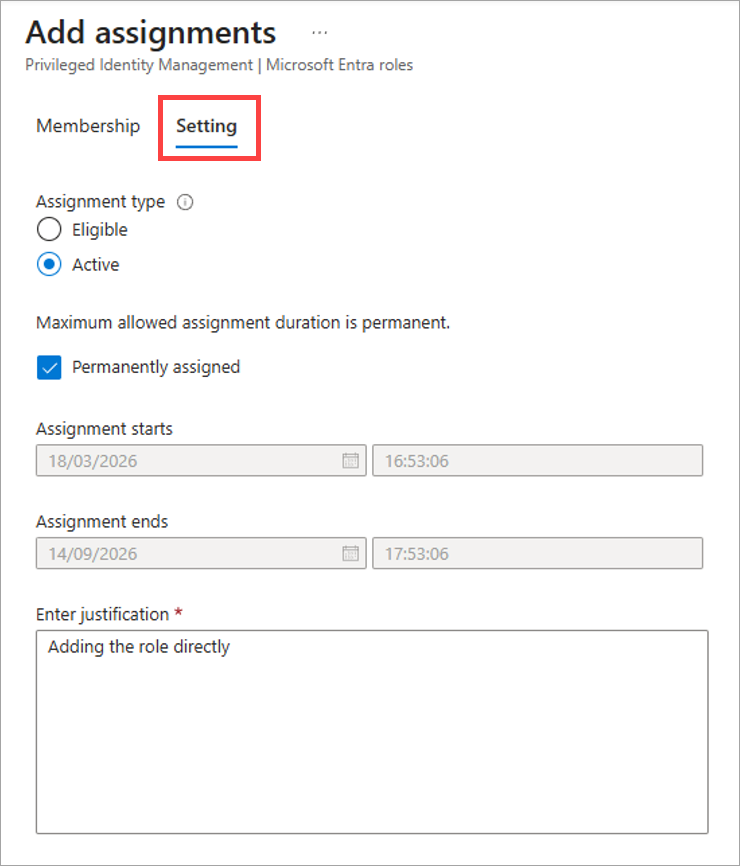
Отворете раздела Настройка.
- Под Тип присвояване изберете радио бутона Активно.
- В текстовото поле Въведете обосновка въведете причина за присвояването.
- Изберете Присвои.
- Отменете всички предишни процеси на Microsoft 365 и опитайте отново да се свържете с Exclaimer.
Ако проблемът продължава, направете заявка в Microsoft Graph Explorer, за да видите дали ролята е присвоена правилно.
За да направите заявка в Microsoft Graph Explorer:
- Влезте в Microsoft Graph Explorer с идентификационните данни на Global Administrator.
-
Ако бъдете подканени, приемете заявката за разрешения.
ЗАБЕЛЕЖКА: Не е необходимо да избирате квадратчето за съгласие от името на вашата организация. - В основния панел на Graph Explorer изберете раздела Modify Permissions.
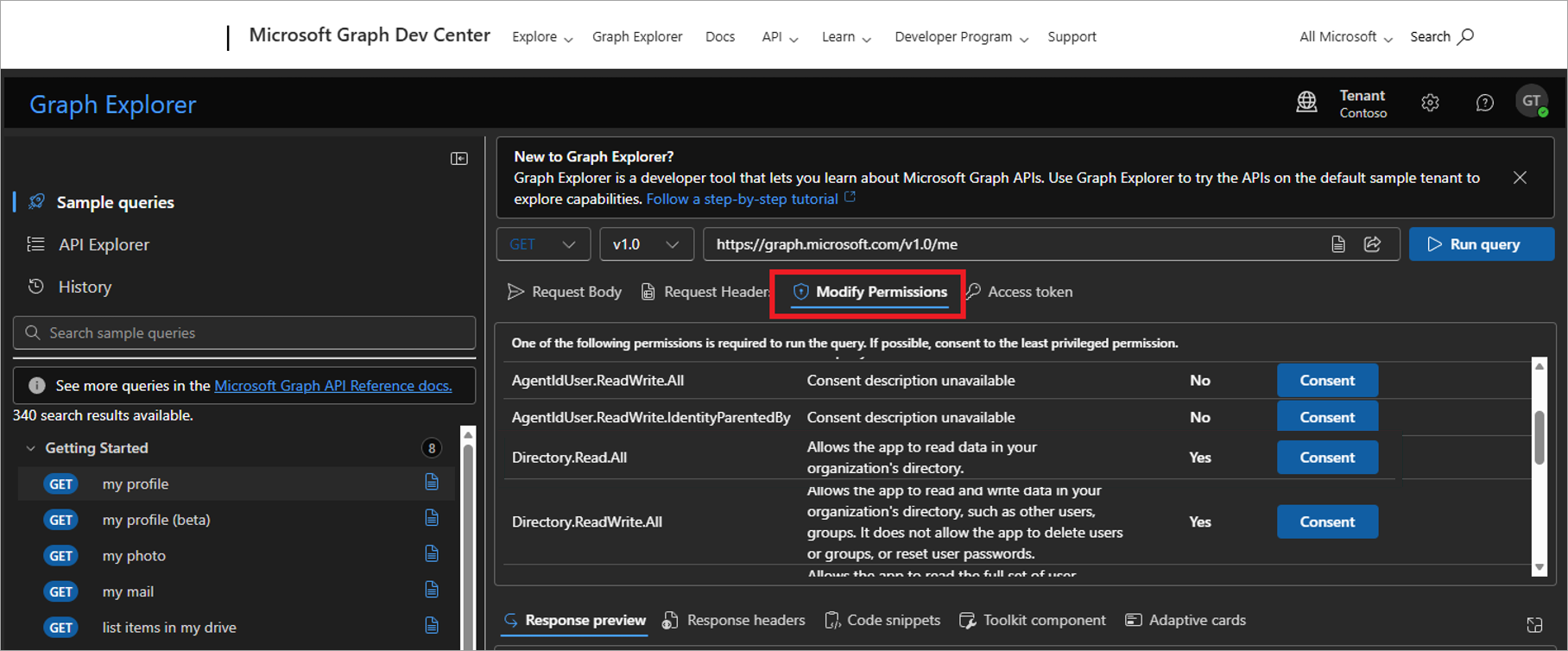
Отворете раздела Modify Permissions.
- Намерете реда за Directory.Read.All и изберете Consent.
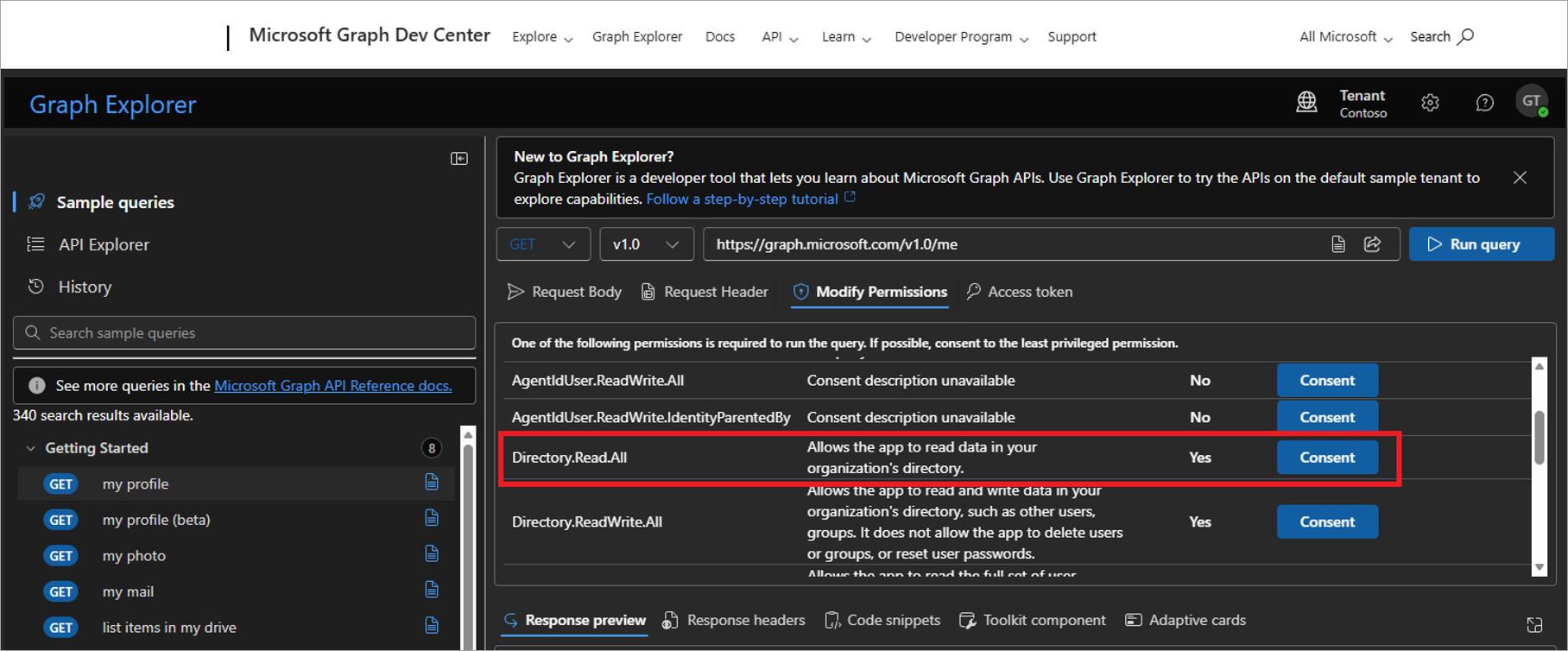
Изберете Consent на реда Directory.Read.All.
-
Когато бъдете подканени, приемете заявката за разрешения.
ЗАБЕЛЕЖКА: Не е необходимо да избирате квадратчето за съгласие от името на вашата организация. -
В полето за въвеждане на заявка въведете следния текст:
https://graph.microsoft.com/v1.0/directoryRoles(roleTemplateId='62e90394- 69f5-4237-9190- 012177145e10')/members/microsoft.graph.user?$select=displayName,mail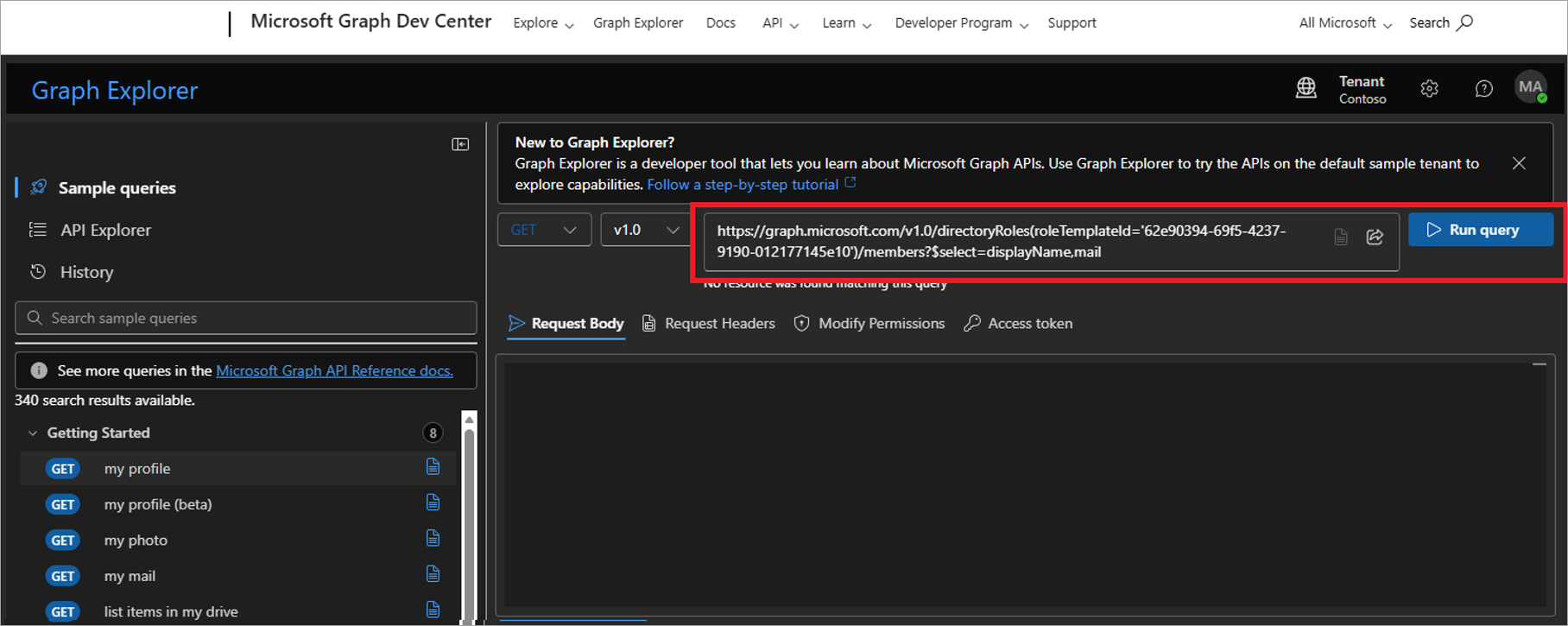
Въведете текста в полето.
- Изберете Run query.
- Проверете прозореца Response preview за акаунта, който създадохте в предишния процес. Ако не е наличен, проверете отново дали назначаването на ролята е Direct, а не групово. Ако проблемът продължава, създайте заявка за поддръжка.