
Сценарий
Клиентът иска да прехвърли абонамента си към нов доставчик.
Решение
Следвайте стъпките по-долу, за да прехвърлите абонамента за Exclaimer към нов доставчик:
Предварителни изисквания: Уверете се, че сте се абонирали за закупуване на абонамента за Exclaimer чрез Microsoft Marketplace (преди Azure Marketplace). За повече информация вижте Как да закупите или подновите абонамента си за Exclaimer чрез Microsoft Marketplace.
-
В Microsoft Marketplace, след като се абонирате за абонамента на Exclaimer, изберете Конфигурирай акаунта сега, за да настроите своя акаунт в Exclaimer.
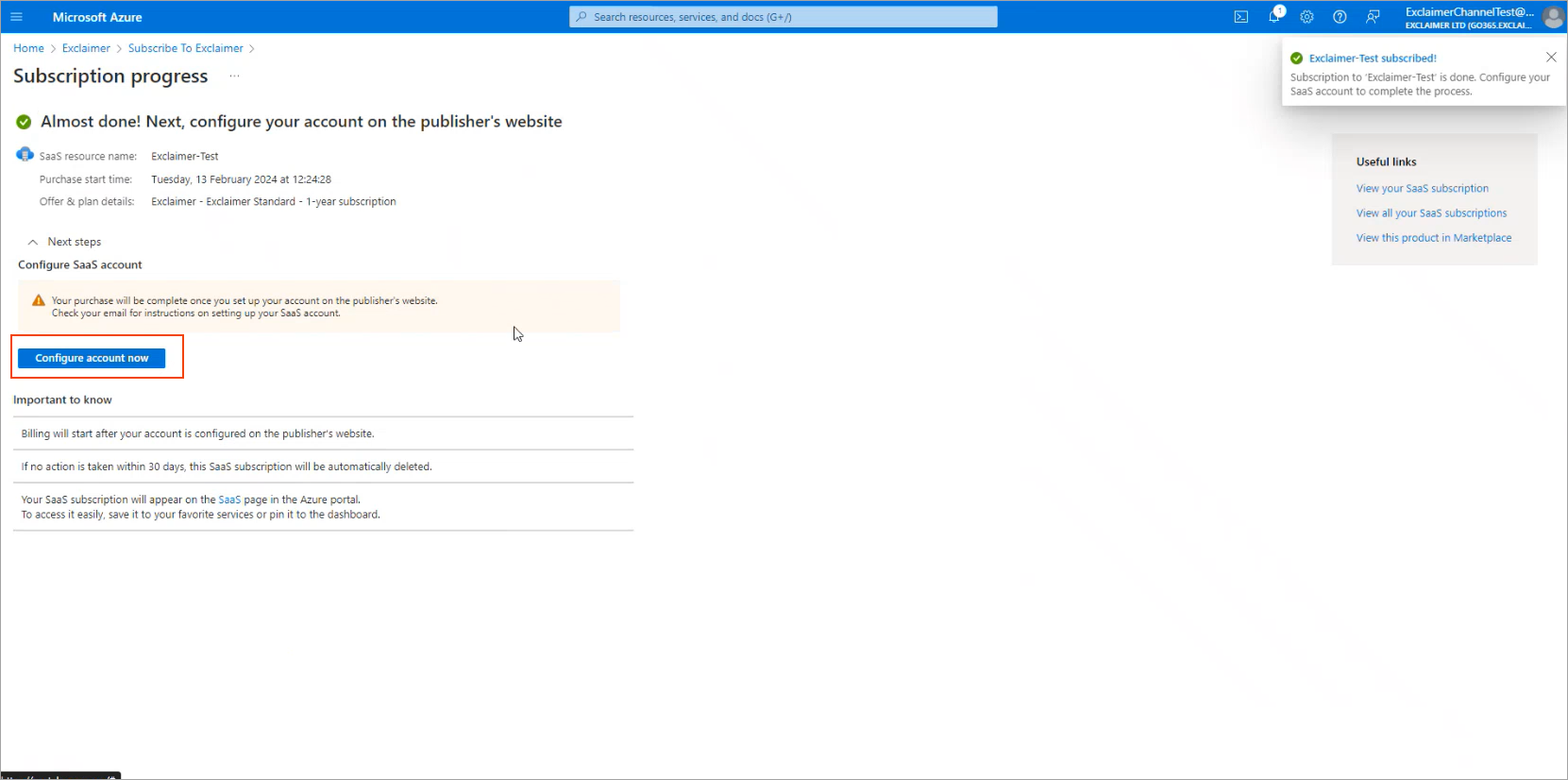
Изберете Конфигурирай акаунта сега.
Ще бъдете пренасочени към страницата на Exclaimer Cloud.
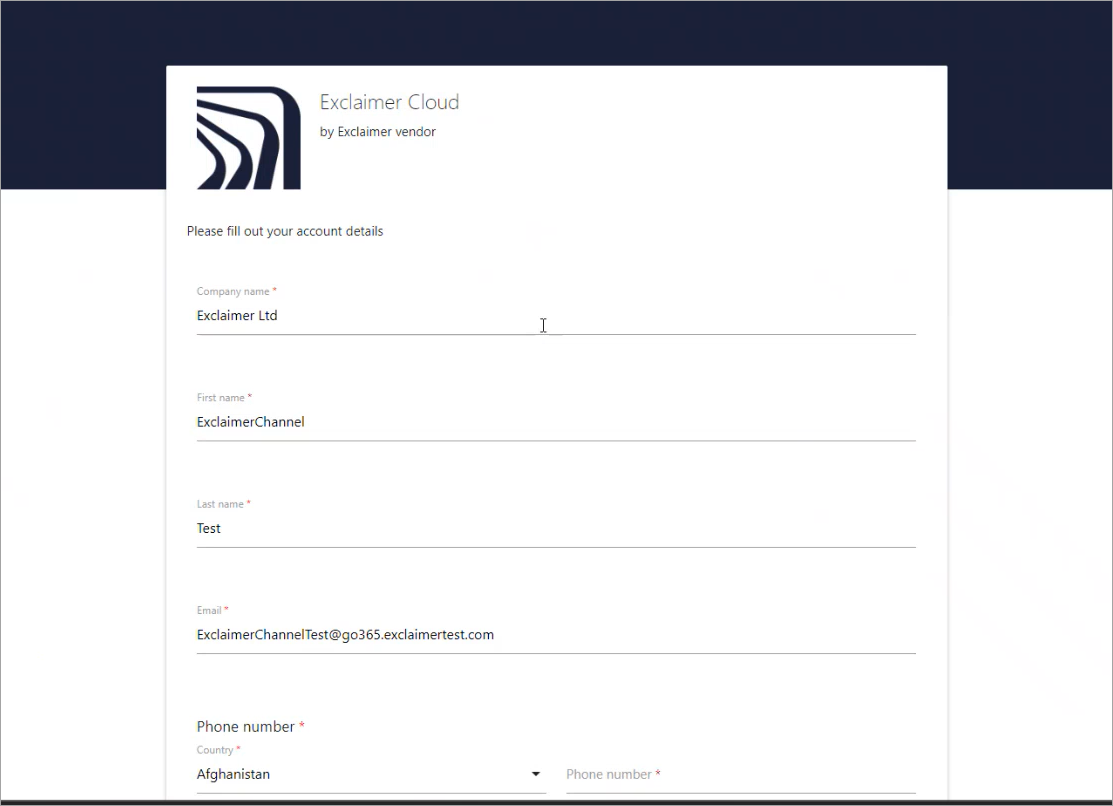
Страницата на Exclaimer Cloud.
- Въведете данните за акаунта си, за да може Exclaimer да изпълни поръчката, след което изберете НАПРЕД. Това отваря страницата с подробности за абонамента.
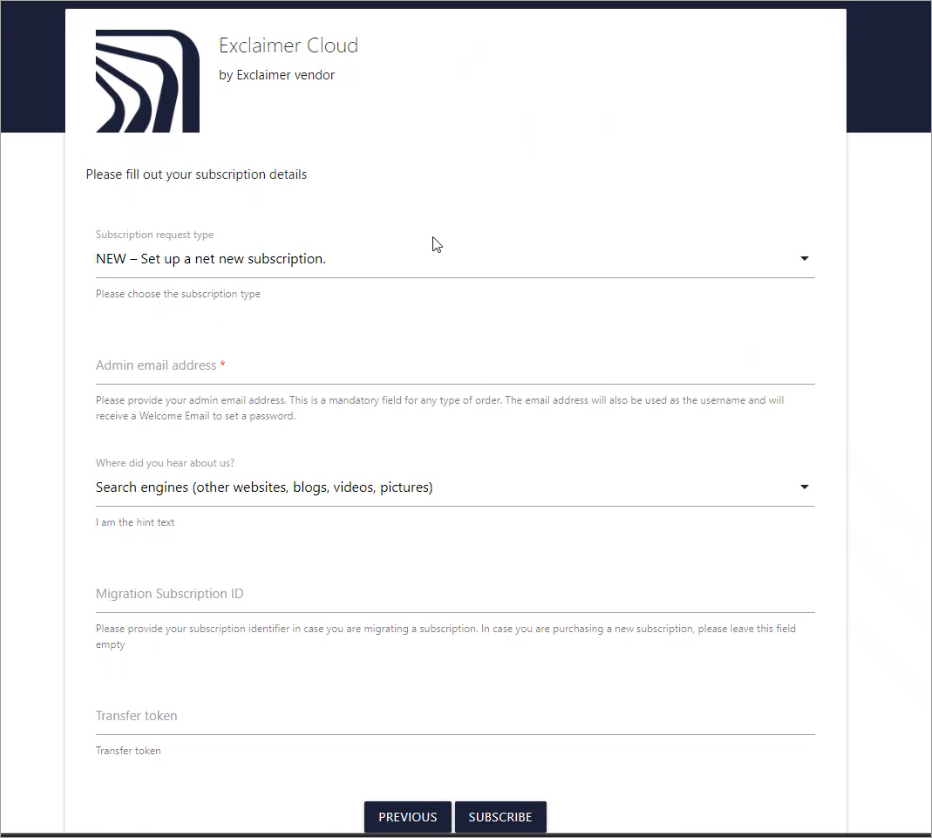
Страницата с подробности за абонамента.
-
От падащото меню Тип на заявката за абонамент изберете ПРОМЯНА НА КАНАЛА - Заявка за прехвърляне на съществуващ абонамент към новия ви доставчик.
ВНИМАНИЕ! Не избирайте опциите ИМПОРТ или ТРАНСФЕР.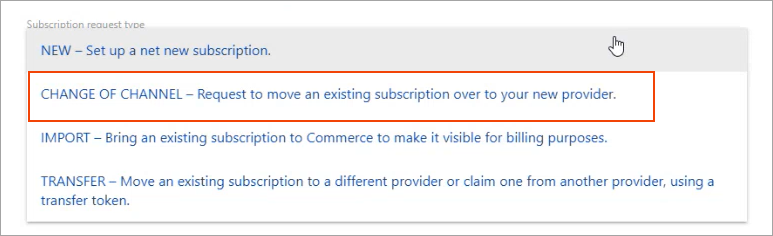
Изберете опцията ПРОМЯНА НА КАНАЛА.
- В полето Имейл адрес на администратора въведете имейл адреса на собственика на абонамента. За повече информация вижте Как да намерите собственика на вашия абонамент.
- От падащото меню Откъде научихте за нас изберете подходящата опция.
- В полето ID на абонамента за миграция въведете ID на абонамента.
За повече информация вижте Как да намерите ID на абонамента си в портала на Exclaimer.
- Изберете АБОНИРАЙ СЕ.
Exclaimer ще започне обработката на акаунта. Статусът показва обработка.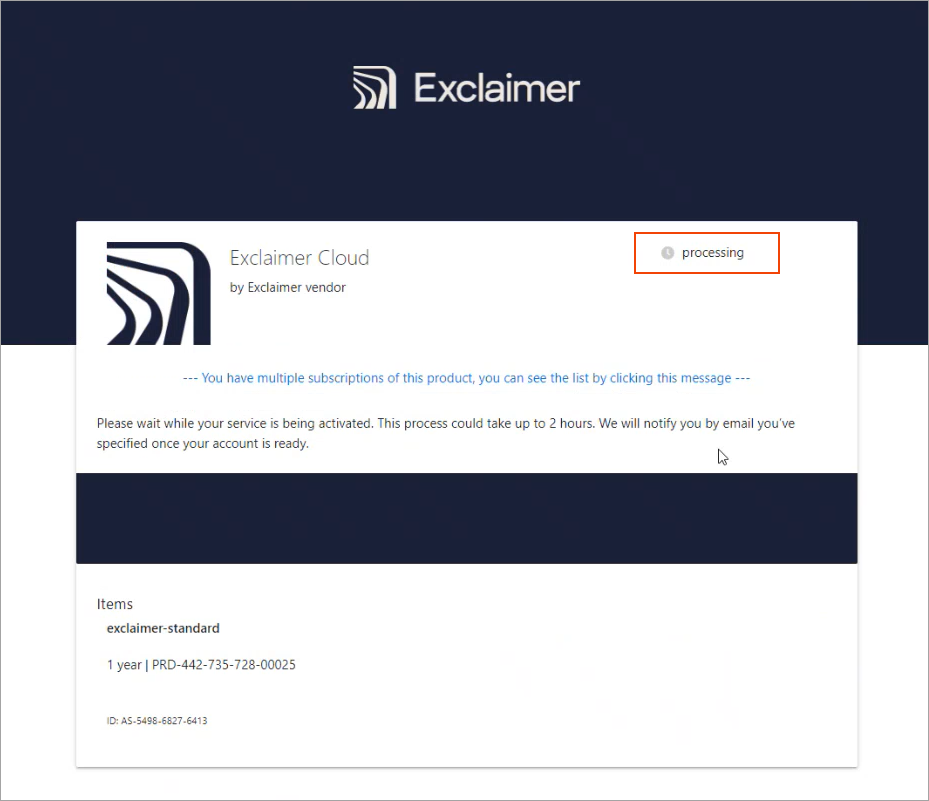
Страницата на Exclaimer Cloud. Статусът показва обработка.
Ще получите имейл известие, когато обработката приключи. Процесът може да отнеме до 2 часа. Когато процесът приключи, статусът се променя на Активен, което означава, че вече сте активни в системата на Exclaimer чрез Microsoft Marketplace.