
Описание
Функцията Брандиране на срещи ви позволява да прикачвате персонализирани баджове с имена и фонове към видеоизлъчванията на потребителите в приложения като Zoom, Microsoft Teams или Google Meet. Това използва иконите и фоновите активи в нашата функция за бранд комплекти - след като добавите вашето брандиране, то се използва както за подписите на вашата организация, така и за видеоразговорите ви. Можете да създадете няколко теми за брандиране на срещи, свързани с различни бранд комплекти.
За потребителите на Microsoft Teams, те могат да изтеглят иконата на темата, наслагването на баджа с името и/или фоновото брандиране, което сте задали, като фонова снимка от Редактора на потребителски данни. Приемат се прозрачни фонове, които се държат като замъглени фонове по време на разговори.
За потребителите на Google Meet, те могат да изтеглят иконата на темата, наслагването на баджа с името и/или фоновото брандиране, което сте задали, като фонова снимка от Редактора на потребителски данни. Данните на участника трябва да бъдат част от фонова снимка. Не можете да използвате прозрачни фонове или само наслагването поради ограничения в Google Meet - трябва да качите фон за вашето брандиране.
За потребителите на Zoom, Exclaimer интегрира приложението Exclaimer Zoom с десктоп клиента на Zoom. Наслагванията показват името на участника, длъжността му и по избор икона на бранда и фонова снимка от темата. Наслагванията са съвместими и с фоновете на Zoom.
Как да получите достъп
За да получите достъп до Брандиране на срещи:
- От страничното меню изберете Брандиране на срещи.
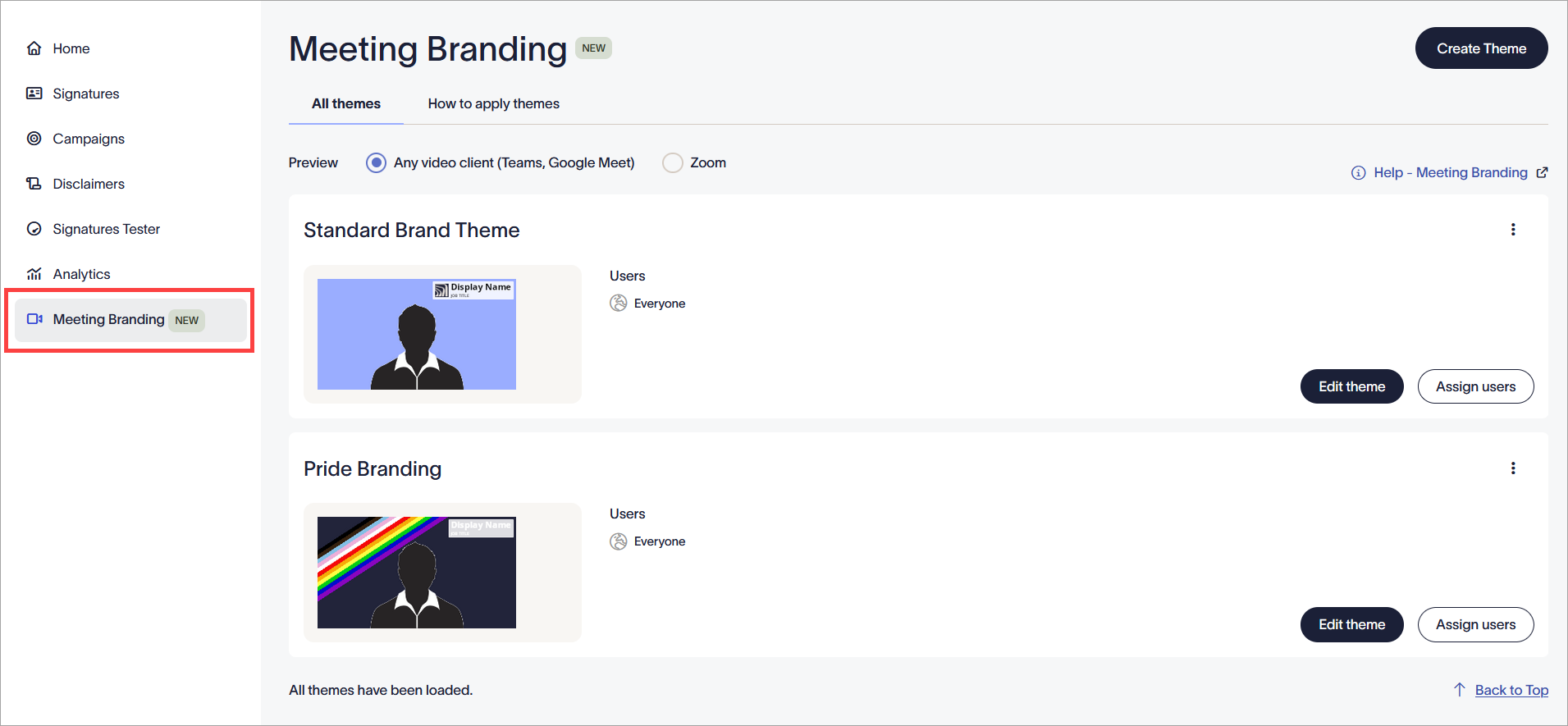
Раздел Брандиране на срещи.
Екранът Брандиране на срещи има два раздела:
- Всички теми: По подразбиране този раздел показва всички създадени теми, включително платформа-специфичен преглед на вашето брандиране за всяка тема и опция за редактиране или създаване на нови теми. За да видите прегледа на темата за различни видео клиенти, използвайте радио бутоните за Всеки видео клиент (Teams, Google Meet) или Zoom.
- Как да приложите теми: Този раздел включва опции за прилагане на брандиране на срещи за Microsoft Teams и Google Meet и инсталиране на брандиране на срещи за Zoom.
Създаване и редактиране на теми
В раздела Всички теми са изброени всички създадени теми. Създайте тема, за да персонализирате вашия бадж с име и фон, след което задайте потребители към вашата тема, за да контролирате кой може да използва темата в своите срещи.
За да създадете тема:
- Изберете Създаване на тема. Това отваря прозореца Нова тема.
- Редактирайте името на темата, като изберете текста Нова тема в заглавката.
-
В секцията Активи на бранда изберете Бранд комплект от падащото меню. Това прилага активите на бранда от този комплект към тази тема. Показва се визуализация на фоновите икони и изображения, използвани в този комплект.
ЗАБЕЛЕЖКА: За да редактирате избрания бранд комплект или да създадете нов, използвайте бутоните Редактиране на този бранд комплект или Създаване на бранд комплект, които ще ви пренасочат към екрана с бранд комплекти. Това не запазва напредъка по темата ви. -
В секцията Съдържание на баджа персонализирайте шрифтовете, цветовете и прозрачността на наслагването на баджа.
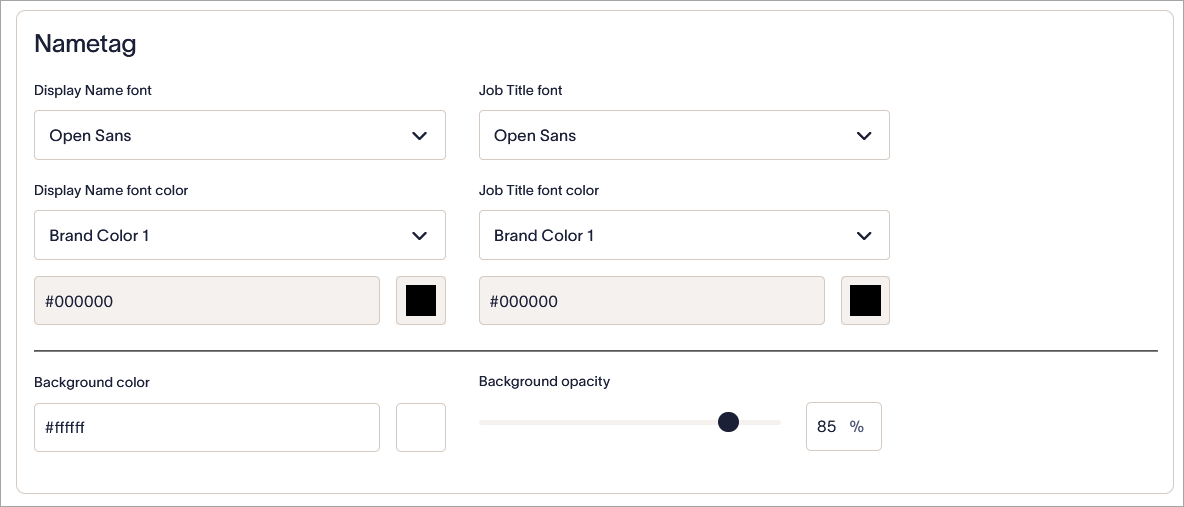
Секцията Съдържание на баджа.
Следната таблица описва различните опции за персонализация, налични за наслагването на баджа:Настройка Описание Шрифт на Име за показване Това влияе на Името за показване на вашия бадж. Изберете полето за въвеждане, за да отворите падащото меню и изберете от нашия списък с налични шрифтове.
Не можете да качвате персонализирани шрифтове за тази настройка.
Шрифт на Длъжност Това влияе на Длъжността на вашия бадж. Изберете полето за въвеждане, за да отворите падащото меню и изберете от нашия списък с налични шрифтове.
Не можете да качвате персонализирани шрифтове за тази настройка.
Цвят на шрифта за Име за показване Това влияе на Името за показване на вашия бадж. От падащия списък изберете Цвят на марката 1 или Цвят на марката 2, взети от Комплекти за брандиране, за да зададете цвета на шрифта за Името за показване. Изберете Персонализиран, за да въведете хекс код в полето за въвеждане, или изберете цветния квадрат, за да отворите градиентния и плъзгащия се избор на цвят. Цвят на шрифта за Длъжност Това влияе на Длъжността на вашия бадж. От падащия списък изберете Цвят на марката 1 или Цвят на марката 2, взети от Комплекти за брандиране, за да зададете цвета на шрифта за Длъжността. Изберете Персонализиран, за да въведете хекс код в полето за въвеждане, или изберете цветния квадрат, за да отворите градиентния и плъзгащия се избор на цвят. Цвят на фона Въведете цветен код в полето за въвеждане или изберете цветния квадрат, за да отворите градиентния и плъзгащия се избор на цвят. Прозрачност на фона Използвайте плъзгача или въведете процент в полето за въвеждане, за да зададете колко прозрачен искате да бъде фонът на вашия бадж. Най-лявата страна на плъзгача и 0% са за непрозрачни баджове, а най-дясната страна на плъзгача и 100% са за напълно прозрачни баджове. Вашите промени се показват незабавно в секцията Преглед на тема. Препоръчваме да използвате това, за да прегледате персонализацията си.
- Изберете Запази. Новата ви тема се добавя към списъка Всички теми.
- За да редактирате съществуваща тема, изберете Редактирай тема. Това отново отваря прозореца на темата.
- За да изтриете тема, изберете иконата с вертикални елипси, след което изберете Изтрий.
Когато зададете потребители за тема, само посочените от вас потребители ще могат да прилагат темата към своите срещи.
За да зададете потребители за тема:
- Намерете вашата тема в списъка с Всички теми и изберете Назначаване на потребители.
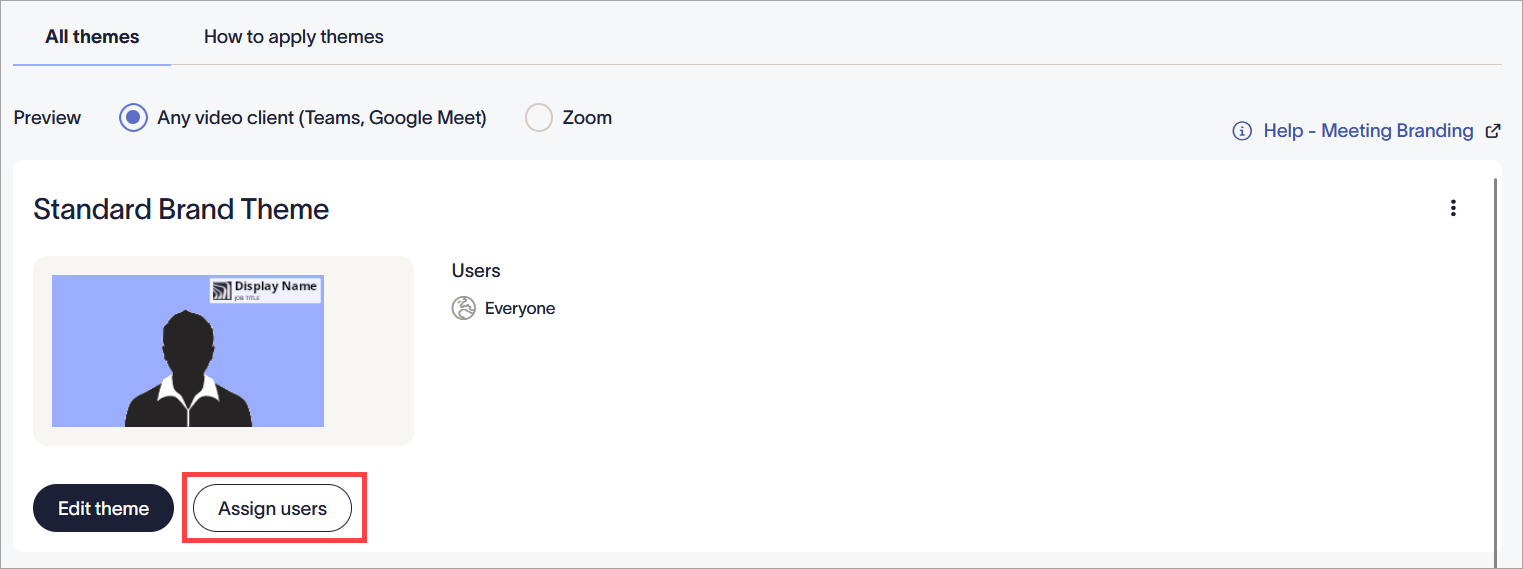
Изберете Назначаване на потребители.
- По подразбиране темата се прилага за всички потребители. За да назначите тема само на конкретни потребители, изберете радио бутона Конкретни потребители или групи в моята организация.
- За да позволите на потребители от конкретна група, която сте конфигурирали чрез вашия Microsoft или Google Directory, да използват тази тема, изберете
 Добавяне на група, за да активирате падащия списък под Членове на тази група.
- Под Членове на тази група въведете името на групата. Полето с предсказващ текст показва имена докато пишете.
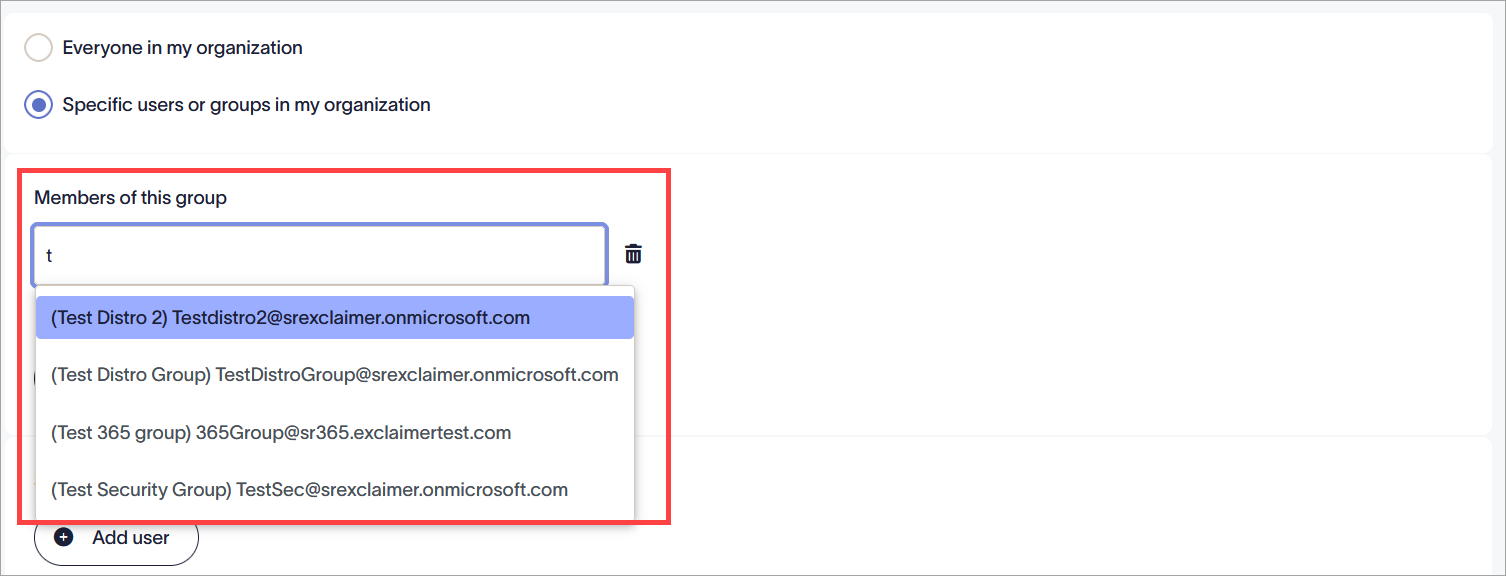
Въведете вашия текст. - За да добавите друга група, изберете Добавяне на група. За да изтриете група, изберете иконата на кошчето
 .
.
- За да позволите на отделни потребители или домейни да използват тази тема, изберете Добавяне на потребител, за да активирате падащия списък под Конкретен потребител, имейл адрес или @ домейн за всички потребители в домейна.
-
Въведете конкретното име на подателя, имейл адрес или домейн. Полето с предсказващ текст показва имена докато пишете.
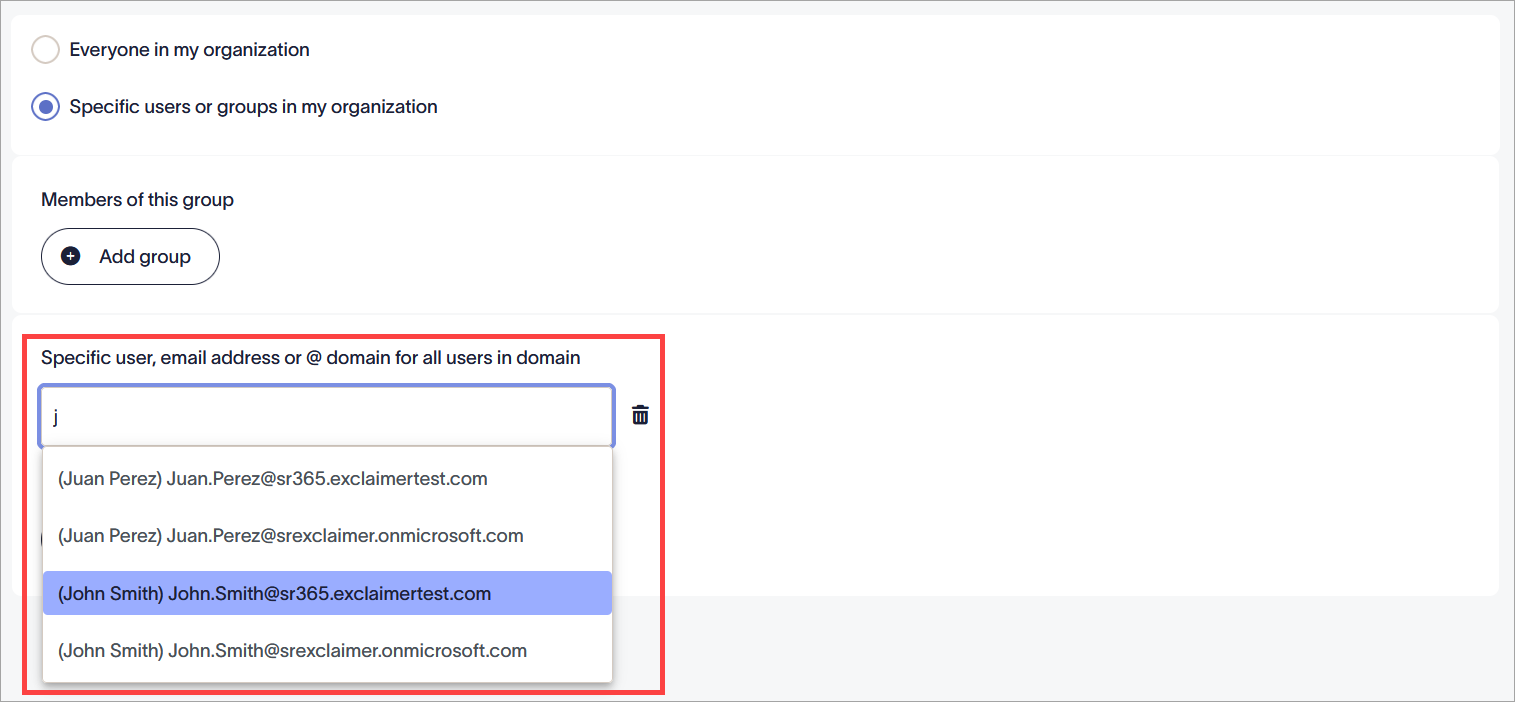
Въведете вашия текст.Съвет! Можете също да използвате заместващ знак (*) при въвеждане на имейл адрес или име на домейн. Заместващият знак представлява всякакви налични символи, прикрепени към пълния текст. Exclaimer позволява заместване на произволен брой символи за заместващия знак.
Някои примери с използване на заместващи знаци са:
*@greenorg.net - това ще включва всички имейл адреси, които завършват на '@greenorg.net'.
@exclaimer.* - това ще включва всички домейни, свързани с имейл адреси на Exclaimer.
@*.de - това ще включва всички домейни, които завършват на .de. - За да добавите друг подател, изберете Добавяне на подател. За да изтриете подател, изберете иконата на кошчето .
- В банера за незапазени промени изберете Запази, за да приложите правилата си, или изберете Отказ, за да върнете всички промени.