
Описание
След като имате акаунт в Exclaimer, можете да влезете в акаунта си, за да управлявате подписите и абонаментите си.
Изберете опция по-долу, за да видите свързаните инструкции:
Методът ви за влизане зависи от метода, който сте конфигурирали при настройването на акаунта си. За повече информация вижте Регистрация за акаунт в Exclaimer.
- Отидете на portal.exclaimer.com.
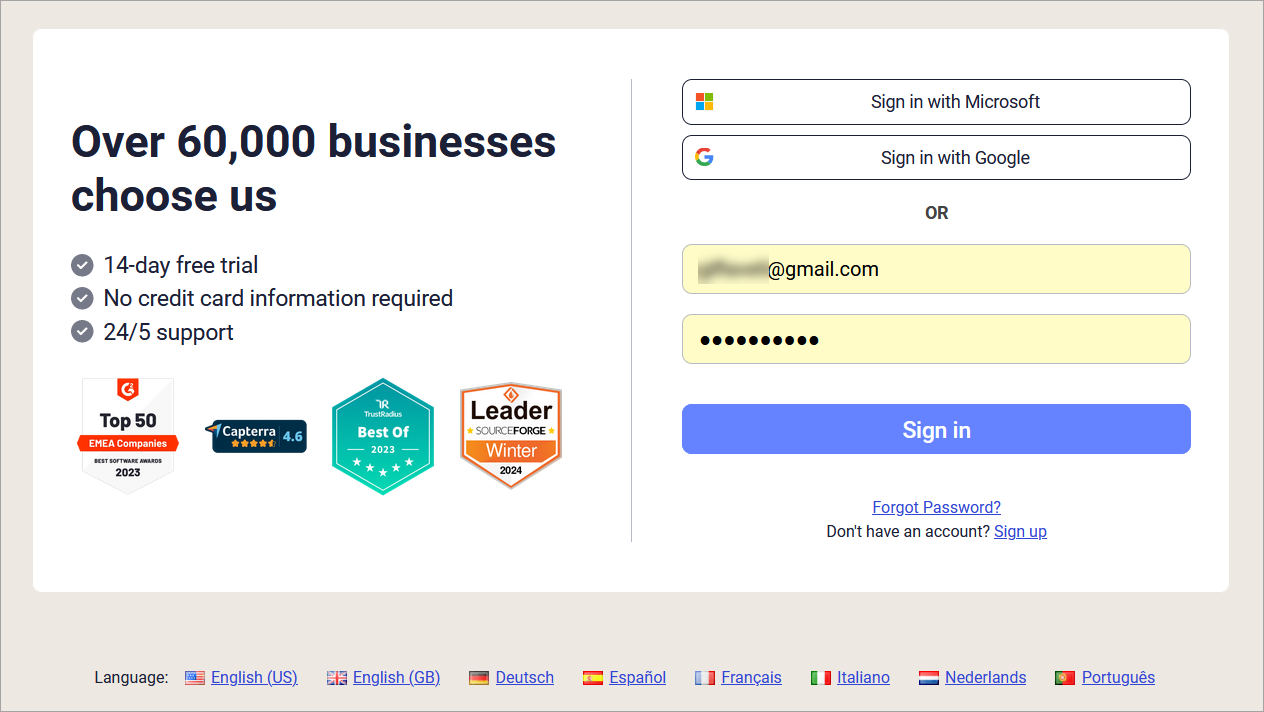
Екран за влизане в портала на Exclaimer.
-
ИЛИ:
Ако сте се регистрирали с вашите идентификационни данни на Microsoft 365, изберете Вход с Microsoft. Изберете вашия Microsoft акаунт.
ИЛИ
Ако сте се регистрирали с вашите идентификационни данни на Google, изберете Вход с Google. Изберете вашия Google акаунт.
ИЛИ
Ако сте се регистрирали, като сте задали потребителско име и парола, въведете имейл адреса и паролата в полетата за въвеждане Имейл и Парола. Изберете Вход.Съвет! Можете да добавите парола за ръчно влизане към акаунти, използващи идентификационни данни на Microsoft или Google, и можете да добавите идентификационни данни на Microsoft или Google към акаунти, използващи вход с имейл и парола. Ако имате конфигурирани няколко метода за влизане, използвайте всеки съответен процес за влизане. -
Може да бъдете помолени да завършите проверка с многофакторна автентикация (MFA) за целите на сигурността. Ако бъдете помолени, въведете кода, предоставен в автентикационния токен, изпратен на имейла, свързан с акаунта.
ЗАБЕЛЕЖКА: Exclaimer изисква MFA само за опцията с потребителско име и парола. Google и Microsoft може да имат свои собствени изисквания за MFA.
Следната таблица изброява някои възможни проблеми при влизане в акаунта ви и как да ги разрешите:
| Проблем | Решение |
| Забравена парола | Изберете Забравена парола? Ще получите имейл с инструкции за нулиране на паролата. ЗАБЕЛЕЖКА: Това решение е приложимо само за потребители, които използват метод за влизане с имейл и парола. Потребителите, които имат конфигуриран само Microsoft или Google Single Sign On (SSO), няма да получат имейл за нулиране на паролата. При забравени данни за вход с Microsoft или Google, изберете Не можете да получите достъп до акаунта си? (Microsoft) или Забравен имейл?/Забравена парола? (Google) от съответните екрани за влизане. |
| Не е получен имейл за нулиране на парола |
Проверете папките за нежелана поща/спам. Добавете notifications@signatures.exclaimer.com в списъка с разрешени/бели списъци. За акаунти в Microsoft 365: Проверете карантината в администраторския център на Microsoft 365. |
| Не е получен токен за многофакторна автентикация |
Проверете папките за нежелана поща/спам. Добавете portal.exclaimer.com в списъка с разрешени/бели списъци. За акаунти в Microsoft 365: Проверете карантината в администраторския център на Microsoft 365.
За повече информация вижте Не са получени имейли с токен за автентикация или MFA при опит за влизане в Exclaimer. |
|
Съобщение за грешка: "Актуализирайте браузъра си. Вашият браузър не се поддържа или не е актуален." |
Актуализирайте уеб браузъра си. Уверете се, че сте завършили всички процеси за настройка на MFA или самостоятелно нулиране на парола.
За повече информация вижте Съобщение [Актуализирайте браузъра си] при опит за влизане в Exclaimer. |
Ако все още имате нужда от помощ, създайте заявка за поддръжка.