
Сценарий
Във вашата организация се изпращат имейли от локални пощенски кутии и бихте искали тези имейли да имат приложени подписите от страна на сървъра.
Решение
За да приложите подписи от страна на сървъра към имейли, изпратени от локални пощенски кутии, конфигурирайте функцията Exchange On-Premises за Exclaimer.
Предварителни изисквания:
Преди да започнете с процеса на конфигурация, уверете се, че разполагате със следното:
-
Абонамент за Entra ID
Необходим е абонамент за Microsoft Entra ID (преди Azure Active Directory), за да може Exclaimer да се свърже и синхронизира данни. Абонаментите се предоставят автоматично с повечето планове на Microsoft 365; ако нямате абонамент за Entra, можете да се регистрирате безплатно. Вижте Как да конфигурирате и синхронизирате Entra ID за използване с Exchange On-Premises.
-
Конфигуриран и синхронизиращ се Microsoft Entra Connect
За да се гарантира, че всички потребителски данни се синхронизират автоматично между локалния AD и Entra, е необходимо Microsoft Entra Connect да бъде конфигуриран и синхронизиращ се. Вижте как можете да настроите Microsoft Entra Connect за използване с вашия наемател.
-
Удостоверения за акаунт с глобални администраторски права във вашия Microsoft абонамент
По време на настройката ще бъдете подканени да влезете с акаунт, за да удостоверите различни Azure приложения. Нивото на разрешения, необходимо за акаунта, използван по време на настройката, се предоставя от ролята на Глобален администратор.
Ако акаунтът е конфигуриран да изисква многофакторно удостоверяване, това може да бъде необходимо и по време на процеса на настройка.
-
Системни изисквания за Exclaimer Exchange Transport Agent
- Windows Server 2016 и по-нови
- Exchange 2016 CU18 и по-нови
- Powershell версия 4 или по-нова
- .Net Framework 4.7.2 или по-нова
-
Акаунт на домейн администратор за локалния домейн
За да имате необходимото ниво на разрешения за инсталиране на Exclaimer Exchange Transport Agent, трябва да сте влезли с акаунт, който е домейн администратор.
Изберете опция по-долу, за да видите свързаните инструкции:
За достъп до опциите за въвеждане в Exchange On-Premises:
Можете да получите достъп до опциите за въвеждане в Exchange On-Premises по един от следните начини:
Опция 1:
-
Навигирайте до:
https://<region code>.signatures.exclaimer.net/configure/onboarding -
Следвайте стъпките на екрана.
За да проверите кода на вашия регион:
ЗАБЕЛЕЖКА: Трябва да сте администратор на Exclaimer, за да видите страницата за управление на абонамента.
1. Влезте в портала на Exclaimer (portal.exclaimer.com) с имейл адреса, предоставен при създаването на абонамента.
2. Под Вашите Абонаменти, изберете Управление...
ЗАБЕЛЕЖКА: Ако не виждате опцията Управление до желания абонамент, значи не сте администратор на абонамента.
3. Под Детайли за абонамента, намерете Сървър, за да видите вашия регион.
Кодове на региони (Microsoft 365):
AU Австралия CA Канада DE Германия EU Европа UAE ОАЕ UK Обединеното кралство US Съединени щати
Кодове на региони (Google Workspace):
EU Европа US Съединени щати
Опция 2:
- Изпратете заявка до екипа за поддръжка на Exclaimer, за да ви бъде разрешен достъп до наследения процес на въвеждане.
- Когато ви бъде предоставен достъп, влезте в своя акаунт в Exclaimer и стартирайте своя абонамент.
- От страничното меню изберете Свързване.
Конфигуриране на Exchange On-Premises
За да конфигурирате Exchange On-Premises при следване на Опция 2:
За да упълномощите Exclaimer да чете потребителски данни от вашия локален указател:
- Изберете Свързване.
- Влезте в Microsoft 365 като Глобален администратор.

Влезте в Microsoft 365 като Глобален администратор.
- След влизане ще бъдете подканени да приемете заявка за разрешения за Exclaimer да чете данните ви от Azure AD. Изберете Приемам.
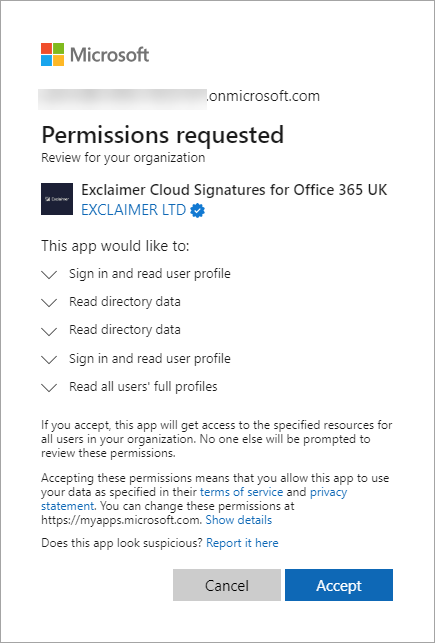
Приемете заявката за разрешения.
Показва се съобщението Успешна авторизация.
- Изберете Нуждаете се от поддръжка за Exchange On-Premise?
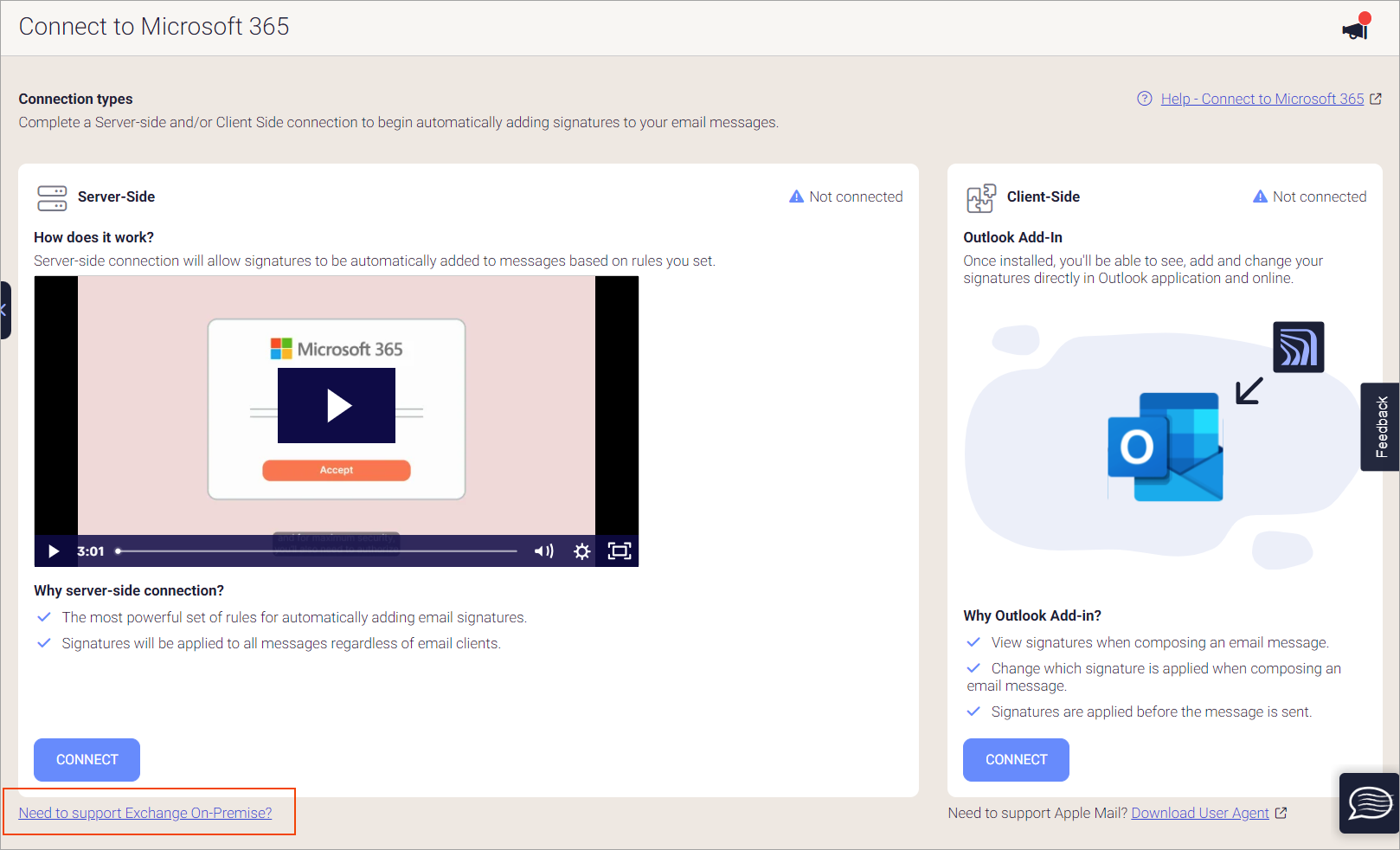
Изберете Нуждаете се от поддръжка за Exchange On-Premise?
- От секцията Exchange On-Premises изберете Активиране на поддръжка.
-
Създайте API ключ и копирайте стойността на ключа за по-късна употреба.
- Изтеглете Exclaimer Exchange Transport Agent.
-
Стартирайте инсталацията на Exclaimer Exchange Transport Agent на всеки локален Exchange сървър с ролята Mailbox във вашата среда.
Вижте инструкциите за инсталиране за версиите Server Core и Desktop Experience на Windows Server:Инсталиране на Exclaimer Exchange Transport Agent (на Windows Server Desktop Experience)
Инсталиране на Exclaimer Exchange Transport Agent (на Windows Server Core)
За да управлявате настройките за Exclaimer Exchange Transport Agent:
Използвайте Powershell командите, описани в Как да управлявате настройките за Exclaimer Exchange Transport Agent с помощта на Powershell.