
Описание
QR кодовете (кодове за бързо реагиране) са сканирани кодове, които мобилни устройства и други четци на QR кодове могат да сканират, за да се свържат с информационни страници. Можете да добавите QR кодове към подписа си, така че получателят да може да сканира кода и да види допълнителна информация.
Как да получите достъп до него
- Отворете подписа си в Дизайнера на подписи.
За повече информация, вижте как можете да изберете подпис за редактиране.
- От инструменти, разширете QR кодове и изберете елемента QR код .
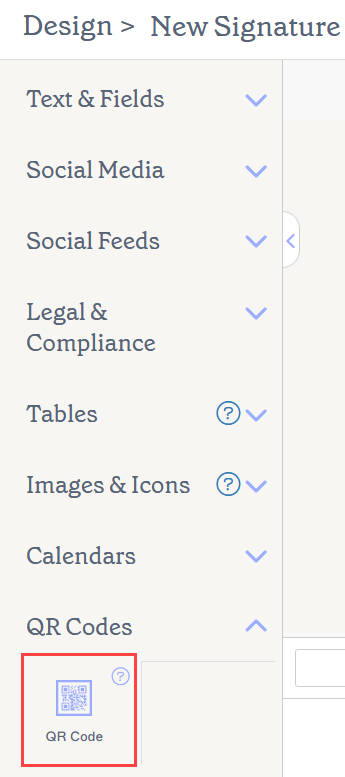
Елементът QR код се намира в секцията QR кодове на инструменти.
Изберете опция по-долу, за да видите свързаните инструкции:
За да добавите елемент QR код към подписа си
- Плъзнете елемента QR код върху платното.
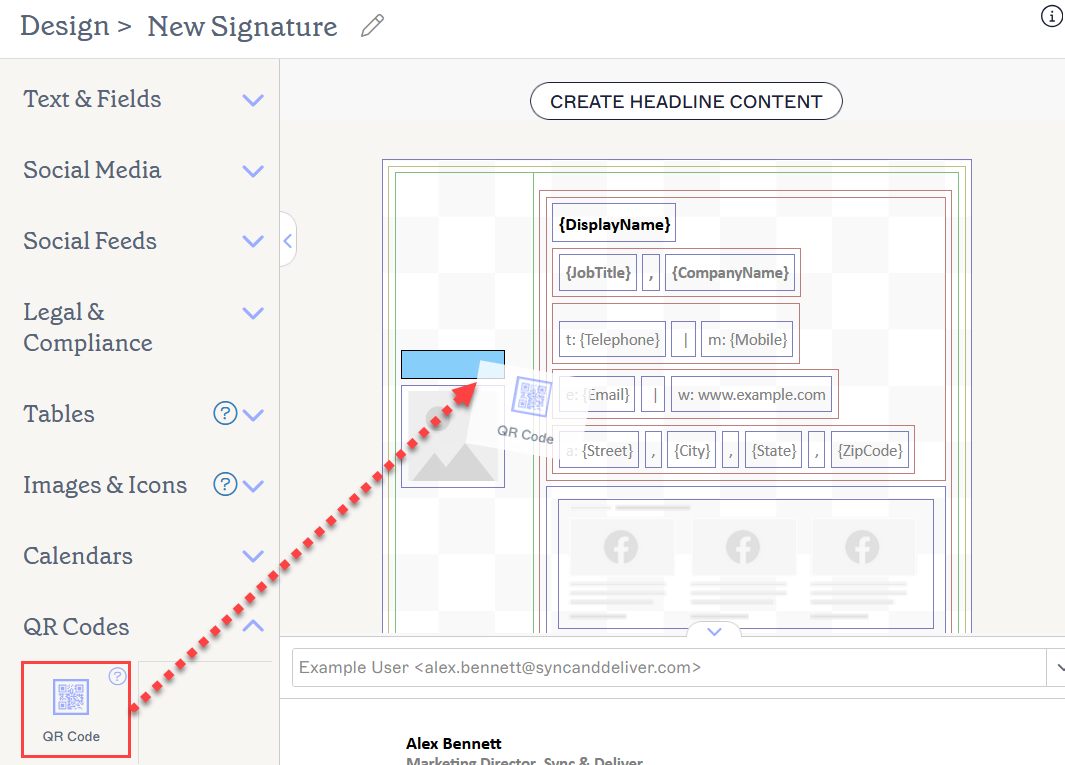
Плъзнете елемента до мястото, където искате да бъде на платното.
-
Изберете типа на QR кода, като изберете радио бутон: URL или Персонализирана vCard.
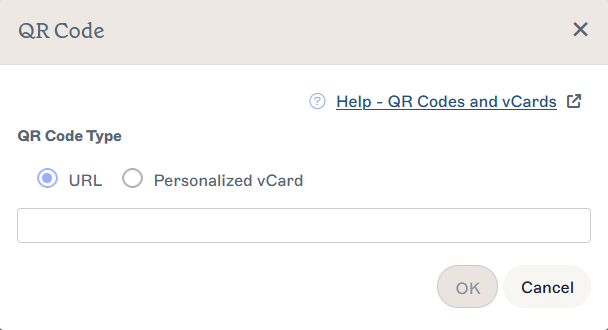
Прозорецът на QR код.
Съвет! Информацията, която се появява в Персонализирана vCard, може да бъде зададена с помощта на Редактора на потребителски данни на Exclaimer. ЗАБЕЛЕЖКА: QR кодът е приложим само за vCard, използвана по време на изпращането. Ако промените информацията на вашата vCard след изпращането на QR код, кодът няма да показва актуализираната vCard. Трябва да изпратите нов QR код, за да могат потребителите да видят най-новата версия на vCard.ЗАБЕЛЕЖКА: Персонализираните vCards са налични само в Професионален план. За повече информация относно ценовите планове, вижте Ценови планове на Exclaimer. - Въведете вашия URL, ако е необходимо, след което изберете OK, за да добавите QR кода към подписа си.
- За да редактирате QR код, изберете кода и разширете секцията QR код в панела Свойства.
- Под Тип на QR код, изберете радио бутон, за да зададете вашия QR код като URL или Персонализирана vCard. За QR кодове с URL можете да редактирате URL в полето за въвеждане.
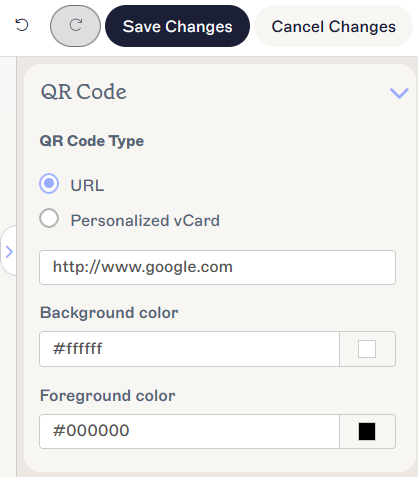
Редактирайте типа на QR кода и/или URL в свойствата на QR кода.
За да изтриете QR код от подписа
- Изберете елемента на платното.
- Изберете Изтрий от панела Свойства.
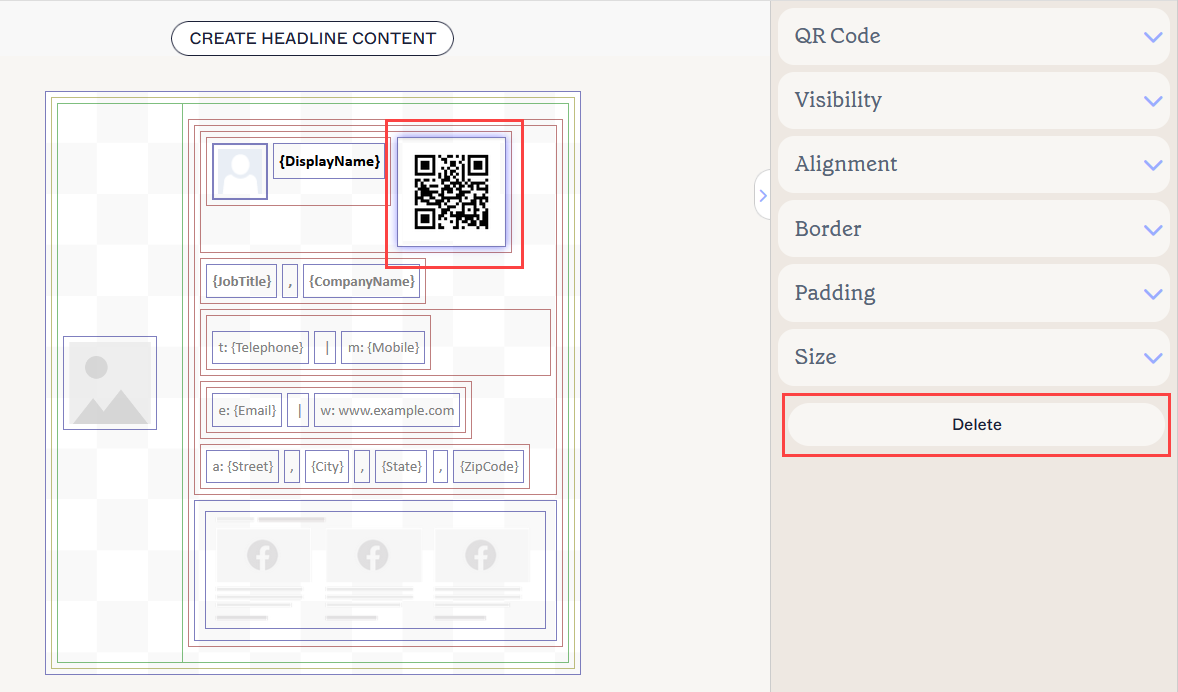
Бутона Изтрий се намира в панела Свойства. Може да се наложи да затворите разширенията на свойствата, за да го видите.
За да настроите свойствата на QR кода, разширете следните секции в панела със свойства:
Свойства на QR кода
Свойствата на QR кода се използват за настройка на информацията, която създава QR кода, и цветовете на дисплея.
| Тип QR код | Изберете или URL, или Персонализирана vCard, за да зададете типа на QR кода. QR кодовете с URL изискват валиден URL в полето за въвеждане на URL. |
|---|---|
| Цвят на фона |
Въведете или изберете цвета на фона на QR кода. Цвят на марката 1 и Цвят на марката 2 се появяват в селектора на цветове и съдържат цветови опции, зададени на екрана Китове на марката. Ако промените тези цветове на екрана Китове на марката, вашите елементи, зададени на Цветове на китовете на марката, автоматично ще се актуализират с новия избор на цвят. |
| Цвят на предния план |
Въведете или изберете цвета на предния план на QR кода. Цвят на марката 1 и Цвят на марката 2 се появяват в селектора на цветове и съдържат цветови опции, зададени на екрана Китове на марката. Ако промените тези цветове на екрана Китове на марката, вашите елементи, зададени на Цветове на китовете на марката, автоматично ще се актуализират с новия избор на цвят. |
Свойства на видимостта
Свойствата на видимостта се използват за настройка на момента, в който елементът се появява.
| Винаги видим | Изберете, за да осигурите, че елементът винаги е видим в подписа. |
|---|---|
| Автоскриващ се разделител | Изберете, за да направите кода видим само когато има други видими, неразделителни елементи преди и след него в същата група. |
| Видим когато | Изберете, за да зададете условия, при които елементът става видим. |
Свойства на подравняването
Свойствата на подравняването се използват за определяне на хоризонталното и вертикалното подравняване на елемента.
| Хоризонтално | Изберете Ляво, Център или Дясно, за да зададете хоризонталното подравняване. |
|---|---|
| Вертикално | Изберете Горе, Център или Долу, за да зададете вертикалното подравняване. |
Свойства на границата
Свойствата на границата се използват за задаване на граници на елемента.
| Всички |
Проверете Всички еднакви, за да активирате свойствата на границата Всички. Изберете стил на линия, ширина на линия и цвят на линия, които да се прилагат към всички страни на елемента. Цвят на марката 1 и Цвят на марката 2 се появяват в селектора на цветове и съдържат цветови опции, зададени на екрана Китове на марката. Ако промените тези цветове на екрана Китове на марката, вашите елементи, зададени на Цветове на китовете на марката, автоматично ще се актуализират с новия избор на цвят. |
|---|---|
| Ляво / Дясно / Горна / Долна | Снимете отметката от Всички еднакви, за да активирате индивидуалните свойства на границата за Ляво, Дясно, Горе и Долу. Изберете стил на линия, ширина на линия и цвят на линия, които да се прилагат към всяка страна на елемента. |
Свойства на отстъпа
Свойствата на отстъпа се използват за определяне на разстоянието за елемента.
| Всички | Проверете Всички еднакви, за да активирате свойствата на отстъпа Всички. Въведете стойност в пиксели или точки, за да приложите отстъп към всички страни на елемента. |
|---|---|
| Ляво / Дясно / Горна / Долна | Снимете отметката от Всички еднакви, за да активирате индивидуалните стойности на отстъпа за Ляво, Дясно, Горе и Долу. Въведете стойност в пиксели или точки, за да приложите отстъп към всяка страна на елемента. |
Свойства на размера
Свойствата на размера се използват за определяне на размера на елемента.
| Ширина | Въведете стойност в пиксели, за да регулирате размера на елемента. QR кодовете се мащабират автоматично. ЗАБЕЛЕЖКА: URL QR кодовете имат минимална ширина от 96px, а персонализираните vCard QR кодове имат минимална ширина от 150px. |
|---|