
Описание
QR кодовете (Quick Response кодове) са сканиращи се кодове, които мобилни устройства и други четци на QR кодове могат да сканират, за да се свържат с информационни страници. Можете да добавите QR кодове към подписа си, така че получателят да може да сканира кода и да види допълнителна информация.
Как да получите достъп
- Отворете подписа си в Дизайнера на подписи.
За повече информация вижте как можете да изберете подпис за редактиране.
- От Инструментите разширете QR кодове и изберете елемента QR код .
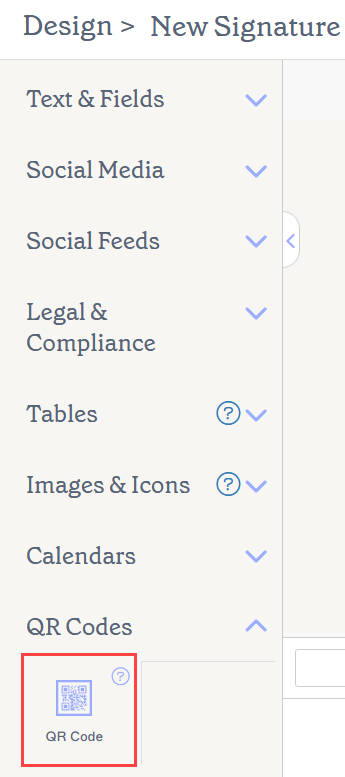
Елементът QR код се намира в секцията QR кодове на Инструментите.
Изберете опция по-долу, за да видите свързаните инструкции:
За да добавите елемент QR код към подписа си
- Плъзнете елемента QR код върху платното.
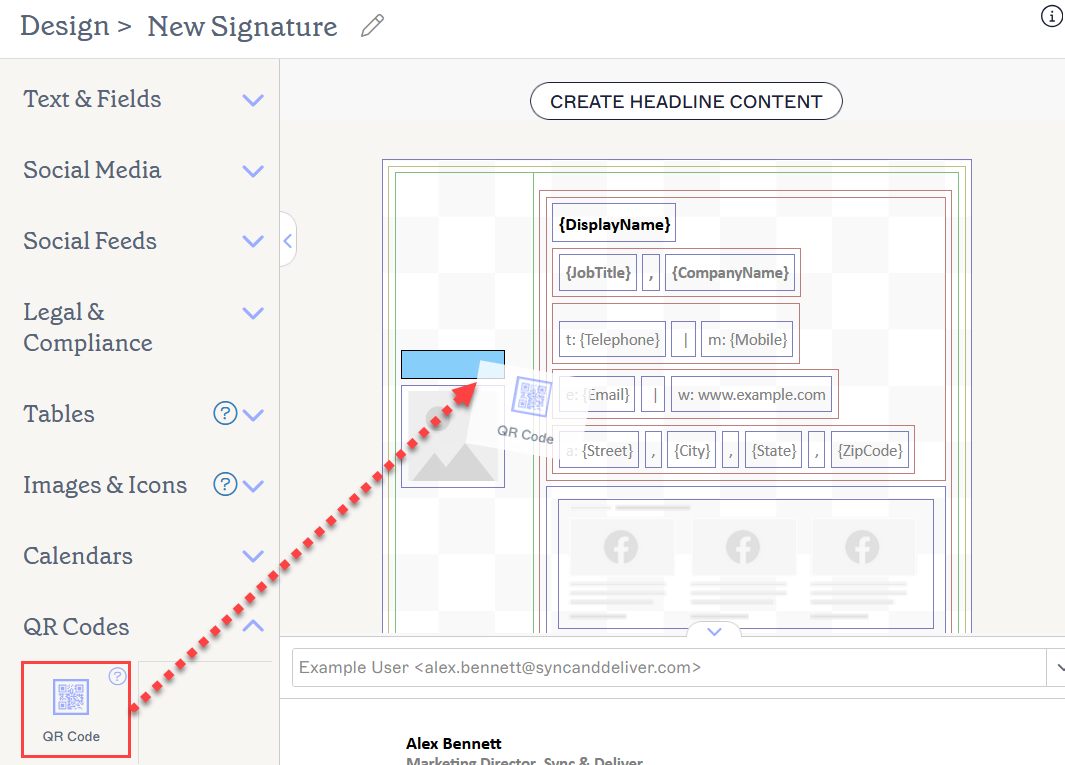
Плъзнете елемента до мястото, където искате да бъде на платното.
-
Изберете типа QR код, като маркирате радио бутон: URL или Персонализирана vCard.
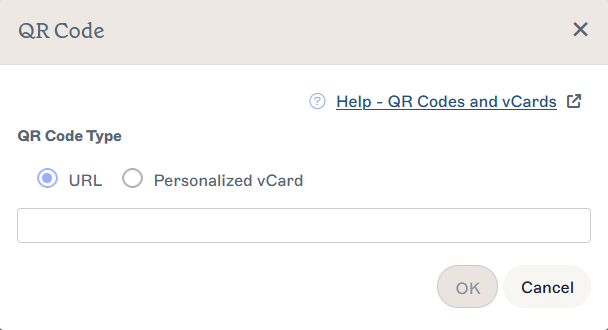
Прозорецът на QR кода.
Съвет! Информацията, която се появява в Персонализираната vCard, може да бъде зададена чрез Редактора на потребителски данни на Exclaimer. ЗАБЕЛЕЖКА: QR кодът се отнася само за vCard, използвана по време на изпращане. Ако промените информацията във вашата vCard след изпращане на QR код, кодът няма да показва актуализираната vCard. Трябва да изпратите нов QR код, за да могат потребителите да видят най-новата версия на vCard.ЗАБЕЛЕЖКА: Персонализираните vCard са налични само в Pro плана. За повече информация относно ценовите планове вижте Ценови планове на Exclaimer. - Въведете вашия URL, ако е необходимо.
- В полето Алтернативен текст въведете описателен етикет, който помага на екранните четци и другия софтуер за достъпност да опишат точно целевия URL.
- Изберете OK, за да добавите QR кода към подписа си.
- За да редактирате QR код, изберете кода и разширете секцията QR код в панела Свойства.
- Под Тип QR код изберете радио бутон, за да зададете вашия QR код като URL или Персонализирана vCard. За URL QR кодове можете да редактирате URL адреса в полето за въвеждане.
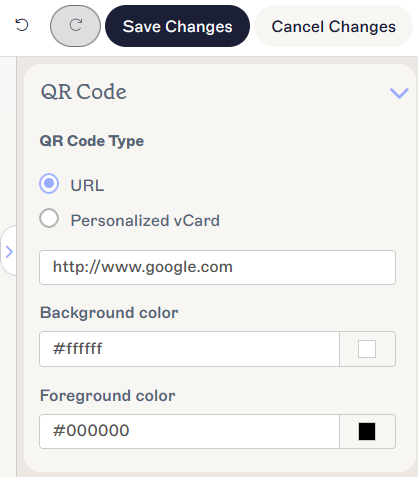
Редактирайте типа на QR кода и/или URL адреса в свойствата на QR кода.
За да изтриете QR код от подписа
- Изберете елемента на платното.
- Изберете Изтрий от панела със свойства.
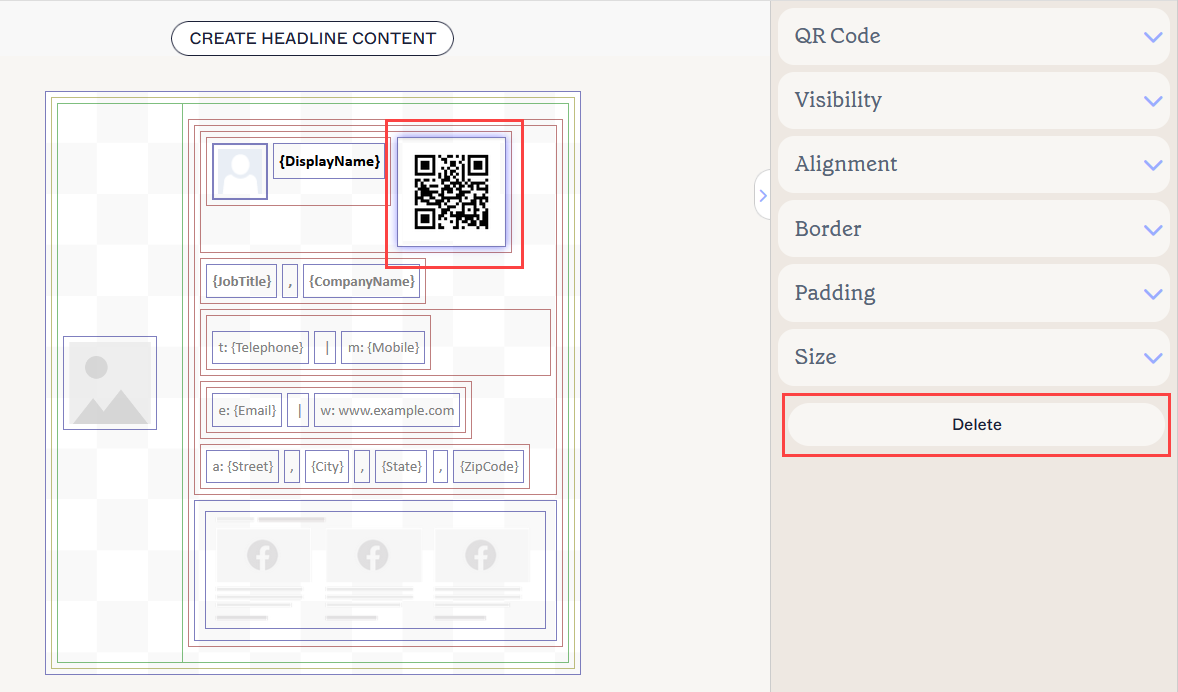
Бутонът Изтрий се намира в панела със свойства. Може да се наложи да затворите разширяемите секции в Свойства, за да го видите.
За да настроите свойствата на QR код, разширете следните секции в панела Свойства:
Свойства на QR кода
Свойствата на QR кода се използват за настройване на информацията, която създава QR кода, и цветовете на дисплея.
| Тип QR код | Изберете URL или Персонализирана vCard, за да зададете типа на вашия QR код. QR кодовете с URL изискват валиден URL в полето за въвеждане на URL. |
|---|---|
| Цвят на фона |
Въведете или изберете цвета на фона на QR кода. Цвят на марката 1 и Цвят на марката 2 се появяват в избора на цветове и съдържат цветови опции, зададени на екрана Бранд комплекти. Ако промените тези цветове на екрана Бранд комплекти, вашите елементи, зададени с цветове от Бранд комплекти, автоматично ще се актуализират с новия избор на цвят. |
| Цвят на преден план |
Въведете или изберете цвета на предния план на QR кода. Цвят на марката 1 и Цвят на марката 2 се появяват в избора на цветове и съдържат цветови опции, зададени на екрана Бранд комплекти. Ако промените тези цветове на екрана Бранд комплекти, вашите елементи, зададени с цветове от Бранд комплекти, автоматично ще се актуализират с новия избор на цвят. |
Свойства на видимостта
Свойствата на видимостта се използват за настройване кога елементът се показва.
| Винаги видим | Изберете, за да гарантирате, че елементът винаги е видим в подписа. |
|---|---|
| Автоматично скриващ се разделител | Изберете, за да направите кода видим само когато има други видими, неразделителни елементи преди и след него в същата група. |
| Видим когато | Изберете, за да зададете условия, при които елементът става видим. |
Свойства на подравняването
Свойствата на подравняването се използват за определяне на хоризонталното и вертикалното подравняване на елемента.
| Хоризонтално | Изберете Ляво, Център или Дясно, за да зададете хоризонталното подравняване. |
|---|---|
| Вертикално | Изберете Горе, Център или Долу, за да зададете вертикалното подравняване. |
Свойства на рамката
Свойствата на рамката се използват за задаване на рамки на елемента.
| Всички |
Отметнете Всички еднакви, за да активирате свойствата на рамката за Всички страни. Изберете стил на линия, ширина на линия и цвят на линия, които да се приложат към всички страни на елемента. Цвят на марката 1 и Цвят на марката 2 се появяват в избора на цветове и съдържат цветови опции, зададени в екрана Бранд комплекти. Ако промените тези цветове в екрана Бранд комплекти, вашите елементи, зададени с цветове от Бранд комплекта, автоматично ще се актуализират с новия избор на цвят. |
|---|---|
| Ляво / Дясно / Горe / Долу | Премахнете отметката от Всички еднакви, за да активирате индивидуални свойства на рамката за Ляво, Дясно, Горе и Долу. Изберете стил на линия, ширина на линия и цвят на линия, които да се приложат към всяка страна на елемента. |
Свойства на отстоянията
Свойствата на отстоянията се използват за определяне на разстоянията около елемента.
| Всички | Отметнете Всички еднакви, за да активирате свойствата на отстоянията за Всички страни. Въведете стойност в пиксели или точки, за да приложите отстояния към всички страни на елемента. |
|---|---|
| Ляво / Дясно / Горe / Долу | Премахнете отметката от Всички еднакви, за да активирате индивидуални стойности на отстоянията за Ляво, Дясно, Горе и Долу. Въведете стойност в пиксели или точки, за да приложите отстояния към всяка страна на елемента. |
Свойства на размера
Свойствата на размера се използват за определяне на размера на елемента.
| Ширина | Въведете стойност в пиксели, за да регулирате размера на елемента. QR кодовете се мащабират автоматично. ЗАБЕЛЕЖКА: URL QR кодовете имат минимална ширина от 96 пиксела, а персонализираните vCard QR кодове имат минимална ширина от 150 пиксела. |
|---|