
Сценарий
Проектирате подпис в Signature Designer на Exclaimer и искате да добавите повече разстояние между елементите, като линии по краищата или допълнително пространство, или да регулирате разстоянието между редовете в текста си.
Решение
За да добавите пространство между елементите, можете да добавите рамка от всяка страна на елементен блок, за да създадете визуални секции, и да използвате отстъп, за да добавите повече пространство на ръба. И рамките, и отстъпите са свойства на елементите, които се намират в панела със свойства. Можете да добавите и двете или едно от свойствата към вашите елементи.
За да добавите пространство между редовете текст в елемент, група или таблица, можете да регулирате свойството за височина на реда, което се намира в секцията Текст на панела със свойства.
Пример за подпис с рамка от една страна и отстъп на двата околни елемента, за да се разделят двете колони с детайли.
Изберете опция по-долу, за да видите свързаните инструкции:
Рамка е оцветена линия, която се появява на ръба(овете) на елемент. Можете да използвате свойствата на рамката, за да зададете стил на линията, дебелина и цвят на рамката.
За да добавите рамка:
- Отворете подписа си в Signature Designer.
-
Изберете елемент, група или клетка на таблица, използвайки оцветените рамки около тях на платното. За повече информация относно начина, по който оцветените рамки работят за секциониране на елементи и групи, вижте Оцветени рамки, групиране и наследяване на свойства в Signature Designer.
ЗАБЕЛЕЖКА: Вашият избор е показан с подчертаване. Рамката ще бъде приложена към избраната област. Това означава, че ако изберете група от елементи, рамката ще се появи около групата, а не около всеки елемент в нея. - В панела със свойства разширете секцията Рамка.
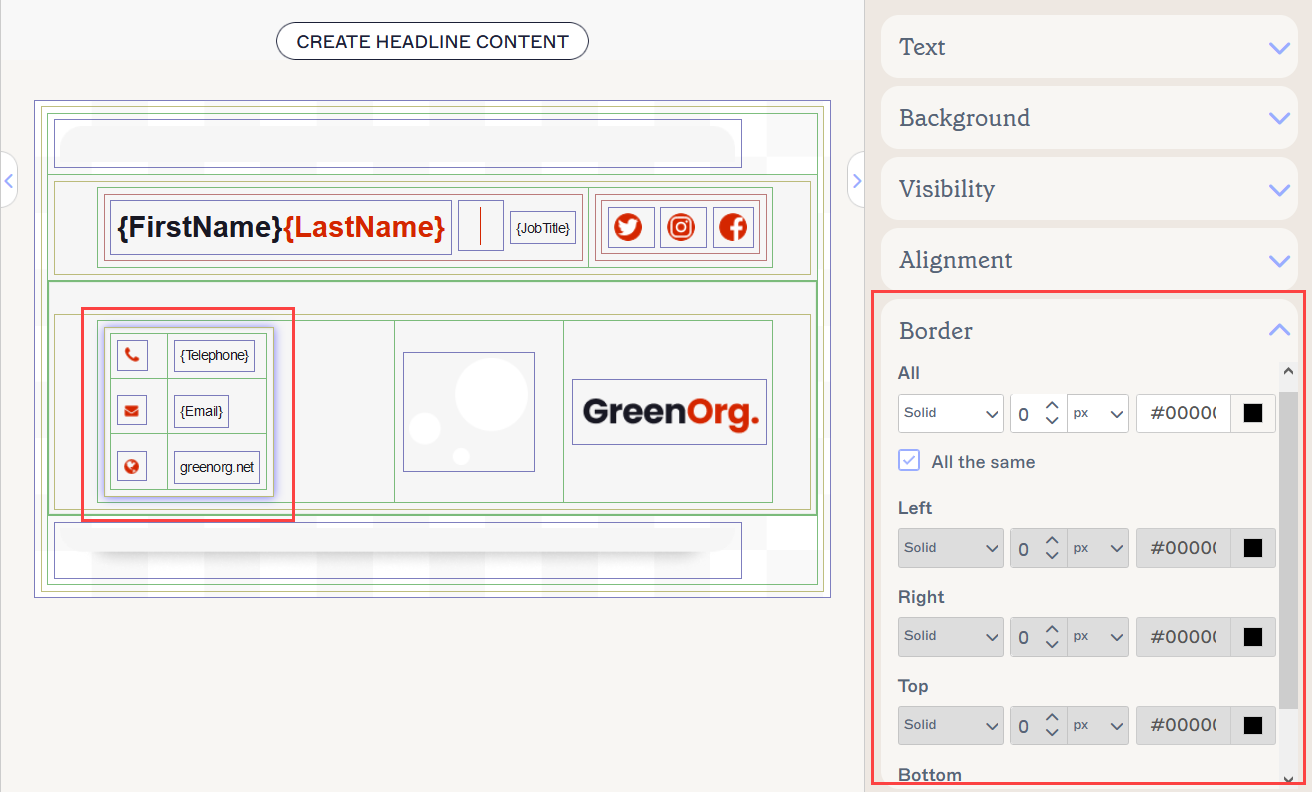
Изберете вашия елемент или група от елементи и отворете свойствата на рамката.
- Изберете област, в която да приложите рамката. Всички прилага рамката към всичките четири страни на елемента равномерно. Премахнете отметката от Чекбокс "Всички същите", за да активирате полетата за въвеждане за индивидуални страни: Ляво, Дясно, Горно и Долно на елемента.
- Добавете вашата рамка, като въведете стойност в полето за числово въвеждане или използвайте стрелките, за да увеличите или намалите зададената стойност. Вашата рамка се появява на страната(ите) на елемента.
- От падащото меню px/pt изберете дали да зададете ширината на рамката в пиксели (px) или точки (pt). За повече информация относно пиксели и точки, вижте Преобразувания от пиксели в точки.
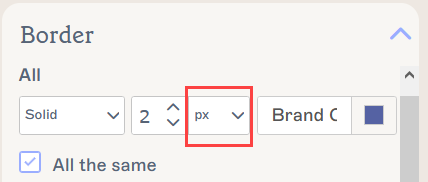
Изберете дали да зададете ширината на рамката в пиксели или точки. Този пример е за всички ръбове - махнете отметката от полето "Всички същите", за да въведете индивидуални стойности за ръбовете.
- [По избор] Изберете стил на линия от първото падащо меню, за да промените външния вид на вашата рамка.
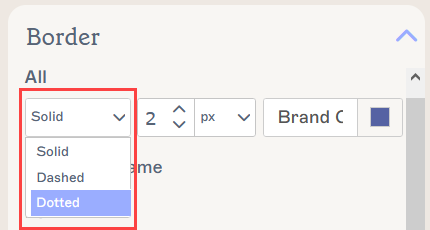
Изберете стил на линия. Стандартният стил е Solid.
- [По избор] Въведете стойност на хекс код или изберете оцветения квадрат, за да използвате селектора на цветове в последното поле за въвеждане, за да зададете цвят за вашата рамка. Цветовете на Brand Kit се намират, като изберете оцветения квадрат.
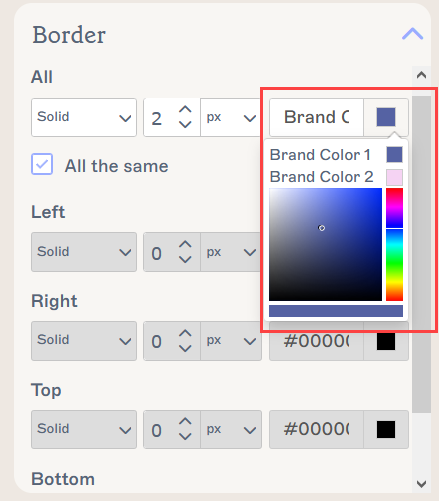
Въведете код на цвят в полето за въвеждане или изберете оцветения квадрат, за да получите достъп до цветовете на Brand Kit и селектора на градиенти.
- Прегледайте вашата рамка в панела за преглед, когато форматирате, за да получите точно представяне на това как ще изглежда шаблонът ви в имейлите.
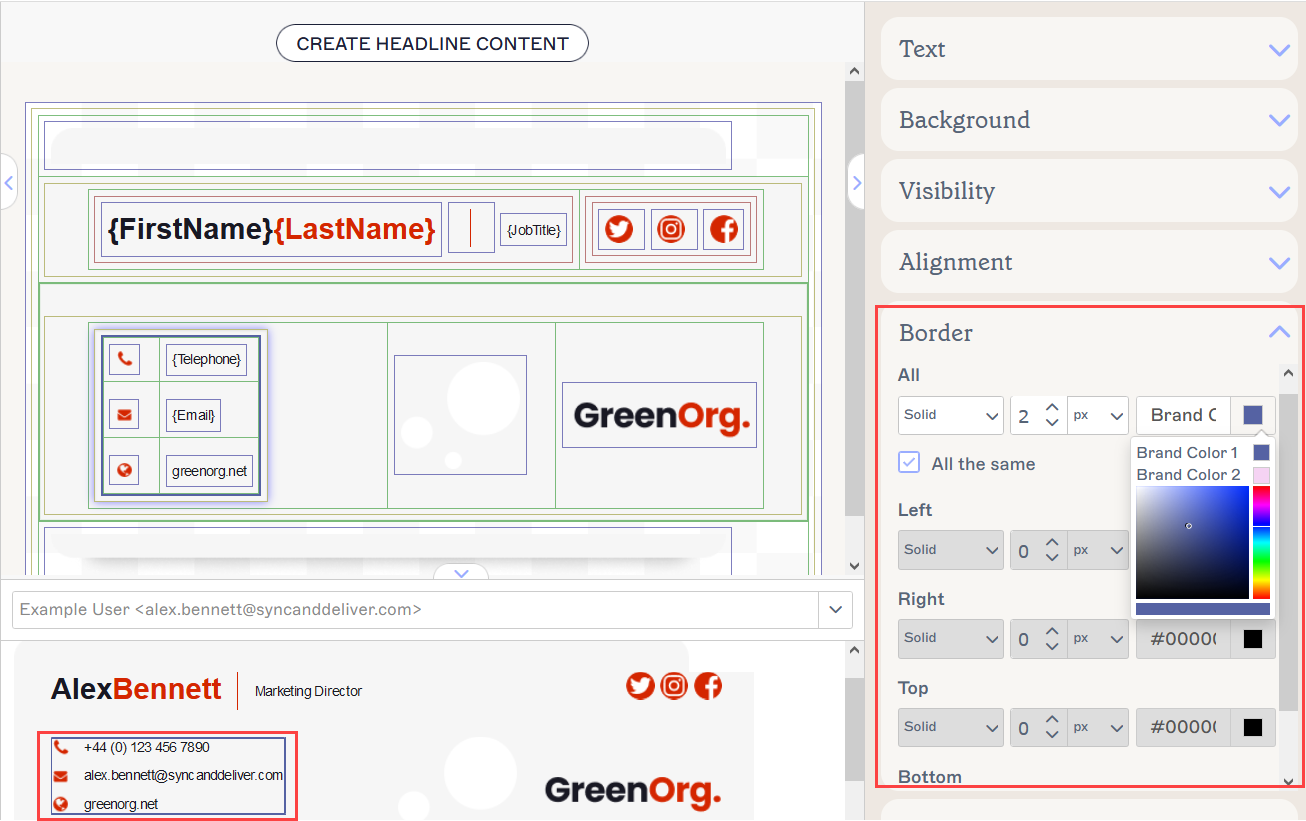
Пример за 2 пиксела солидна рамка в персонализиран цвят, приложена към група от Лични {Field}s. Форматирането е показано на платното, а панелът за преглед показва как това влияе на външния вид на подписа.
- Изберете Запазете промените, за да запазите шаблона си.
Отстъпът добавя празно пространство по ръба(овете) на елемент. Ръбът на елемента остава същият, а съдържанието на елемента е 'изтласкано' от отстъпа.
Как да добавите отстъп:
- Отворете подписа си в Дизайнера на подписи.
-
Изберете елемент, група или клетка на таблица, използвайки цветните граници около тях на платното. За повече информация относно начина, по който цветните граници работят за секциониране на елементи и групи, вижте Цветни граници, групиране и наследяване на свойства в Дизайнера на подписи.
ЗАБЕЛЕЖКА: Вашият избор е показан с подчертаване. Пространството за отстъп ще бъде приложено към избраната област. Това означава, че ако изберете група от елементи, отстъпът ще се появи около групата, а не около всеки елемент в нея. - В панела с свойства, разширете секцията Отстъп.
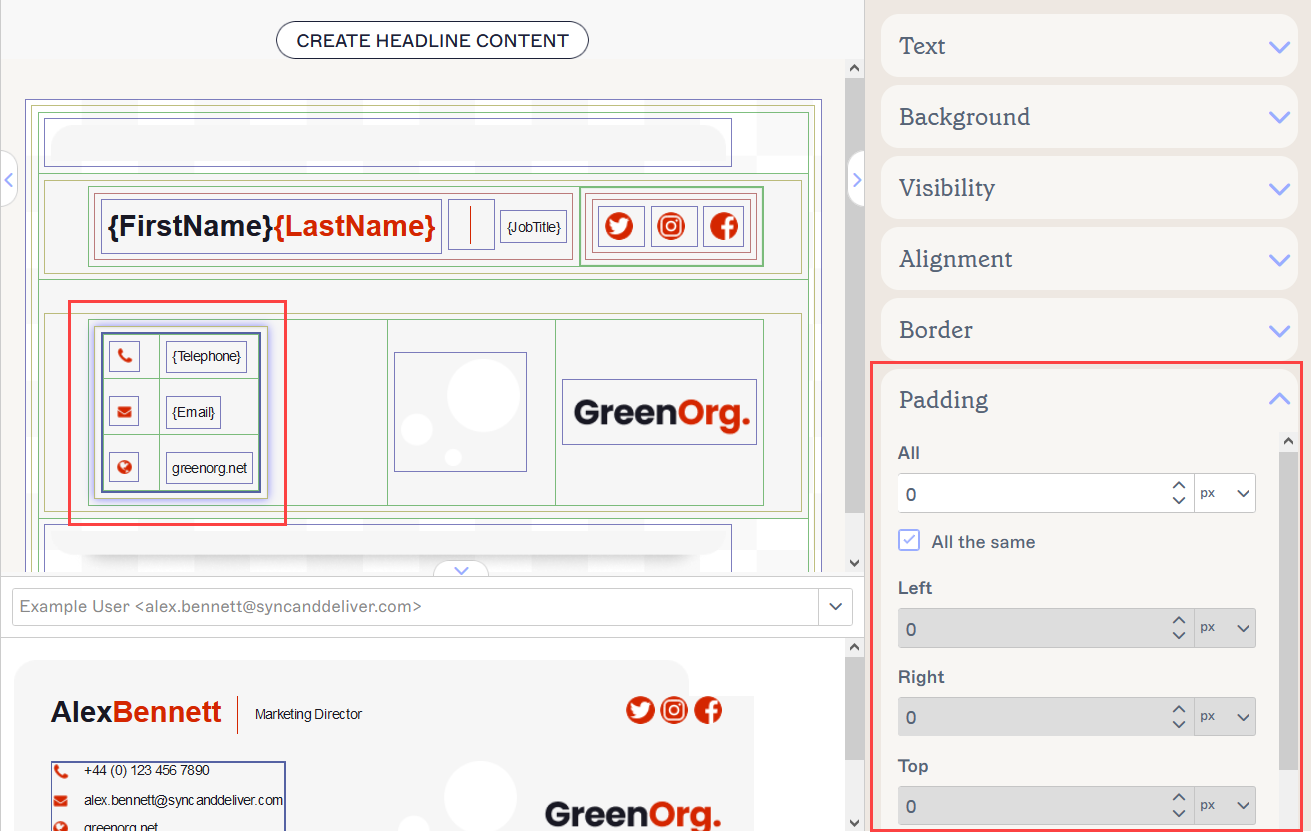
Изберете вашия елемент или група от елементи и отворете свойствата на отстъпа.
- Изберете област, в която да приложите отстъпа. Всички прилага отстъпа равномерно към всичките четири страни на елемента. Премахнете отметката от Чекбокс за всички същите, за да активирате полетата за въвеждане за индивидуалните страни: Ляво, Дясно, Горно и Долно на елемента.
- Добавете вашия отстъп, като въведете стойност в полето за въвеждане на числа или използвайте стрелките, за да увеличите или намалите зададената стойност. Вашият отстъп се появява отстрани на елемента.
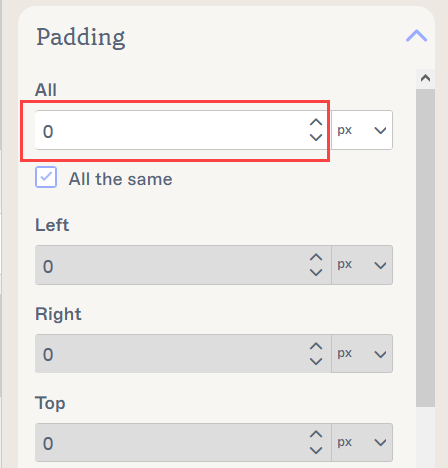
Въведете число или използвайте стрелките, за да увеличите или намалите стойността. Този пример е за всички ръбове - махнете отметката от полето за всички същите, за да въведете индивидуални стойности за ръбовете.
- От падащото меню px/pt изберете дали да зададете ширината на отстъпа в пиксели (px) или точки (pt). За повече информация относно пиксели и точки, вижте Преобразувания от пиксели в точки.
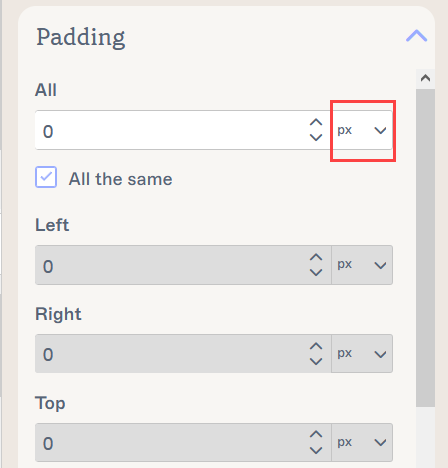
Изберете дали да зададете ширината на отстъпа в пиксели или точки.
- Прегледайте вашия отстъп в панела за предварителен преглед, когато форматирате за точно представяне на това как шаблонът ви ще изглежда в имейлите ви.
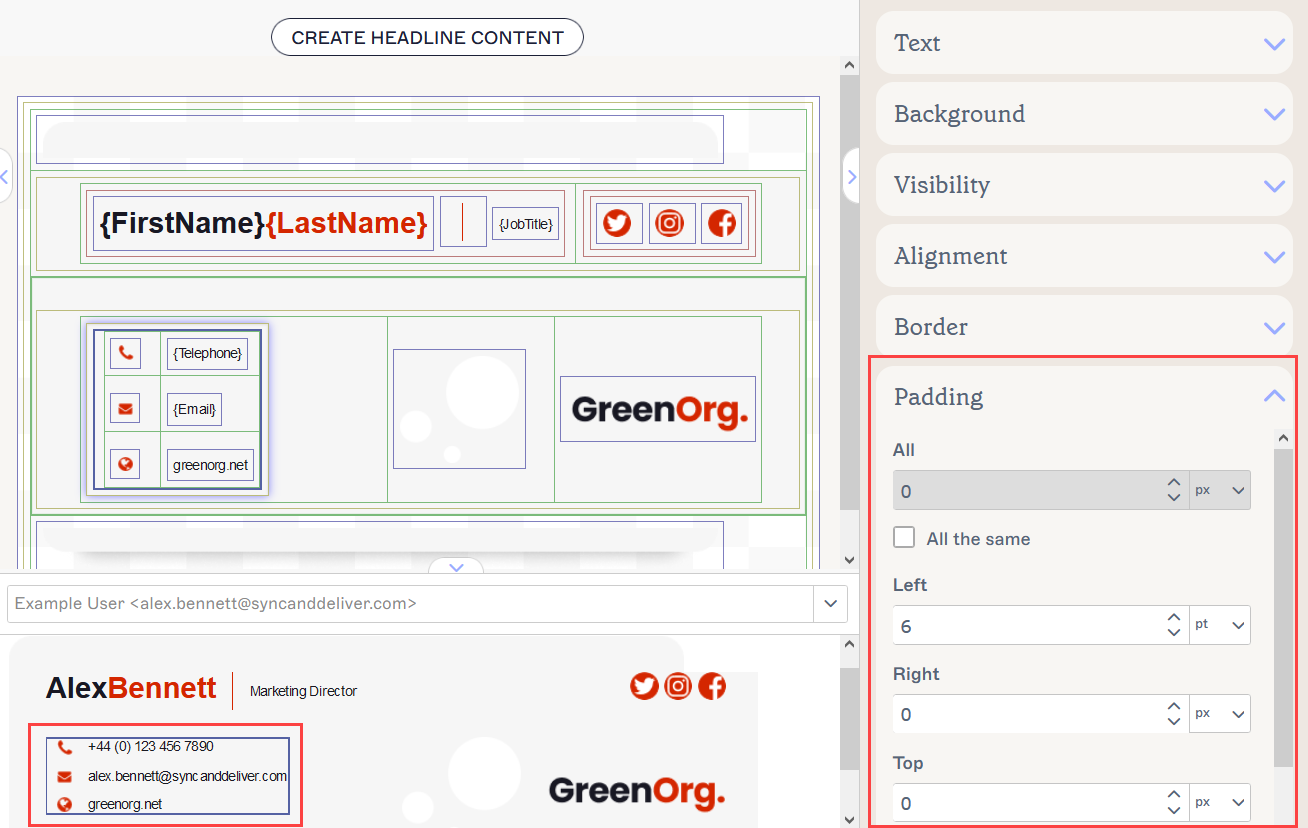
Пример за 15 пиксела отстъп от дясната страна, приложен към група от Лични {Полета}. Форматирането е показано на платното, а панелът за предварителен преглед показва как това влияе на външния вид на подписа.
- Изберете Запази промените, за да запазите шаблона си.
За да промените височината на реда на текста:
- Отворете подписа си в Дизайнера на подписи.
-
Изберете елемент, група или клетка на таблица, използвайки цветните граници около тях на платното. За повече информация относно начина, по който работят цветните граници за секциониране на елементи и групи, вижте Цветни граници, групиране и наследяване на свойства в Дизайнера на подписи.
ЗАБЕЛЕЖКА: Вашият избор е показан с подчертаване. Височината на реда ще бъде приложена към целия текст в избраната област. - В панела Свойства разширете секцията Текст.
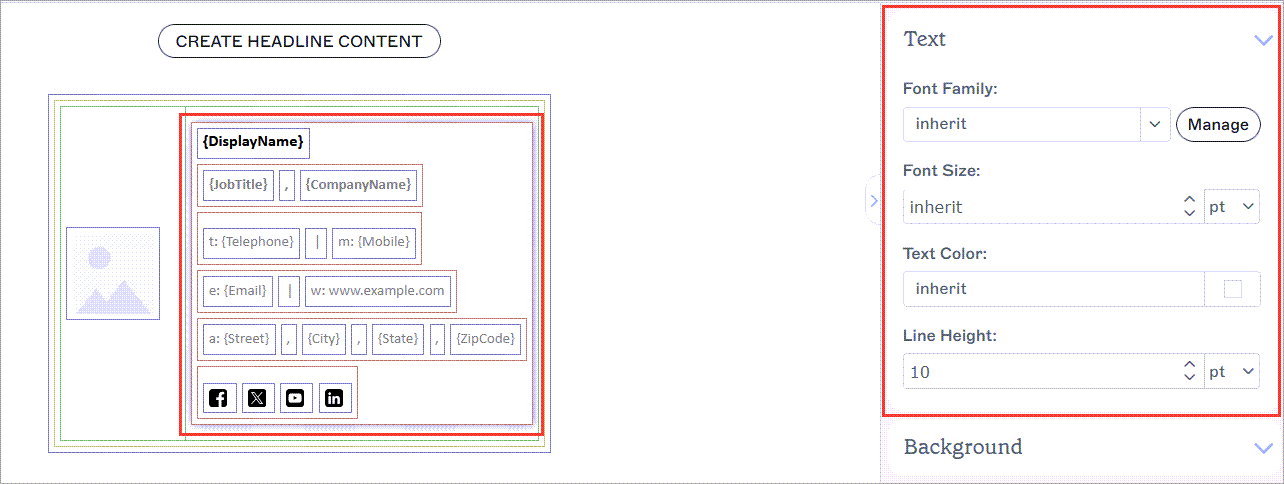
Изберете вашия елемент или група от елементи и разширете Свойствата на текста. Съдържанието на тази секция ще се различава в зависимост от това, което сте избрали.
-
В полето за въвеждане Височина на реда изберете или въведете стойност, за да зададете височината на реда.
ЗАБЕЛЕЖКА: По подразбиране височината на реда е наследяване - това означава, че стойността на височината на реда се наследява от свойствата на платното или родителския елемент, ако е в група. За повече информация вижте Цветни граници, групиране и наследяване на свойства в Дизайнера на подписи. Ако работите с цялото платно, тази стойност е нормална.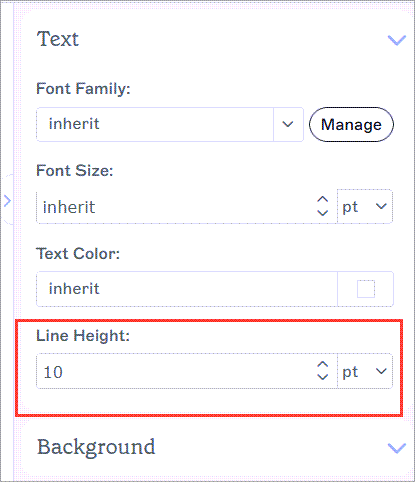
Въведете стойност или използвайте стрелките, за да увеличите/намалите числото.
- От падащото меню px/pt изберете дали да зададете ширината на отстъпите в пиксели (px) или точки (pt). За повече информация относно пикселите и точките вижте Преобразувания от пиксели в точки.
- Прегледайте текста си в панела за преглед, когато форматирате, за да получите точна представа как ще изглежда шаблонът ви в имейлите.
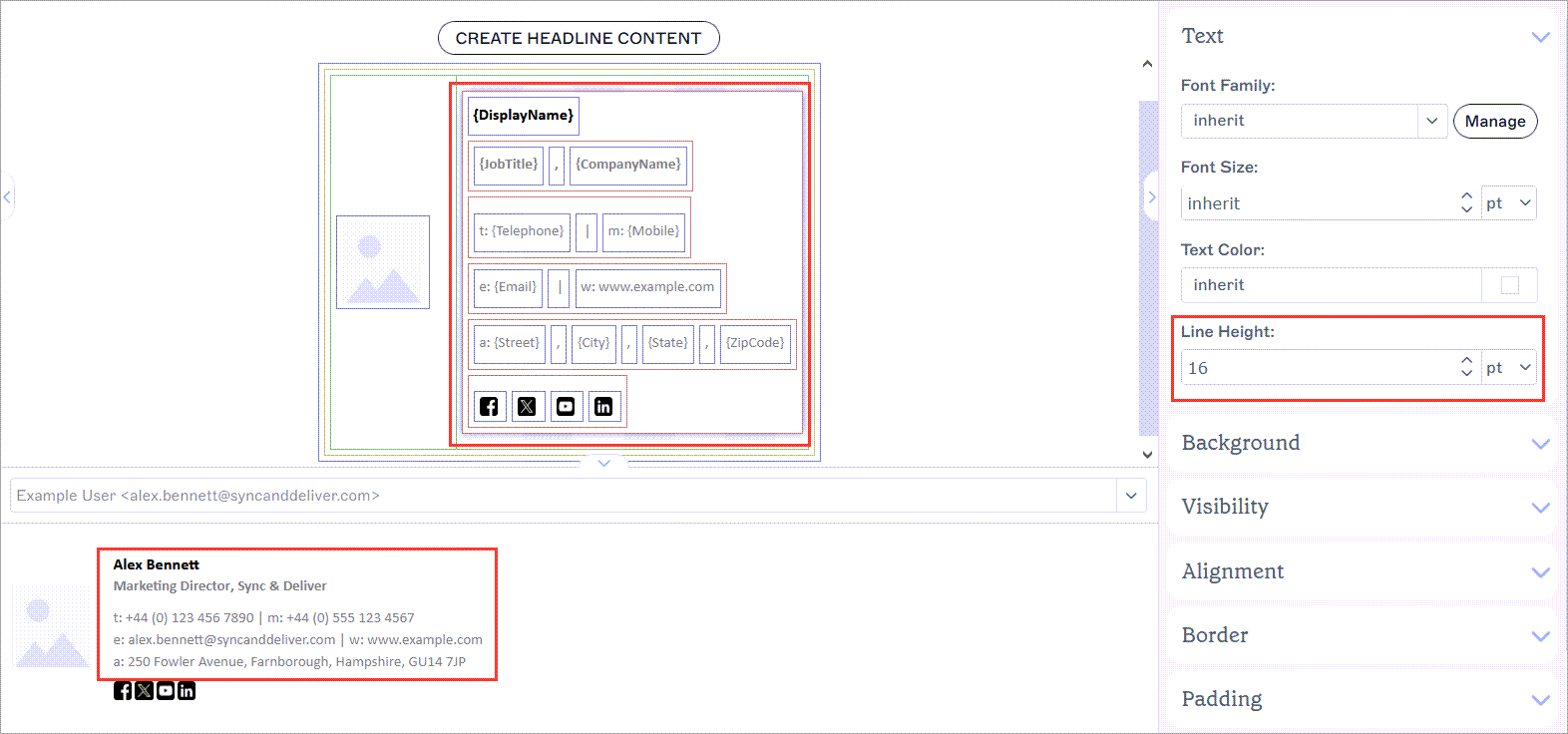
Пример за 16 точки височина на реда, добавени към група от елементи {Fields}. Форматирането е показано на платното, а панелът за преглед показва как това влияе на външния вид на подписа.
- Изберете Запази промените, за да запазите шаблона си.