
Сценарий
Вы заполнили 15 доступных пользовательских атрибутов Microsoft (известных как расширенные атрибуты), но хотите добавить больше пользовательских данных для использования в шаблонах электронной подписи или задать собственные имена атрибутам вне стандартных названий атрибутов.
Решение
Вы можете создать дополнительные пользовательские атрибуты, создав новые объекты в схеме Active Directory.
Предварительные требования: Это решение применимо только к средам с локальным Active Directory. Чистые среды Microsoft 365 не могут использовать этот метод.
По умолчанию оснастка схемы Active Directory не включена на контроллерах домена или на машинах с установленными инструментами удаленного администрирования сервера (RSAT). Включите схему, выполнив следующие шаги:
- Откройте командную строку с правами администратора.
- Выполните следующую команду: regsvr32 schmmgmt.dllВНИМАНИЕ! Изменение схемы Active Directory — это сложное изменение в среде домена Active Directory.
Выберите каждый вариант ниже, чтобы просмотреть соответствующие инструкции:
1. Создать новый атрибут-
- Введите команду 'mmc' в окно командной строки, чтобы открыть новое окно Microsoft Management Console.
- Перейдите в Файл > Добавить или удалить оснастку, затем выберите опцию Схема Active Directory . Дважды щелкните по опции или выберите Добавить, затем нажмите ОК, чтобы загрузить оснастку.
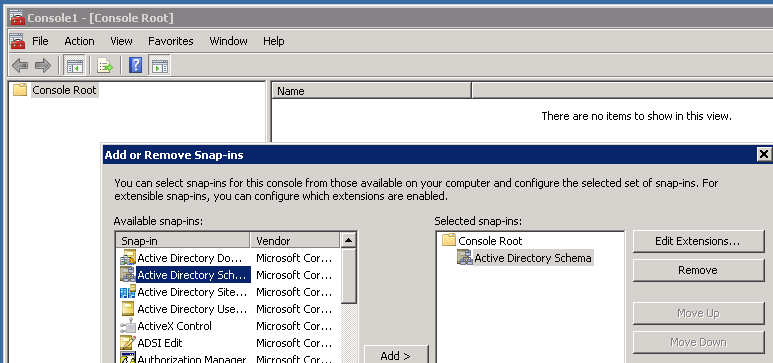
-
В столбце оснастки щелкните правой кнопкой мыши по записи Атрибуты, затем выберите Создать атрибут...
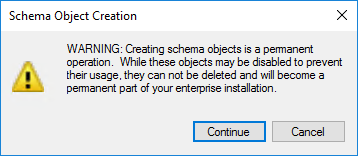
ПРИМЕЧАНИЕ: Если опция Создать атрибут недоступна (серого цвета), убедитесь, что вы являетесь членом группы администраторов схемы (Schema Admins). - Появится предупреждение. Обязательно прочитайте и полностью поймите предупреждение, так как вы не сможете удалить эти обновления. Выберите Продолжить.
- Откроется окно создания нового атрибута. Введите данные в поля ввода и выберите Ок.
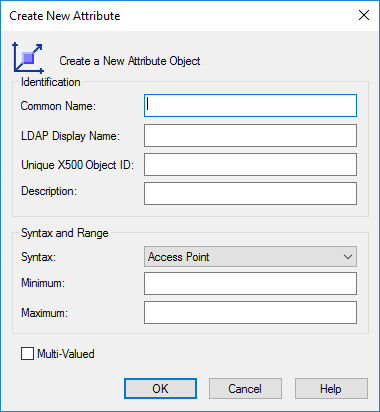
В следующей таблице приведены полные сведения о каждом из значений в окне и о том, как они работают:
- Введите команду 'mmc' в окно командной строки, чтобы открыть новое окно Microsoft Management Console.
Поле Назначение Обязательно? Примечания Общее имя Имя атрибута.
Изменить нельзя.✔ Отображаемое имя LDAP Используется для проверки атрибута при поиске в LDAP. ✔ Автозаполняется из общего имени. Уникальный идентификатор объекта X500 Должен начинаться с 0., 1. или 2. ✔ Этот скрипт можно использовать для генерации подходящего идентификатора объекта Описание Описание атрибута. × Синтаксис Формат атрибута. ✔ Рекомендуется использовать Unicode String по умолчанию. Минимум Требуется минимальное количество записей для применения атрибута к учетной записи. × Рекомендуется использовать двоичное значение (64,128 или 256). Максимум Максимальное количество записей, которые могут быть сохранены. × Рекомендуется использовать двоичное значение (64,128 или 256). Множественные значения Изменяет атрибут, позволяя ему принимать несколько значений. × Не рекомендуется для использования с продуктами Exclaimer. 2. Включите репликацию глобального каталога и добавьте новый атрибут в класс пользователя- Щелкните правой кнопкой мыши по новому атрибуту, затем выберите Свойства. Откроется окно Свойств.
- Выберите опцию Реплицировать этот атрибут в глобальный каталог, чтобы включить репликацию в глобальный каталог.
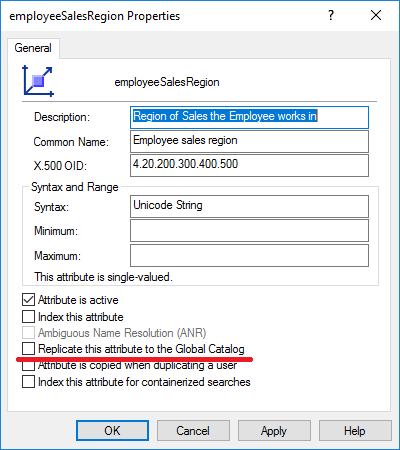
- Нажмите ОК.
- Теперь необходимо назначить атрибут классу пользователя, чтобы он стал доступен в редакторе атрибутов. В консоли разверните папку Классы, найдите класс user, затем щелкните правой кнопкой мыши и выберите Свойства. Откроется окно Свойства пользователя.
- Откройте вкладку Атрибуты и выберите Добавить...
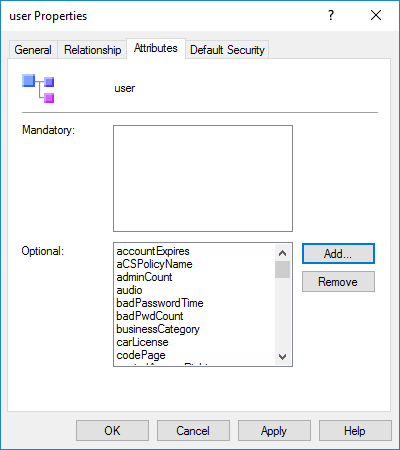
-
Найдите и выберите ваш новый атрибут, затем дважды нажмите ОК, чтобы сохранить изменения.
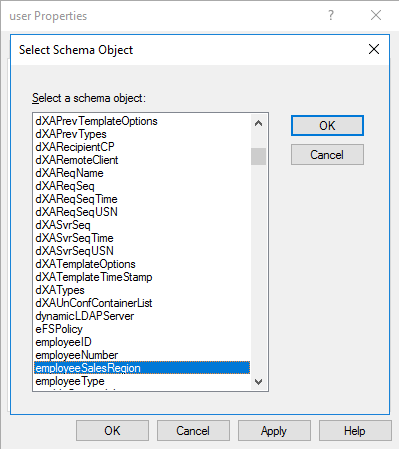
ВНИМАНИЕ! Эти изменения могут вступать в силу в вашей Active Directory в течение нескольких минут.
Подождите 15 минут, чтобы убедиться, что эти поля стали доступны. После этого вы сможете обновлять данные для новых полей во вкладке Редактор атрибутов записи пользователя в Active Directory.
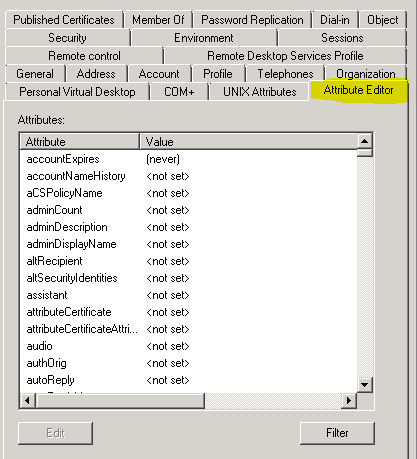
3. Обновите конфигурацию Entra Connect (ранее Azure AD Connect)- Откройте Microsoft Entra Connect и выберите Задачи.
- В списке Дополнительные задачи выберите Обновить схему каталога.
- Нажмите Далее.
- Введите учетные данные глобального администратора Microsoft и нажмите Далее.
- Убедитесь, что выбран флажок для вашего домена, затем нажмите Далее. Откроется экран готовности к настройке.
- Выберите флажок Запустить процесс синхронизации после завершения настройки, чтобы продолжить автоматическую синхронизацию после настройки. Нажмите Настроить.
- После завершения процесса настройки нажмите Выход.
Следующие шаги: Чтобы добавить новое расширение в конфигурацию Entra Connect, смотрите Включение и настройка расширений каталога в Entra Connect. -