
Описание
Функция Заголовочного контента позволяет клиентам размещать настраиваемый шаблонный контент над основной частью письма.
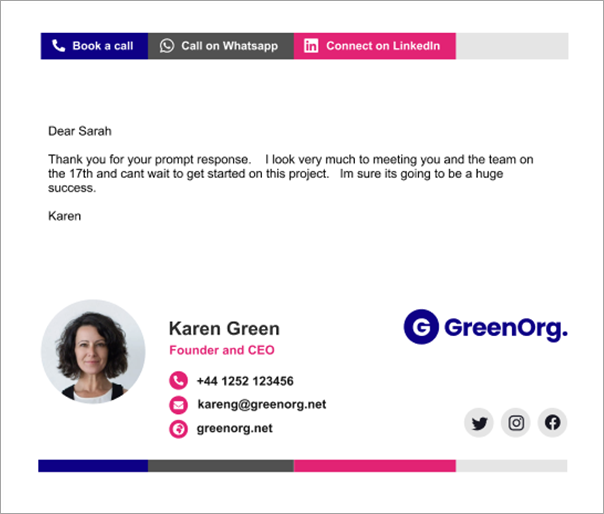
Заголовочный контент позволяет отображать заметный контент в виде заголовка или подвала в электронном письме.
Заголовочный контент можно создать в Конструкторе подписей с помощью элементов из Панели инструментов. Он связан с шаблоном подписи, но отображается в верхней части письма, чтобы выделяться.
ПРИМЕЧАНИЕ: Заголовочный контент доступен только в Pro планах. Для получения дополнительной информации о тарифных планах смотрите Тарифные планы Exclaimer.
Как получить доступ
- Откройте вашу подпись в Конструкторе подписей.
Для получения дополнительной информации смотрите, как выбрать подпись для редактирования.
Кнопка СОЗДАТЬ ЗАГОЛОВОЧНЫЙ КОНТЕНТ расположена в области холста.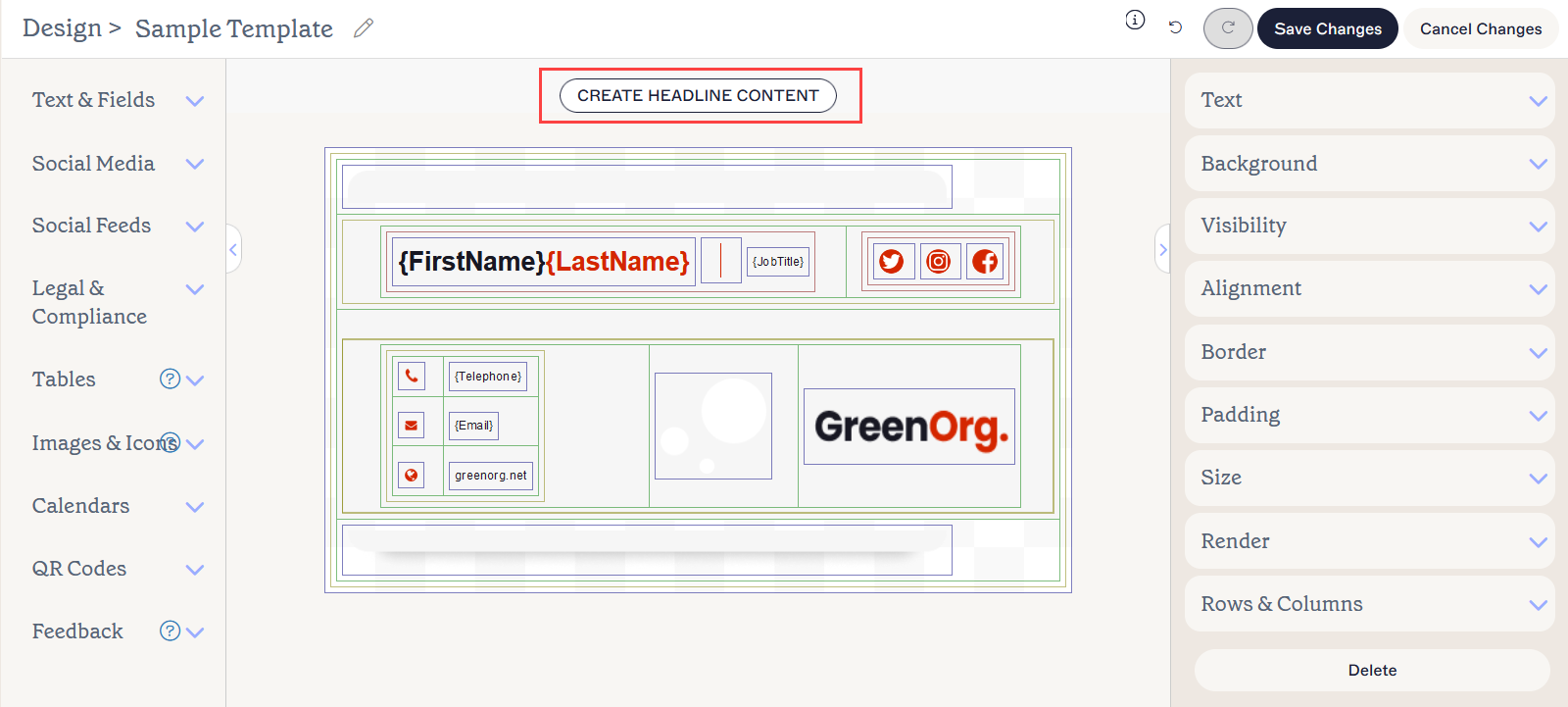
Кнопка СОЗДАТЬ ЗАГОЛОВОЧНЫЙ КОНТЕНТ находится над холстом.
ПРИМЕЧАНИЕ: Заголовочный контент работает как для клиентских, так и для серверных правил подписи при условии, что серверная функция включена.
Заголовочный контент не будет отображаться в Outlook при применении клиентских подписей; контент будет добавлен после отправки письма с использованием серверной конфигурации.
Заголовочный контент не будет отображаться в Outlook при применении клиентских подписей; контент будет добавлен после отправки письма с использованием серверной конфигурации.
Выберите вариант ниже, чтобы просмотреть соответствующие инструкции:
Добавление заголовочного контента
Чтобы добавить заголовочный контент в вашу подпись:
- Выберите СОЗДАТЬ ЗАГОЛОВОЧНЫЙ КОНТЕНТ.
Холст разделён на три части:
ЗАГОЛОВОК: Здесь добавляется заголовочный контент.
СОДЕРЖИМОЕ ПИСЬМА: Здесь находится основное тело письма.
ПОДВАЛ: Здесь добавляется шаблон подписи.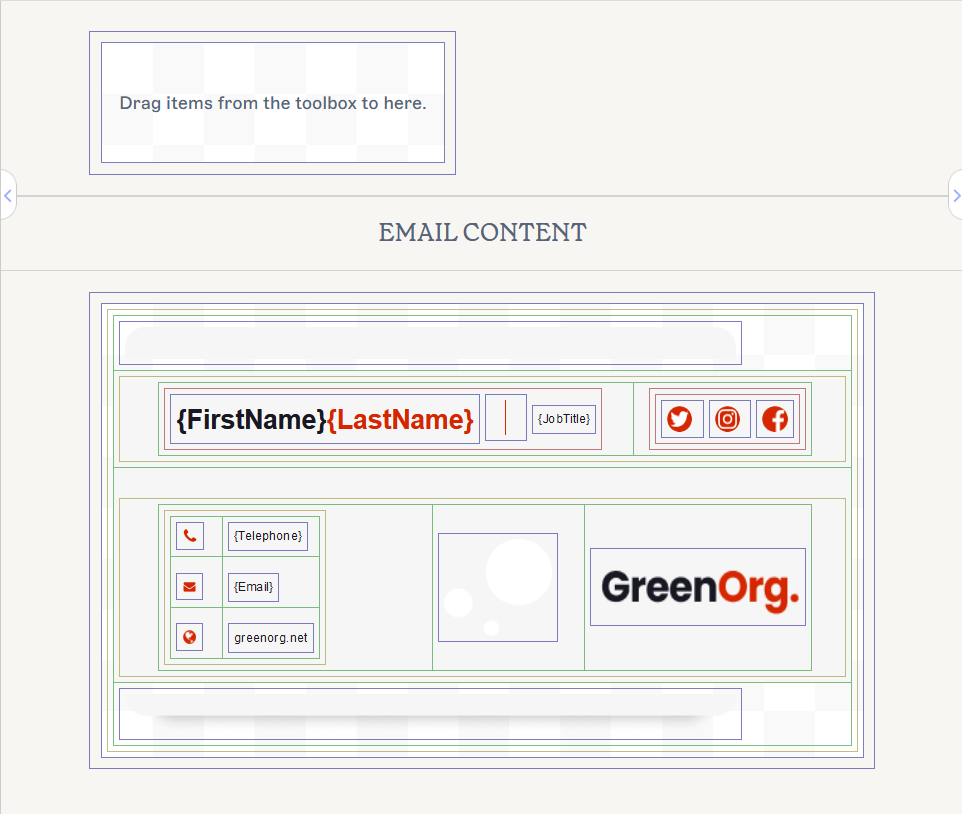
Для шаблона подписи и заголовочного контента предусмотрены отдельные холсты.
- Чтобы добавить элемент подписи, перетащите элемент в раздел ЗАГОЛОВОК на холсте.
- Чтобы задать свойства элементов, добавленных в заголовочный контент, выберите элемент, чтобы открыть панель Свойства, где можно настроить внешний вид и функциональность элемента. Для получения дополнительной информации о свойствах отдельных элементов смотрите наши ресурсы базы знаний по работе с элементами подписи.
Удаление содержимого заголовка
Чтобы удалить содержимое заголовка.
-
Чтобы удалить содержимое заголовка, выберите внешнюю границу заголовка и выберите Удалить в панели Свойства.
ПРИМЕЧАНИЕ: Цветные линии вокруг холста и элементов показывают границы каждого элемента содержимого. Самая внешняя цветная линия выделяет все содержимое внутри. Для получения дополнительной информации о границах холста см. Цветные границы, группировка и наследование свойств в Signature Designer. - Чтобы удалить отдельный элемент содержимого заголовка, выберите элемент на холсте содержимого заголовка, затем выберите Удалить в панели Свойства.