
Описание
Эта функция позволяет вам включить подпись электронной почты, которая могла быть ранее отключена.
По умолчанию, когда вы создаете новую подпись, она отключена. Чтобы использовать новую подпись, вам нужно ее включить.
Также может быть ситуация, когда вы ранее отключили подпись (вместо удаления ее), так как не хотели использовать ее в то время. Теперь, когда вы хотите снова начать ее использовать, вам нужно будет включить подпись.
В этой теме описывается, как вы можете включить (и, если необходимо, отключить) подпись как для серверного, так и для клиентского развертывания или, в некоторых случаях, для обоих.
Серверная сторона: Подписи применяются, как только сообщение было направлено в Exclaimer. Поскольку подпись применяется после отправки сообщения, вы не увидите подпись во время написания вашего электронного письма. Подписи применяются к сообщениям, отправленным с любого устройства, включая мобильные.
Клиентская сторона: Подписи синхронизируются с Gmail и видны во время написания вашего электронного письма.
Чтобы включить или отключить серверные или клиентские подписи, вам необходимо:
- Настроить вашу подписку Exclaimer - Подписи для Google Workspace .
- Если вы еще не настроили свою подписку Exclaimer - Подписи для Google Workspace, опция НАСТРОИТЬ отображается, чтобы позволить вам настроить вашу подписку по мере необходимости.
Обратите внимание, что опция НАСТРОИТЬ не видна Редакторам. Для получения дополнительной информации о разрешениях смотрите Управление пользователями.
- Если вы уже настроили свою подписку Exclaimer - Подписи для Google Workspace, то на первый взгляд вы можете увидеть, какая опция включена для выбранной подписи и, если необходимо, внести необходимые изменения.
- Если вы еще не настроили свою подписку Exclaimer - Подписи для Google Workspace, опция НАСТРОИТЬ отображается, чтобы позволить вам настроить вашу подписку по мере необходимости.
Как к этому получить доступ?
Чтобы получить доступ к вкладке Включить:
- На вкладке Все подписи выберите подпись, которую вы хотите включить, затем нажмите Управление правилами.
Отображается окно выбранной подписи.
- Выберите вкладку Включить, чтобы включить выбранную подпись для серверного или клиентского развертывания:
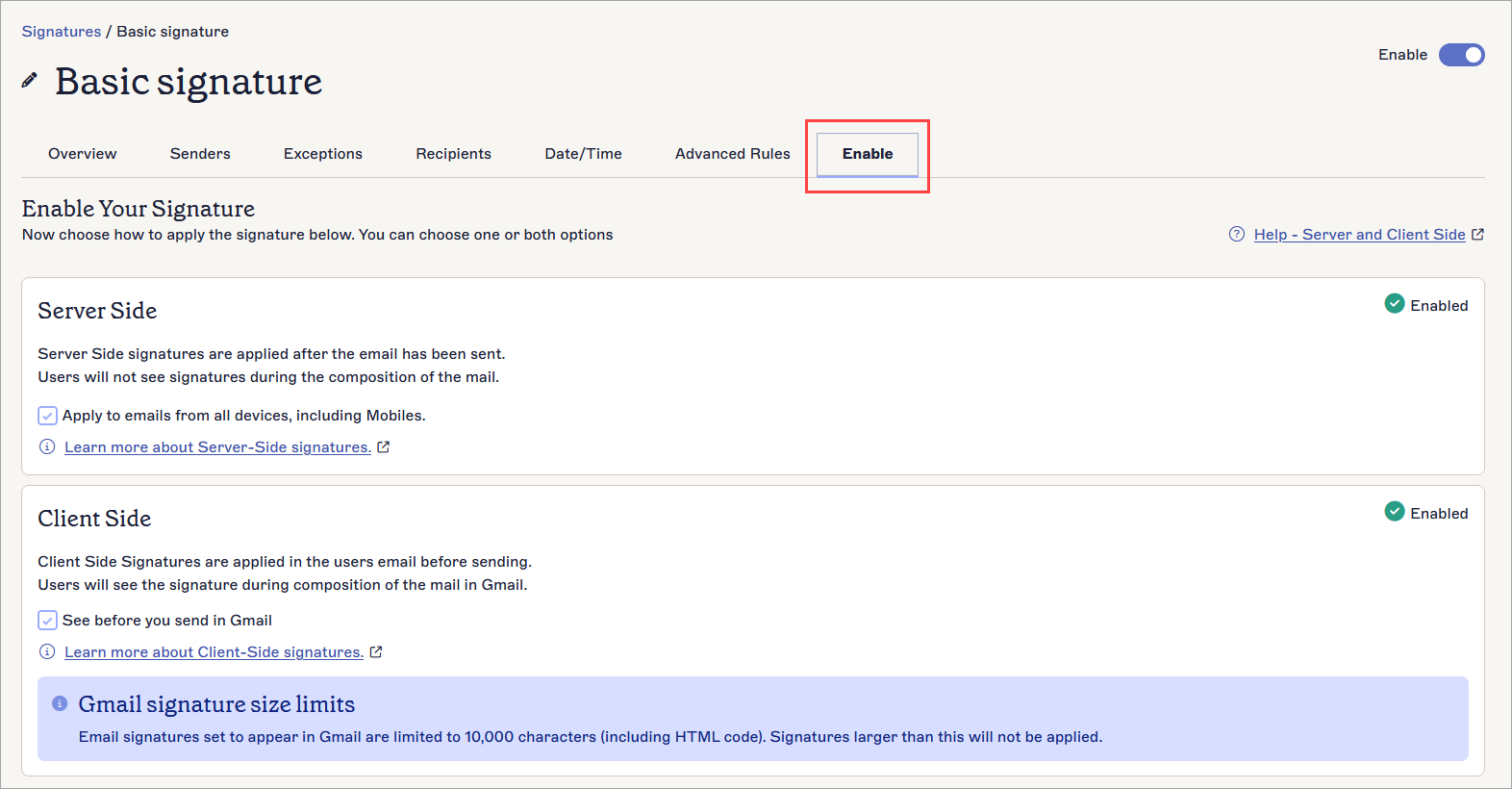
ПРИМЕЧАНИЯ:
- Опция НАСТРОИТЬ отображается только в том случае, если вы еще не настроили свою подписку Exclaimer - Подписи для Google Workspace.
- Опция НАСТРОИТЬ не видна Редакторам. Для получения дополнительной информации о разрешениях смотрите Управление пользователями.
Пожалуйста, нажмите на необходимые опции, перечисленные ниже, чтобы ознакомиться с подробным описанием:
Чтобы настроить (если еще не сделано ранее) серверные подписи:
- В опции Применить к электронным письмам со всех устройств, включая мобильные, нажмите НАСТРОИТЬ.
ПРИМЕЧАНИЕ: Опция НАСТРОИТЬ отображается только в том случае, если вы еще не настроили свою подписку Exclaimer - Подписи для Google Workspace. - Вы будете направлены в раздел Настройка, где вы можете настроить серверные подписи.
- После успешной настройки серверных подписей вы будете направлены обратно в список подписей. Перейдите и снова выберите вкладку Включить.
Чтобы включить выбранные подписи для серверного развертывания:
- Выберите опцию Применить к электронным письмам со всех устройств, включая мобильные.
Сразу статус необходимой опции изменится с 'Не включено' на 'Включено'.
Если вы хотите отключить ее, снимите отметку с опции.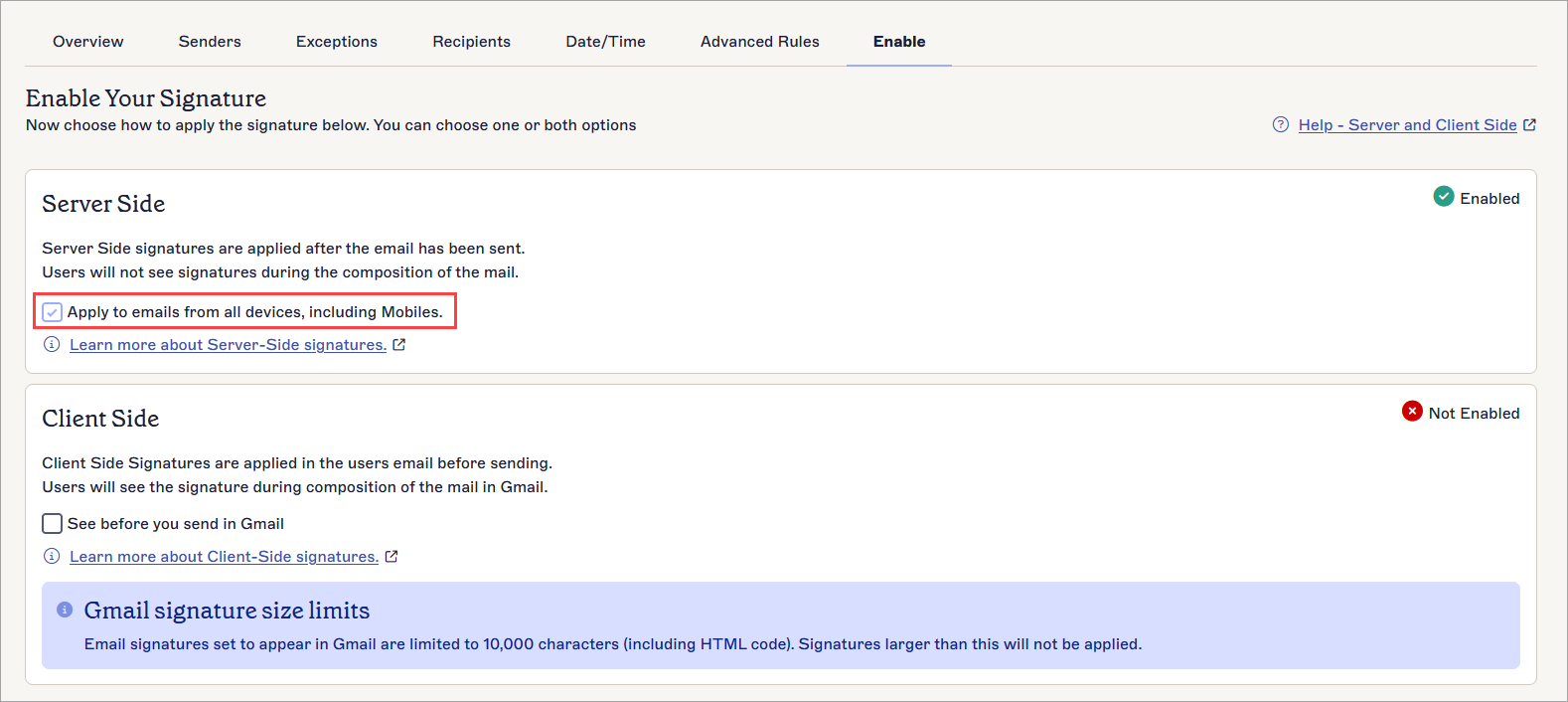
- Нажмите Сохранить.

Чтобы настроить (если еще не сделано ранее) клиентские подписи:
- В опции Смотрите перед отправкой в Gmail нажмите НАСТРОИТЬ.
ПРИМЕЧАНИЕ: Опция НАСТРОИТЬ отображается только в том случае, если вы еще не настроили свою подписку Exclaimer - Подписи для Google Workspace. - Вы будете направлены в раздел Настройка, где вы можете настроить клиентские подписи.
- После успешной настройки клиентских подписей вы будете направлены обратно в список подписей. Перейдите и снова выберите вкладку Включить.
Чтобы включить выбранные подписи для клиентской развертки:
- Выберите опцию Посмотреть перед отправкой в Gmail. Сразу статус необходимой опции изменится с 'Не включено' на 'Включено'.
Если вы хотите отключить ее, снимите отметку с опции.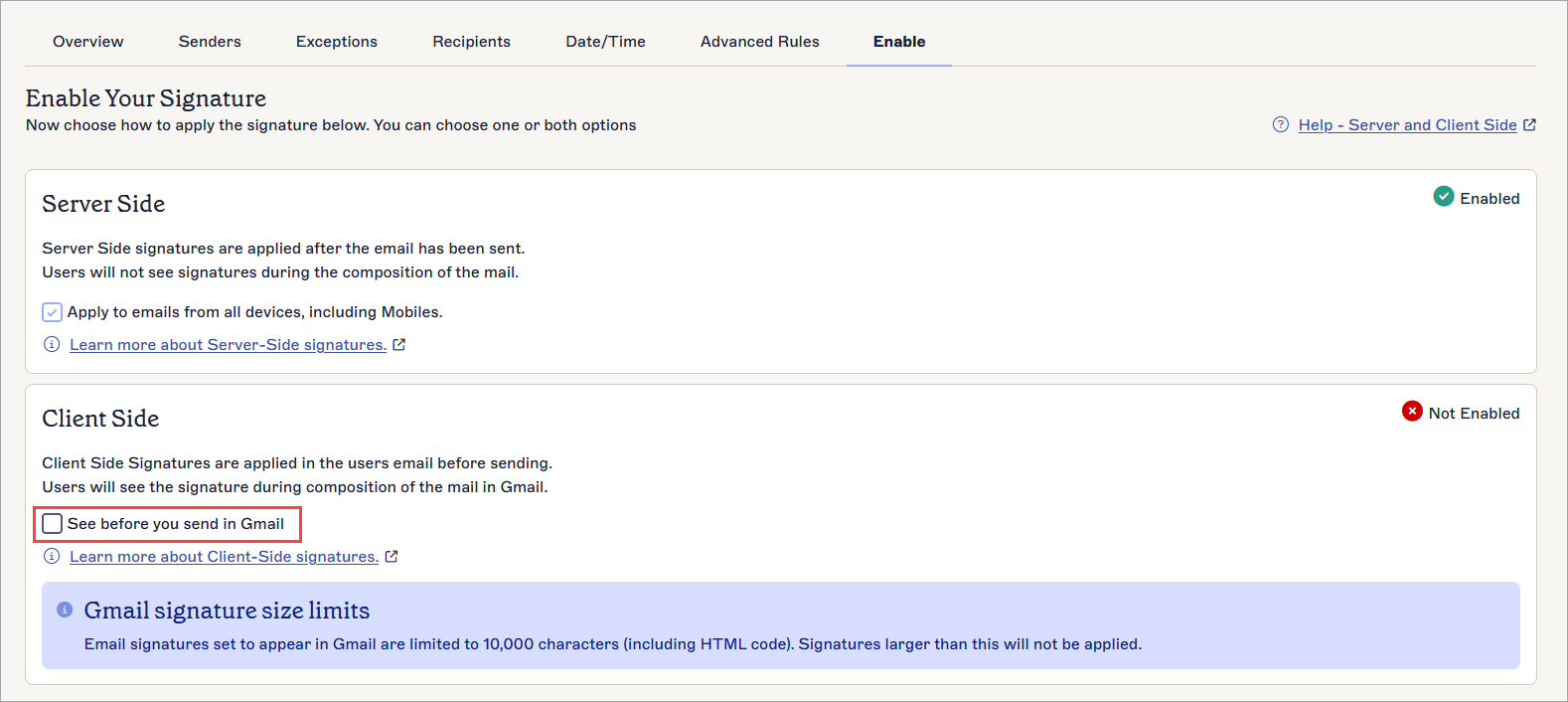
- Нажмите Сохранить.