
Сценарий
Вы хотите применить подпись на основе домена электронной почты отправителя. Например, для всех отправителей с адресом электронной почты @company.com.
Решение
Чтобы применить подпись, используя домен отправителя:
- Войдите в свою учетную запись Exclaimer и в боковом меню выберите Подписи.
- Найдите свою подпись в списке подписей и выберите Управление правилами.
- Выберите Отправители, чтобы открыть вкладку Отправители .
- Выберите радиокнопку Конкретные отправители или группы в моей организации.
- В разделе Конкретный отправитель, адрес электронной почты или @ домен для всех пользователей в домене выберите
 Добавить отправителя.
- Введите @домен в поле ввода; это поле с предиктивным текстом, поэтому любые совпадающие имена будут отображаться по мере ввода.
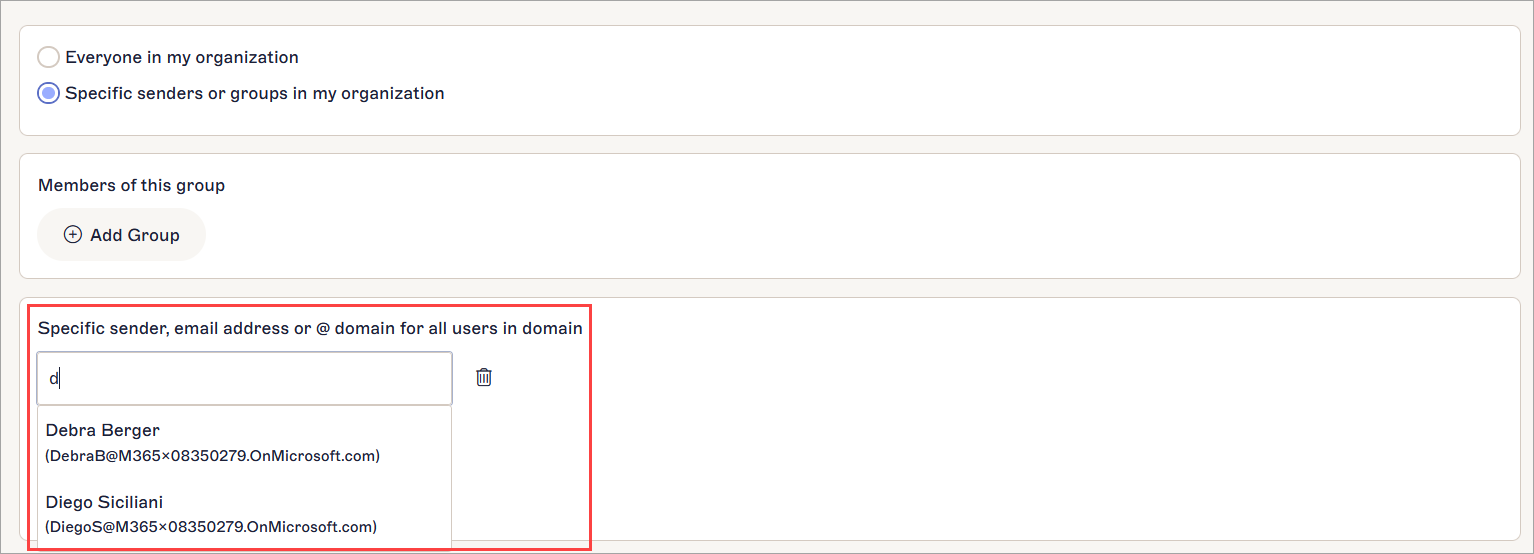
Введите ваш текст.
Совет! Вы также можете использовать подстановочный знак (*) при вводе адреса электронной почты или имени домена. Подстановочный знак представляет любые доступные символы, прикрепленные к полному тексту. Exclaimer позволяет заменять любое количество символов на подстановочный знак.
Некоторые примеры использования подстановочного знака:
*@greenorg.net - это будет включать любые адреса электронной почты, которые заканчиваются на '@greenorg.net'.
@exclaimer.* - это будет включать любые домены, прикрепленные к адресам электронной почты Exclaimer.
@*.de - это будет включать любые домены, которые заканчиваются на .de. - Чтобы указать больше доменов, выберите Добавить отправителя.
- Чтобы удалить указанный домен, выберите значок корзины.

- В баннере несохраненных изменений выберите Сохранить.