
Описание
Если вы внесли изменения в данные пользователей в Microsoft 365 или Google Workspace, вам необходимо вручную синхронизировать изменения с Exclaimer, чтобы применить обновленные подписи к электронным сообщениям.
Вы должны быть владельцем подписки или администратором, чтобы начать синхронизацию. Для получения дополнительной информации о ролях и разрешениях смотрите Управление пользователями.
Для Microsoft 365: Автоматическая синхронизация данных пользователей выполняется дважды в день.
Для Google Workspace: Автоматическая синхронизация выполняется каждые 12 часов. Синхронизация поддерживает до шести адресов электронной почты на пользователя.
Как получить доступ
Чтобы получить доступ к опции Начать синхронизацию:
- В верхней панели выберите значок шестеренки, затем выберите Управление отправителями.

Меню настроек находится под значком шестеренки.
- Перейдите в раздел Начать синхронизацию.
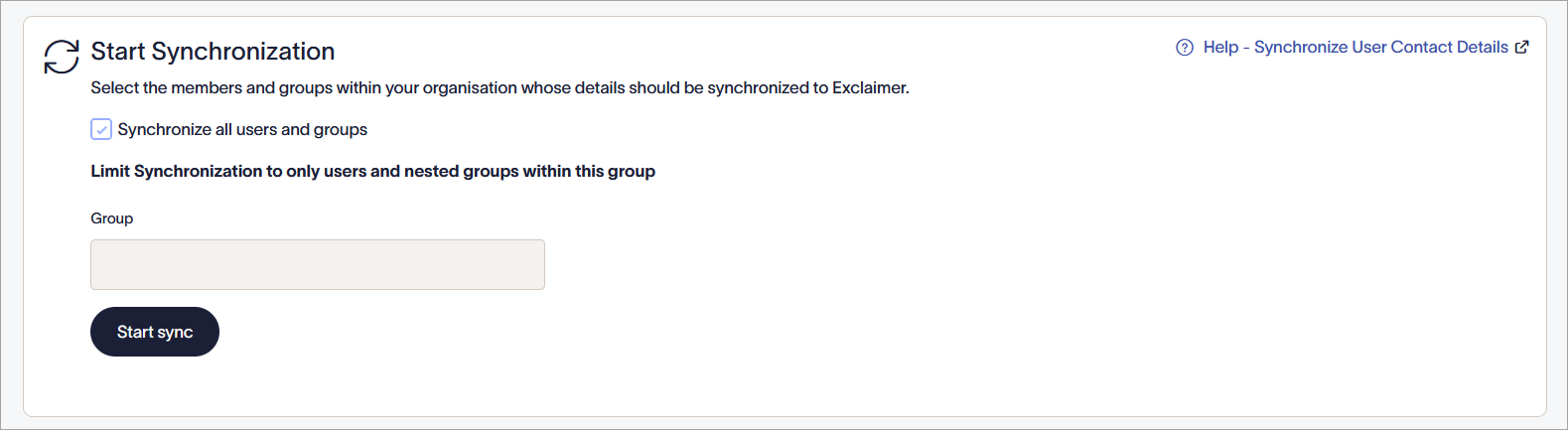
Опция Начать синхронизацию в подписке Microsoft 365.
Выполнение синхронизации
Выберите вариант ниже, чтобы просмотреть соответствующие инструкции:
Для синхронизации контактных данных пользователей:
-
Выберите, членов вашей организации, которых вы хотите синхронизировать с Exclaimer:
Выберите флажок Синхронизировать всех пользователей и группы, чтобы синхронизировать контактные данные всех членов вашей организации с Exclaimer.
ИЛИ
В поле Группа введите почтовую группу безопасности, которую вы хотите синхронизировать из существующих групп Entra ID (ранее Azure AD). Для получения информации о создании групп смотрите Как создать почтовую группу безопасности.ВНИМАНИЕ! Если выбран параметр Группа, то все данные пользователей, не входящих в эту группу, будут удалены из базы данных.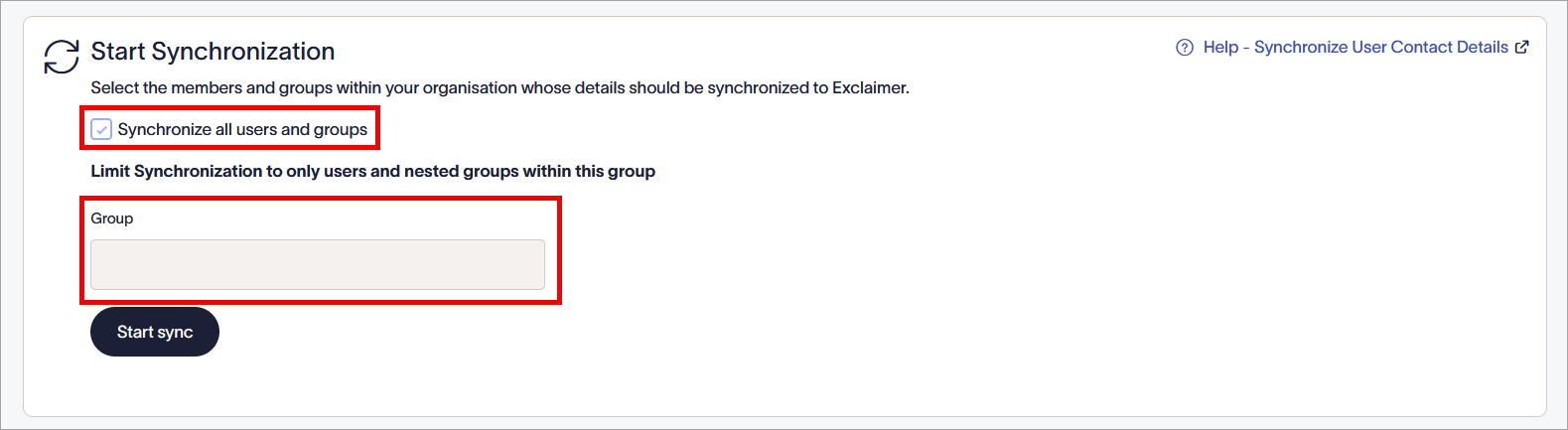
Снимите флажок, чтобы активировать поле ввода группы.
- Нажмите Начать синхронизацию. Статус синхронизации отображается в разделе Синхронизация контактных данных пользователей и может иметь одно из следующих сообщений о процессе:
-
В процессе - Синхронизация в данный момент выполняется.
-
Требуется согласие - Вы не завершили процесс авторизации. Следуйте инструкциям для авторизации/включения вашей подписки для Google Workspace или для Microsoft 365.
-
Не удалось - Произошла неизвестная ошибка. Отправьте запрос в службу поддержки Exclaimer.
После завершения синхронизации вместо сообщения о процессе отображается дата и время последней синхронизации. Позвольте до трёх часов на завершение синхронизации.
-
В процессе - Синхронизация в данный момент выполняется.
Ниже приведены возможные причины проблем, которые могут возникнуть при синхронизации данных.
Отсутствует пользователь или группа
Если вы обнаружили, что пользователь или группа отсутствует в полях выбора Отправителей или Получателей, мы рекомендуем:
Проверьте настройки Синхронизировать только пользователей в этой группе. Эта настройка ограничивает область синхронизации данных пользователями и группами, которые являются членами указанной группы.
Синхронизация выполняется слишком долго
Обычно синхронизация данных может отображаться как выполняющаяся во время глобальных автоматических синхронизаций данных, которые происходят в 00:00 и 12:00 по UTC.
Дайте до 90 минут на завершение синхронизации данных. Если синхронизация занимает более 90 минут, обратитесь в службу поддержки Exclaimer за дополнительной помощью.
После синхронизации отсутствуют данные пользователя
Проверьте, что настройки видимости для поля в дизайне подписи установлены правильно.
Чтобы проверить настройки видимости:
- Откройте нужный шаблон подписи в Конструкторе подписей.
- Выберите поле, для которого хотите проверить свойства видимости.
- В панели Свойств разверните раздел Видимость.
- Убедитесь, что настройки видимости для выбранного поля не препятствуют отображению поля для пользователя.
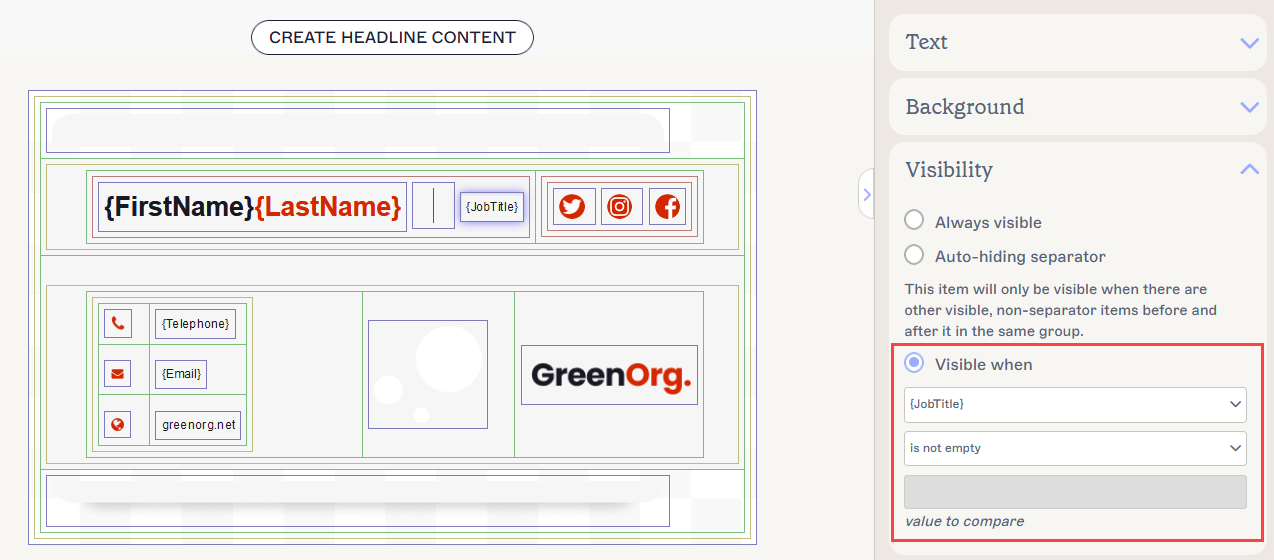
Свойства видимости в Конструкторе подписей.
- Выберите Сохранить изменения, чтобы сохранить внесённые изменения в шаблон.
Для пользователей Microsoft 365: Иногда задержки между Microsoft 365 и Entra ID могут препятствовать синхронизации Exclaimer самых актуальных данных пользователя.
Возможно, потребуется подождать до 2 часов после ввода новых данных пользователя в Microsoft 365, чтобы данные синхронизировались с Entra ID.