
Сценарий
Вы используете гибридную среду, в которой используются как Microsoft 365, так и локальный сервер Microsoft Exchange, или постепенно переходите с локального сервера Microsoft Exchange на Microsoft 365. Вы замечаете, что подписи дублируются при отправке электронного письма.
Причина
Дублирование подписей может происходить, когда пользователь Microsoft 365 отправляет электронное письмо пользователю локального Exchange и наоборот. Поскольку сообщение обрабатывается обеими решениями Exclaimer, подпись добавляется в обоих случаях.
Решение
Чтобы решить эту проблему, добавьте исключения, чтобы предотвратить применение подписи, если текст из указанной подписи уже присутствует. Вам необходимо внести изменения как в Exclaimer Signature Manager Exchange Edition, так и в Exclaimer - Signatures for Microsoft 365. Для Exchange Edition это делается путем редактирования существующих политик. Для Exclaimer это делается с помощью Расширенных правил в управлении подписями.
Это предотвращает применение подписи Exchange Edition, если идентифицирован определенный текст. Если в электронном письме присутствует уникальный текст, идентифицирующий вашу подпись Exclaimer, Exchange Edition не применит вашу подпись Exchange.
Чтобы добавить исключение в политику подписи в Exclaimer Signature Manager - Exchange Edition:
- Откройте Exclaimer Signature Manager и в древовидной структуре консоли разверните Signature Manager Exchange Edition, затем разверните Signature Policies.
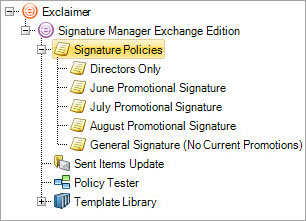
Древовидная структура консоли, показывающая пример набора политик.
- Выберите соответствующую политику, чтобы открыть панель содержимого.
- Выберите вкладку Исключения.
- В разделе Выберите исключение(я) установите флажок Тело содержит определенные слова или фразы.
- В разделе Редактировать исключение, щелкнув по подчеркнутому значению, выберите слова или фразы. Это откроет окно "Слова или фразы".
- В поле ввода введите уникальный набор текста или символов, которые присутствуют в подписи из Exclaimer - Signatures for Microsoft 365, затем выберите +Добавить.
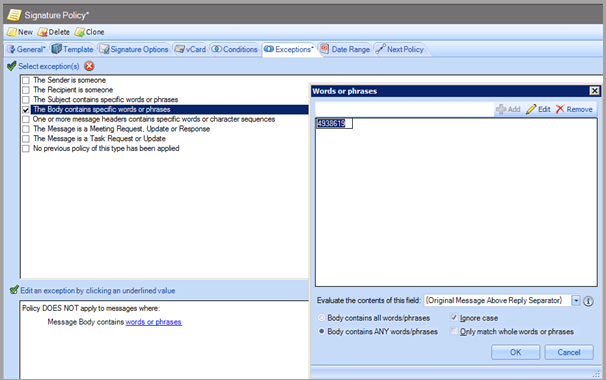
Пример строки чисел, добавленной в окне "Слова или фразы".
- Если вы используете несколько слов, выберите радиокнопку Тело содержит все слова/фразы, чтобы убедиться, что исключение политики применяется только тогда, когда обнаружена полная фраза, а не отдельные слова из фразы, которые могут не быть уникальными.
- Выберите ОК.
Это предотвращает применение подписи Exclaimer, если идентифицирован определенный текст. Если в электронном письме присутствует уникальный текст, идентифицирующий вашу подпись Exchange Edition, Exclaimer не применит вашу подпись Exclaimer.
Чтобы добавить исключение в правила подписи в Exclaimer - Signatures for Microsoft 365:
- Войдите в Exclaimer и выберите Подписи в боковом меню.
- Найдите свой шаблон подписи и выберите Управление правилами.
- Выберите вкладку Расширенные правила. Для получения дополнительной информации о использовании Расширенных правил смотрите Расширенные правила для подписей на стороне сервера.
- В разделе Правила контента на стороне сервера установите флажок Не добавлять эту подпись, если сообщение содержит.
- В поле ввода Этот текст введите уникальный набор текста или символов, которые присутствуют в подписи, развертываемой из Signature Manager Exchange Edition.
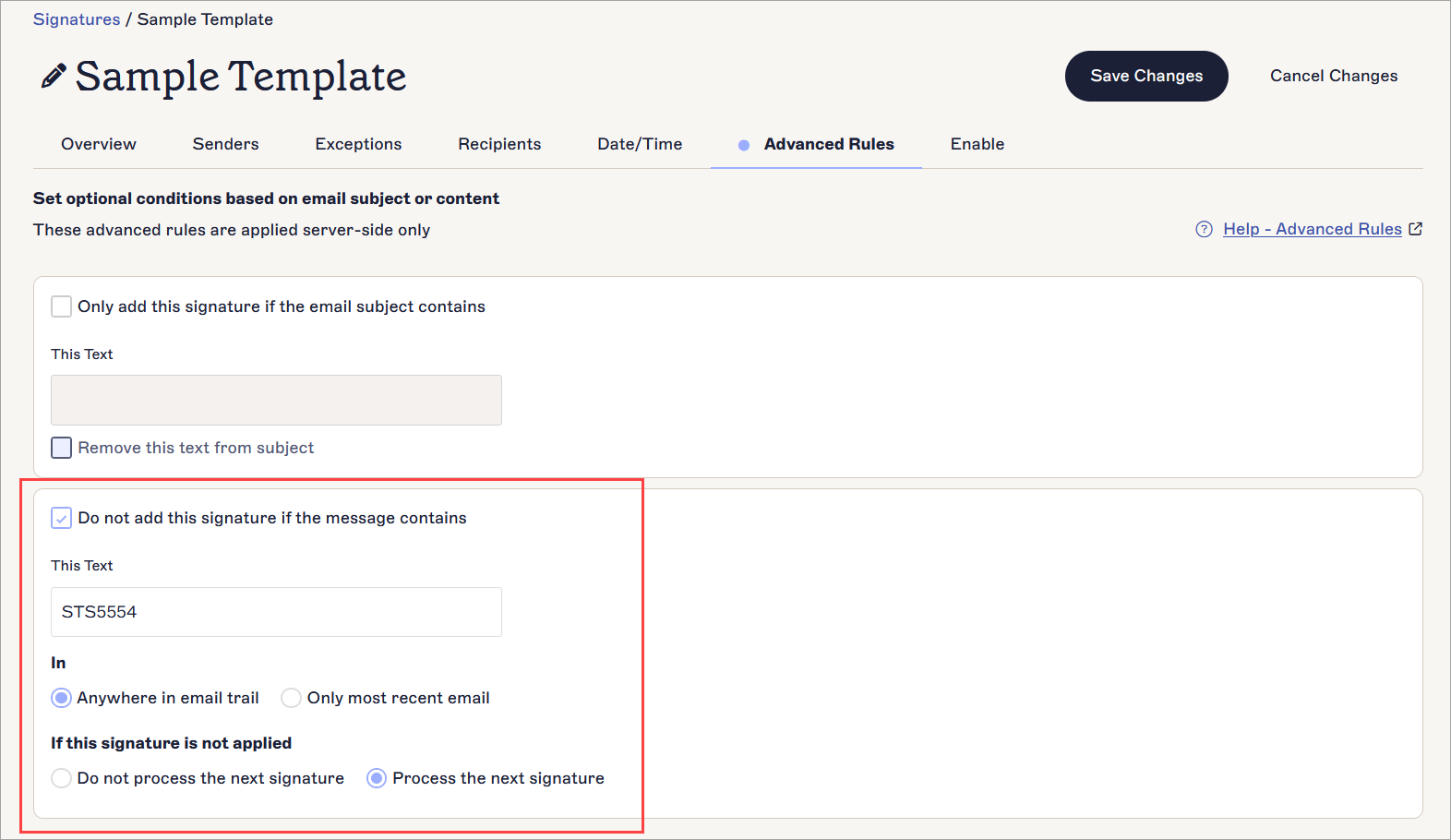
Раздел исключений в Расширенных правилах.
- В разделе Если эта подпись не применяется выберите радиокнопку Не обрабатывать следующую подпись. Это предотвратит применение любых других подписей Exclaimer, когда подпись Exchange уже присутствует.
- В баннере несохраненных изменений выберите Сохранить.