
Сценарий
Вы создаёте подпись в Exclaimer и используете шрифты, которые могут быть не веб-безопасными. Вы хотите найти способ убедиться, что ваш текст будет виден получателям подписи, даже если у них не установлен используемый вами шрифт.
Или же вы используете пользовательские шрифты, но не хотите, чтобы подпись отображалась в виде растрового изображения.
Решение
Веб-безопасный шрифт — это шрифт, установленный на всех операционных системах. Если выбранный вами шрифт не установлен на компьютере получателя электронной почты, он не увидит шрифт так, как вы задумали при создании дизайна подписи.
Чтобы избежать этого, вы можете создать стек шрифтов — список указанных шрифтов, которые будут отображаться в качестве альтернативных «резервных» вариантов, известных как резервные шрифты. Это позволяет контролировать, как подпись будет выглядеть на всех устройствах. Если у получателя не установлен шрифт, будет отображён следующий вариант из списка резервных шрифтов.
Чтобы просмотреть список веб-безопасных шрифтов, смотрите Является ли выбранный вами шрифт веб-безопасным и доступным для использования?
Вставка стека шрифтов
- Откройте шаблон подписи в Конструкторе подписей.
- Выделите всё на холсте подписи, выбрав внешнюю границу шаблона.
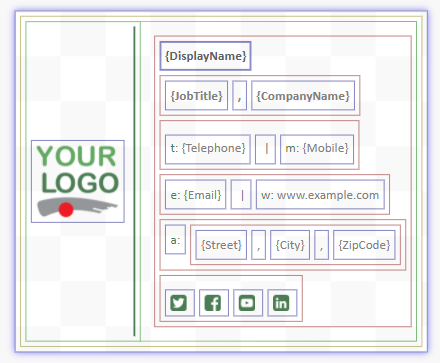
Подпись со всеми выделенными элементами, показано выделенной внешней границей.
- В панели свойств разверните раздел Текст.
- В разделе Семейство шрифтов выберите Управление.
-
Удалите все существующие шрифты, нажав на значок X рядом с каждым шрифтом.
ПРИМЕЧАНИЕ: Это также удалит загруженные пользовательские шрифты, но пользовательские шрифты всё ещё можно использовать в качестве первого шрифта в стеке шрифтов. - Выберите ОК, затем ДА.
-
В поле ввода Семейство шрифтов введите список шрифтов для использования в качестве запасных, разделяя каждый пробелом и запятой. Можно использовать любое количество шрифтов. Например:
Calibri, Candara, Segoe, Segoe UI, Optima, Arial, sans-serifЭто ваш стек шрифтов.
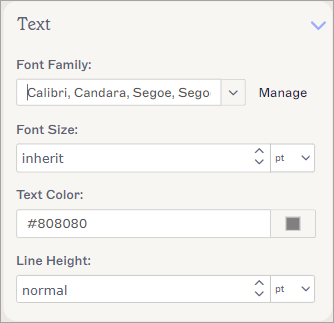
Свойства текста. Введите ваш стек шрифтов в текстовое поле Семейство шрифтов.ПРИМЕЧАНИЯ: Если вы не уверены, какие шрифты использовать, посмотрите CSS Font Stack для списка шрифтов, для которых уже созданы стеки.
Всегда заканчивайте строку названием общего семейства шрифтов, чтобы гарантировать наличие запасного варианта, так как общие семейства отображаются на всех устройствах. Ниже приведены примеры общих семейств шрифтов и их стилей:
Serif — с засечками на буквах. Примеры: Times New Roman и Georgia.
Sans-Serif — без засечек на буквах. Примеры: Arial и Helvetica.
Monospace — все буквы и символы одинаковой ширины. Примеры: Lucida Console и Courier New.
Cursive — имитирует рукописный шрифт. Примеры: Brush Script MT и Lucida Handwriting.
Fantasy — декоративные стили. Примеры: Papyrus и Impact. -
В баннере несохранённых изменений выберите Сохранить.
ВНИМАНИЕ! При использовании клиентской стороны в классическом Outlook Outlook применит первый шрифт из стека и удалит остальные шрифты из HTML-кода.
Если вы используете классический Outlook, рекомендуем использовать стеки шрифтов только для серверных подписей. Новый Outlook не подвержен этому поведению.