
Сценарий
Вы хотите добавить персонализированную vCard с информацией профиля в свою подпись электронной почты.
Решение
Вы можете добавить vCard в свою подпись с помощью QR-кода.
ПРЕДУПРЕЖДЕНИЕ: Exclaimer не поддерживает прямое использование файлов .vcf - все vCards должны быть связаны через QR-код и не могут быть встроены в подпись.
ПРИМЕЧАНИЕ: Персонализированные vCards доступны только в Pro плане. Для получения дополнительной информации о тарифных планах смотрите Тарифные планы Exclaimer.
Чтобы связать vCard с QR-кодом:
- Откройте свою подпись в Конструкторе подписей.
- Добавьте элемент QR-кода в свою подпись.
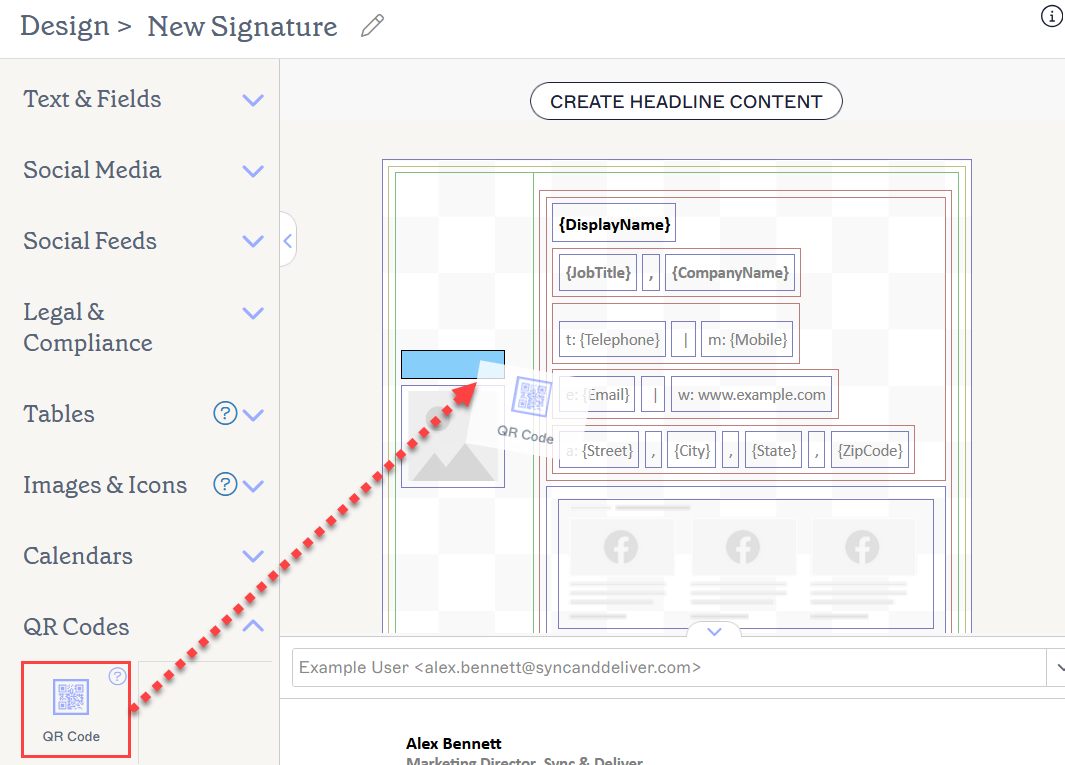
Добавьте QR-код.
-
В окне QR-кода выберите радиокнопку Персонализированная vCard .
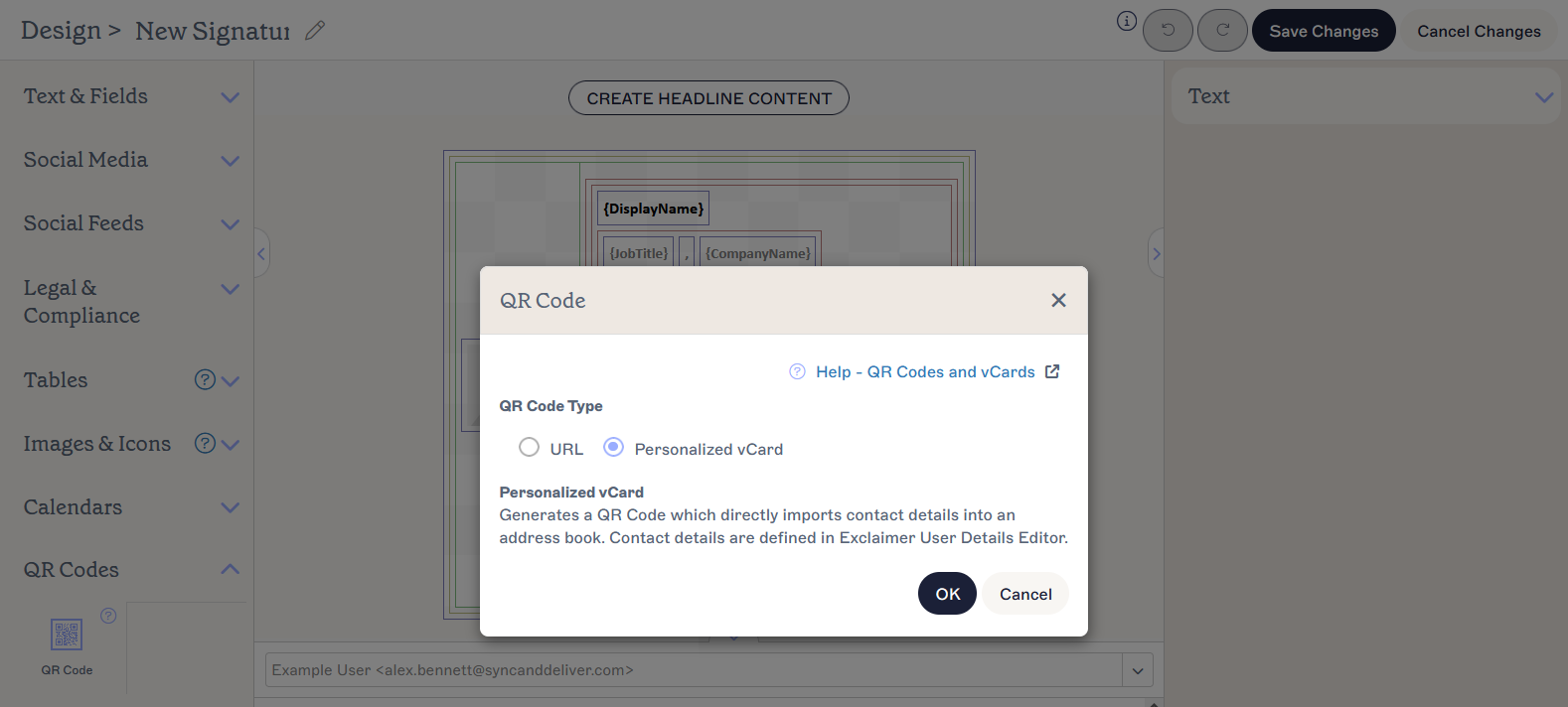
Опция Персонализированная vCard в окне QR-кода.Совет! Информация, которая появляется в персонализированной vCard, может быть указана с помощью Редактора пользовательских данных Exclaimer. -
Выберите ОК, чтобы добавить QR-код в свою подпись. Когда пользователь сканирует этот QR-код, он будет подключен к вашей vCard.
ПРИМЕЧАНИЕ: QR-код применим только к vCard, использованной в момент отправки. Если вы измените информацию в своей vCard после отправки QR-кода, код не отобразит обновленную vCard. Вам нужно отправить новый QR-код, чтобы пользователи могли увидеть последнюю версию vCard.
Для получения дополнительной информации о использовании QR-кодов смотрите Работа с элементом подписи QR-кода.