
Сценарий
Вы используете подпись с элементами, у которых есть цвета фона, и замечаете, что при отправке подписи в Microsoft Outlook между областями с цветом появляются белые промежутки или линии, или в дизайне появляются белые прямоугольники.

Пример нормального дизайна подписи по сравнению с тем, как может выглядеть подпись при возникновении этой проблемы.
Причина
Это вызвано способом отображения цветов в Microsoft Outlook и не является чем-то, что может контролировать Exclaimer. Однако вы можете предпринять шаги в Signature Designer, чтобы минимизировать влияние этой проблемы.
Решение
Мы рекомендуем следующее для минимизации проблем с отображением цветов в Microsoft:
- Назначьте цвет фона всем элементам, таблицам и группам в подписи, а не всему холсту.
- Установите выравнивание по растяжению на элементах, чтобы минимизировать промежутки между ними.
- Установите ширину строк и столбцов в таблицах, чтобы минимизировать промежутки между ними из-за изменения размеров.
Назначение цвета фона
Чтобы назначить цвет фона:
- Откройте вашу подпись в Signature Designer.
- Выберите элемент, таблицу, ячейку таблицы или группу на холсте. Дополнительную информацию о выборе содержимого подписи см. в статье Цветные границы, группировка и наследование свойств в Signature Designer.
- В разделе Фон разверните секцию.
- Этот раздел панели свойств может выглядеть по-разному в зависимости от того, что вы выбрали на холсте. При необходимости выберите радиокнопку Цвет.
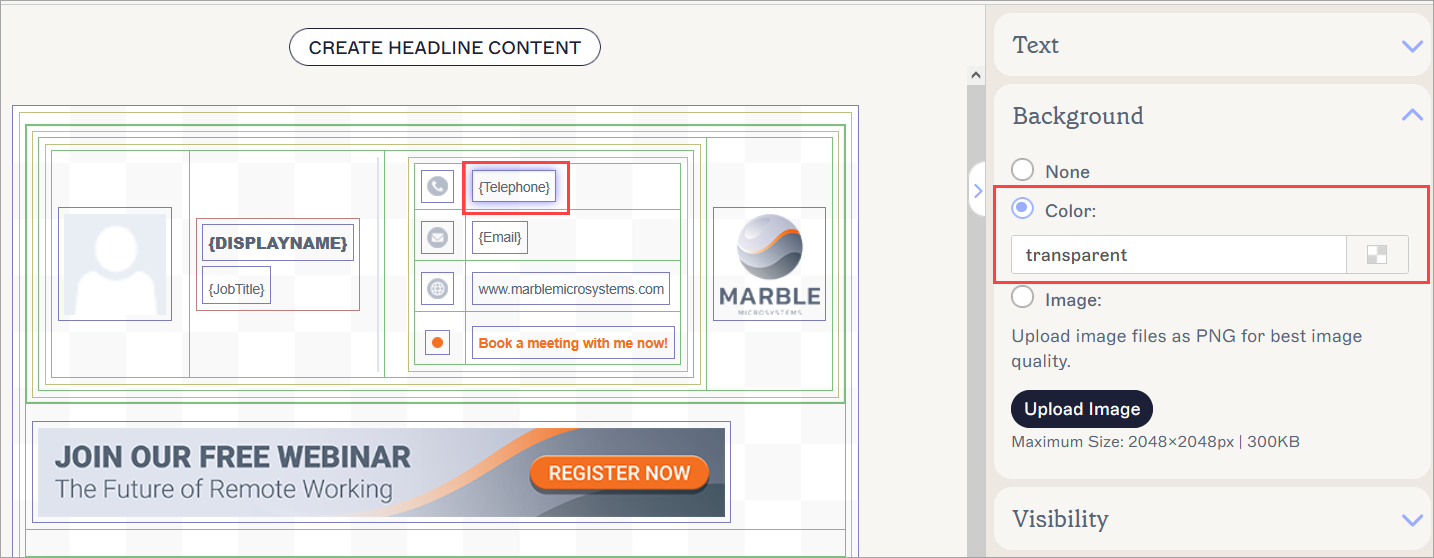
Пример свойств фона для элемента Contact {Fields}. Некоторые элементы могут иметь только поле ввода цвета в этом разделе.
- ЛИБО:
Введите код цвета в поле ввода.
ИЛИ
Выберите цветной квадрат рядом с полем ввода, чтобы открыть палитру цветов. В палитре цветов вы можете использовать ползунок цвета и/или градиентную карту для выбора цвета или выбрать любые ранее определенные цвета Брендинга.
Совет! Вы также можете ввести название цвета в поле ввода, чтобы автоматически подобрать основной цвет. Например, введение 'красный' назначит цвет #ff0000. Принимаются только однословные названия цветов, и не все цвета доступны.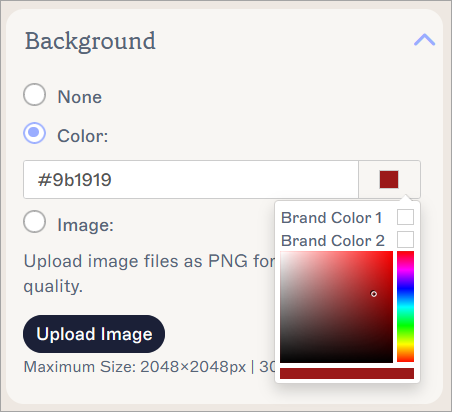
Палитра цветов. Используйте боковую панель ползунка или выберите на сетке, чтобы выбрать цвет в палитре, или введите код цвета в поле ввода.
- Повторите этот процесс для всех элементов, таблиц, ячеек таблиц и групп на холсте.
Примечание: Это необходимо сделать для каждого элемента содержимого в шаблоне. Например, после добавления цвета фона к таблице, вы должны добавить его к отдельным ячейкам таблицы. Это необходимо, чтобы почтовый клиент отобразил цвет для всего в вашей подписи. - В баннере с несохраненными изменениями выберите Сохранить.
Настройка выравнивания Stretch
Чтобы установить элементы в режим Stretch:
- Откройте свою подпись в Signature Designer.
- Выберите элемент, таблицу или группу на холсте. Дополнительную информацию о выборе содержимого подписи см. в статье Цветные границы, группировка и наследуемые свойства в Signature Designer.
- В разделе Выравнивание разверните панель свойств.
- В разделе Горизонтальное выберите Stretch.
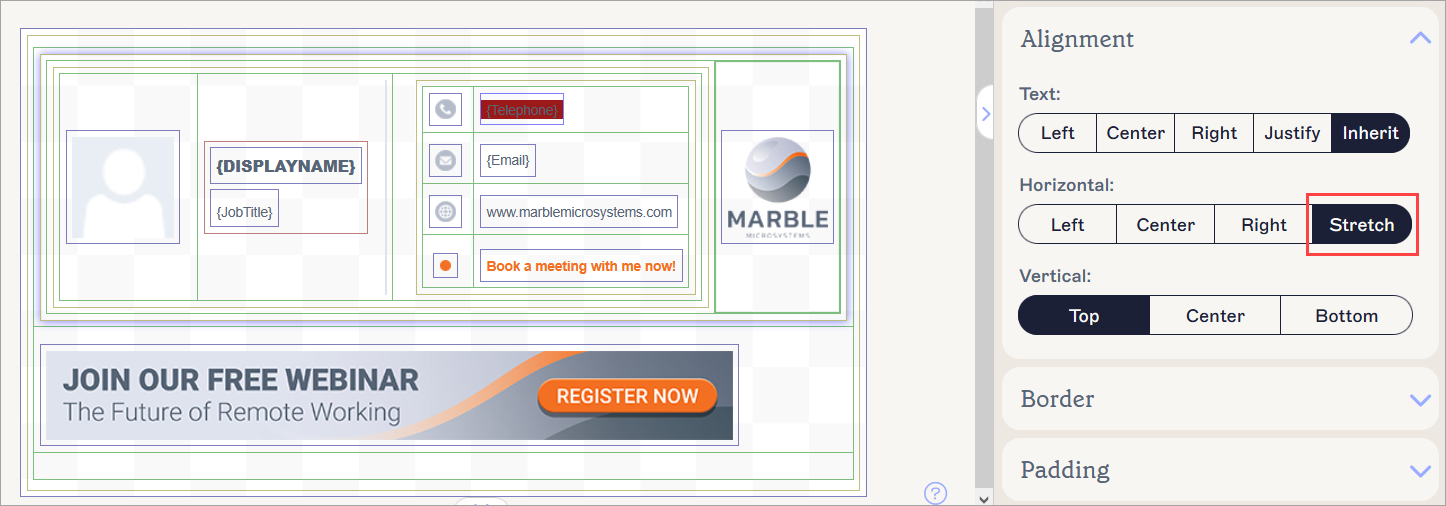
Выберите Stretch в разделе Горизонтальное.
- В баннере с несохраненными изменениями выберите Сохранить.
Настройка высоты и ширины таблицы
Установка фиксированных высот и ширин строк и столбцов предотвращает изменение их размеров почтовым клиентом, что уменьшает вероятность появления белых линий на краях.
Чтобы добавить фиксированные высоты и ширины строк и столбцов:
- Откройте свою подпись в Signature Designer.
- Выберите таблицу на холсте. Таблицы имеют золотую обводку. Выберите всю таблицу, а не отдельную ячейку таблицы. Дополнительную информацию о выборе таблиц см. в статье Цветные границы, группировка и наследуемые свойства в Signature Designer.
- В разделе Строки и столбцы разверните панель свойств.
- В поле ввода Высота строк измените все значения 'auto' на числовое значение.
- Повторите Шаг 4 для поля Ширина столбцов.
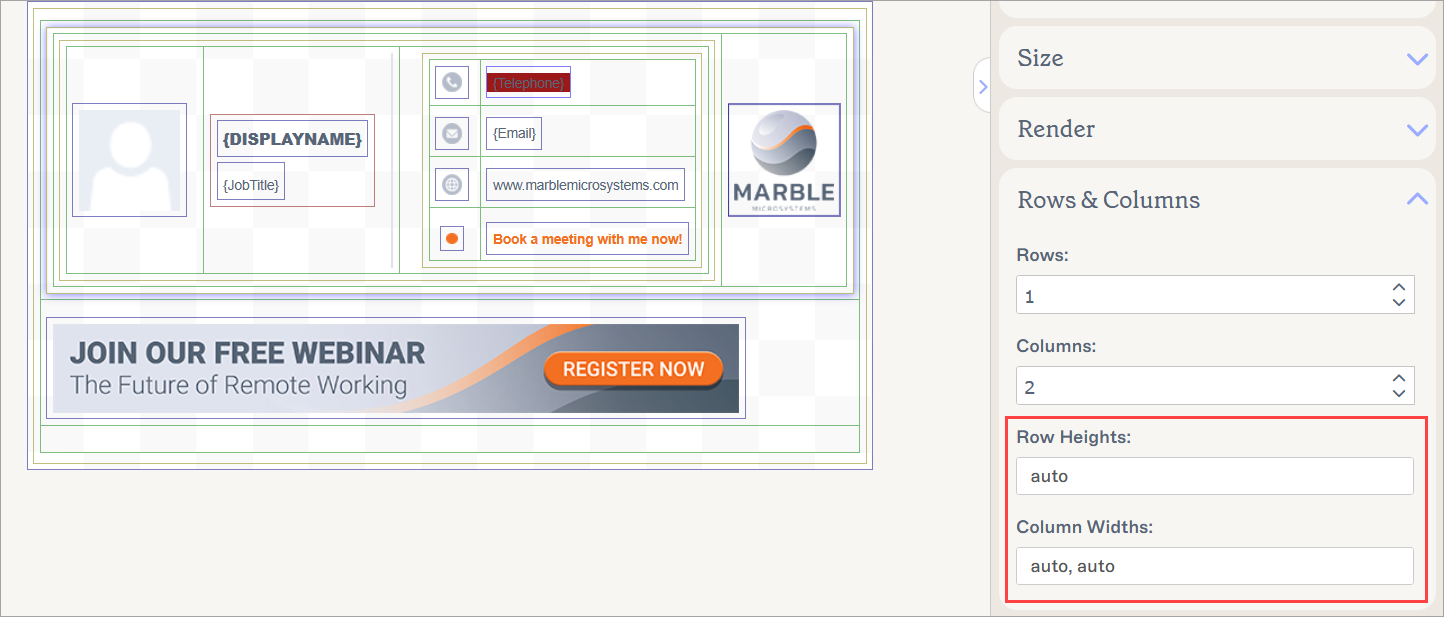
Раздел Строки и столбцы. Измените все значения 'auto' на числовые, чтобы предотвратить изменение размеров содержимого подписи почтовым клиентом.
- В баннере с несохраненными изменениями выберите Сохранить.