Сценарий
Вы используете Exclaimer и создали шаблон подписи. Вы хотите включить анимированное изображение GIF в ваш шаблон.
Решение
ОСТОРОЖНО!
Некоторые почтовые клиенты не поддерживают анимированные GIF, включая Outlook 2013 и 2016. Это может привести к проблемам с отображением вашего GIF, например, к отображению только первого кадра анимации.
Некоторые почтовые клиенты не поддерживают анимированные GIF, включая Outlook 2013 и 2016. Это может привести к проблемам с отображением вашего GIF, например, к отображению только первого кадра анимации.
Чтобы добавить GIF в вашу подпись:
- Откройте вашу подпись в Конструкторе подписей.
- Добавьте элемент Изображение/Логотип из панели инструментов, перетащив его на холст.

Перетащите элемент туда, где вы хотите разместить ваше изображение.
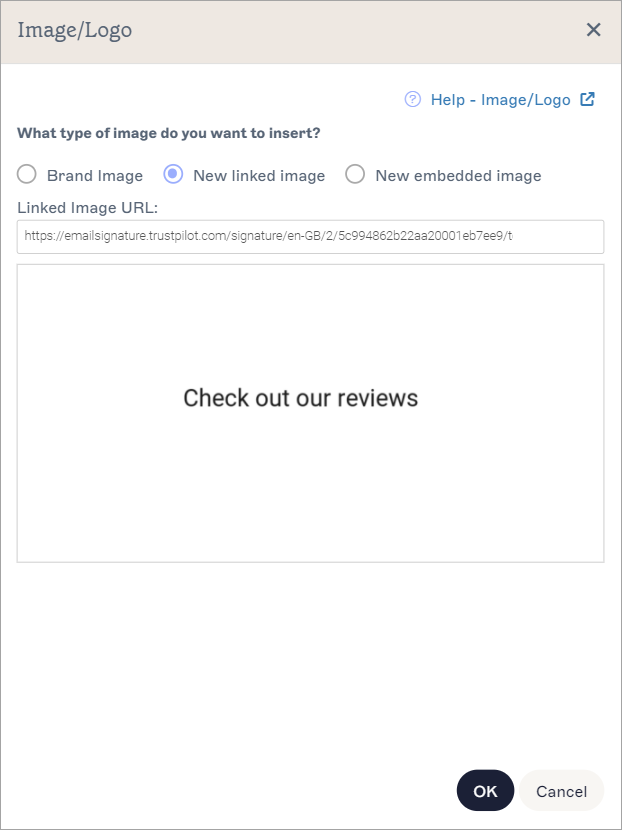
Это откроет окно Изображение/Логотип.
Окно Изображение/Логотип.
-
Изображение или логотип могут быть встроены непосредственно в подпись или размещены внешне по веб-ссылке. Для получения дополнительной информации прочитайте о различиях между и ссылочными изображениями в подписях электронной почты.
- Чтобы добавить ссылочное изображение, выберите радиокнопку Новое ссылочное изображение, затем введите URL изображения.
- Чтобы добавить встроенное изображение, выберите радиокнопку Новое встроенное изображение, затем выберите Загрузить изображение, чтобы выбрать изображение.
ЗАМЕТКИ: Изображения должны соответствовать следующим критериям:
- Минимальные размеры: 4 x 4px
- Максимальные размеры: 2048 x 2048px
- Максимальный размер: 300KB
- Расширения файлов: .jpg, .jpeg, .gif, .png, .bmp
Для получения дополнительной информации о изменении размера изображения, чтобы соответствовать требованиям по пикселям, смотрите нашруководство по изменению размера изображений. Для получения дополнительной информации о ограничениях на изображения смотрите Требования к файлам изображений. - Чтобы добавить ссылочное изображение, выберите радиокнопку Новое ссылочное изображение, затем введите URL изображения.
- Выберите ОК, чтобы добавить ваш GIF в подпись.