
Сценарий
Вы создаете свою электронную подпись и хотите использовать ссылочные изображения, также известные как изображения, размещенные в интернете. Вы хотите разместить изображения в своем хранилище Google Drive и использовать их в своем шаблоне.
Для получения дополнительной информации о использовании изображений, размещенных в интернете, в вашей подписи, смотрите наши ресурсы по использованию и ссылочных изображений.
Предварительные требования
Чтобы использовать Google Drive, убедитесь, что у вас есть настроенная учетная запись Google.
Решение
ПРЕДУПРЕЖДЕНИЕ: Google не рекомендует использовать изображения, размещенные в интернете, из Google Drive, и это решение может стать неэффективным без предупреждения в зависимости от изменений в службах Google. Мы рекомендуем использовать свой собственный сайт или специализированный сайт для хостинга изображений при добавлении ссылок на изображения.
Чтобы разместить изображения с помощью Google Drive:
- Войдите в свою учетную запись Google Drive.
- В меню выберите +Создать, затем выберите Загрузить файл.
- Найдите файл изображения, затем выберите Открыть, чтобы загрузить изображение в Google Drive.
- Найдите файл изображения в Google Drive. Откройте меню вертикальных многоточий, выбрав значок, затем выберите Поделиться.

Это откроет окно Поделиться.
- В разделе Общий доступ выберите Все, у кого есть ссылка из выпадающего списка.
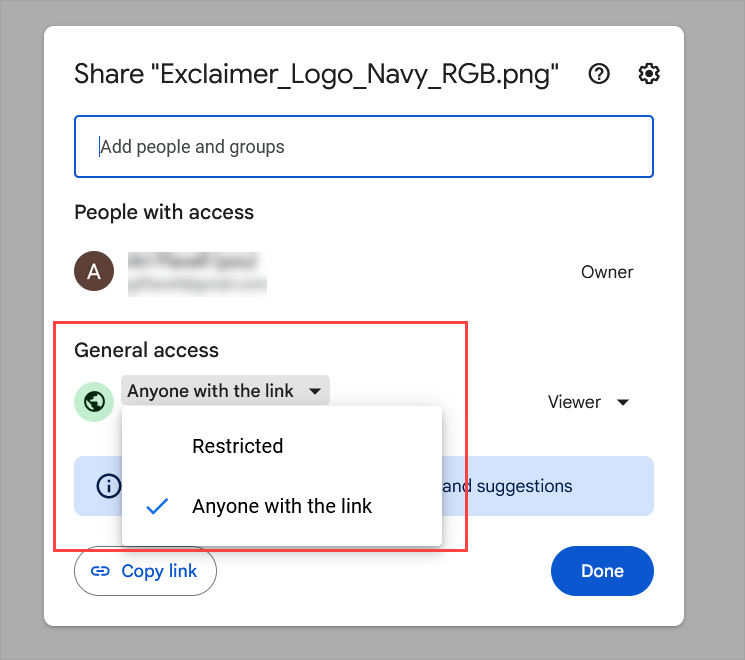
- Выберите Копировать ссылку. Ссылка на изображение скопирована в буфер обмена. Выберите Готово.
- Вставьте ссылку в любую текстовую программу, такую как Блокнот.
-
Определите раздел ID изображения в ссылке. Он находится между последними двумя символами косой черты в ссылке.
Например:https://drive.google.com/file/d/1SDbKsxMh7KNYpbWsSZrrZHt1nMJE-03t/view?usp=drive_linkСкопируйте этот раздел ID из ссылки.
- В Exclaimer откройте шаблон своей подписи в Конструкторе подписей.
- Выберите или добавьте элемент Изображение/Логотип в шаблоне. Если вы выбираете существующее изображение, разверните раздел Источник изображения в панели свойств. Если вы добавляете новый элемент Изображение/Логотип, это откроет окно Изображение/Логотип.
-
В разделе URL ссылочного изображения введите:
https://lh3.googleusercontent.com/d/ - Вставьте скопированный ID изображения в конец этого текста.
Например: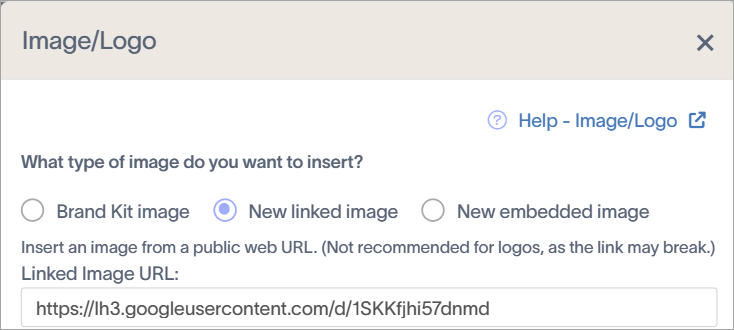
Теперь изображение можно увидеть в шаблоне подписи и в предварительном просмотре изображения в окне Изображение/Логотип.
- Если вы добавляете новый элемент Изображение/Логотип, выберите ОК, чтобы закрыть окно Изображение/Логотип и добавить изображение в шаблон.
- Выберите Сохранить изменения, чтобы сохранить изменения, внесенные в шаблон подписи.