
Сценарий
Вы развернули надстройку Exclaimer для Outlook и заметили, что ваши подписи не отображаются в настольной версии Outlook, но при этом без проблем показываются в Outlook Web.
Причина
Функция надстройки Exclaimer для Outlook использует подключённый сервис, который доступен только при включённой опции Необязательные подключённые возможности в Outlook.
Решение
Чтобы решить эту проблему:
Предварительные требования
Тип почтового ящика:
- Только почтовые ящики Microsoft 365
Windows
- Outlook на Windows (подписка Microsoft 365) [версия 2409 (Сборка 18025.20000)]
- Outlook на Windows (розничная бессрочная лицензия) [версия 2501 (Сборка 18429.20132)]
- Outlook 2024 на Windows (объёмная бессрочная лицензия) [версия 2408 (Сборка 17932.20222)]
- Microsoft Outlook Web Access
- Microsoft Windows 10, Windows Server 2016 или новее
Mac
- Outlook на Mac [версия 16.89 (24090815) или выше]
ПРИМЕЧАНИЕ: Поддерживается только новый интерфейс Outlook. Перейдите в Outlook > Новый Outlook, чтобы включить его.
Мобильные устройства:
- Android: версия Outlook 4.2433.0 или выше
- iOS: версия Outlook 4.2433.0 или выше
План Microsoft 365
- Ваш план Microsoft 365 должен позволять доступ к развертыванию приложений Microsoft 365 через Microsoft AppSource. Некоторые планы, например Office 365 E2, этого не поддерживают.
Для получения дополнительной информации смотрите руководство Microsoft по использованию надстроек.
Чтобы включить опцию «Необязательные подключенные функции» в Outlook:
- Войдите в настольное приложение Outlook.
- Выберите Файл на ленте.
- Выберите Параметры в боковом меню.
Откроется окно Параметры Outlook.
- Выберите Центр управления безопасностью, затем выберите Параметры центра управления безопасностью...
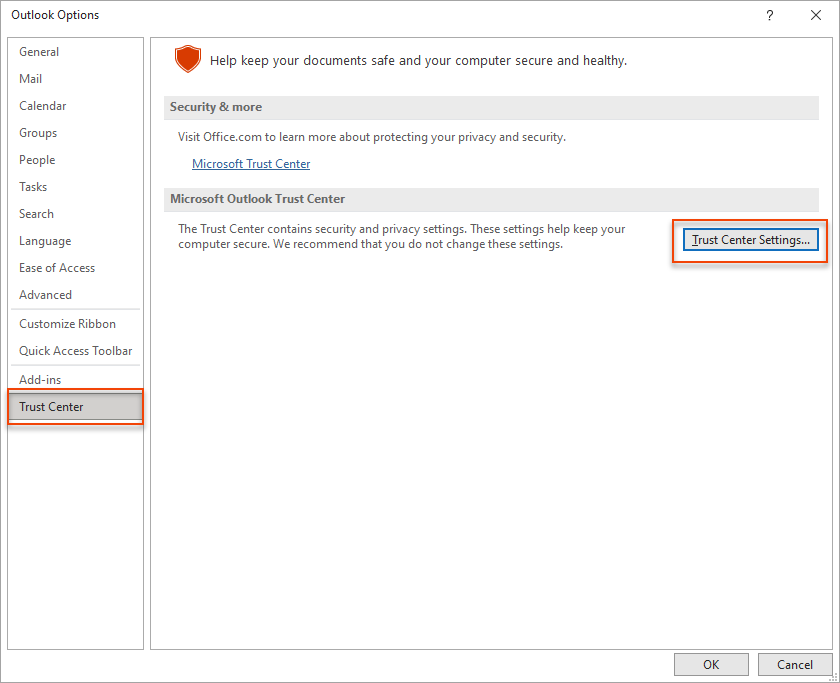
- Выберите Параметры конфиденциальности, затем выберите Настройки конфиденциальности...
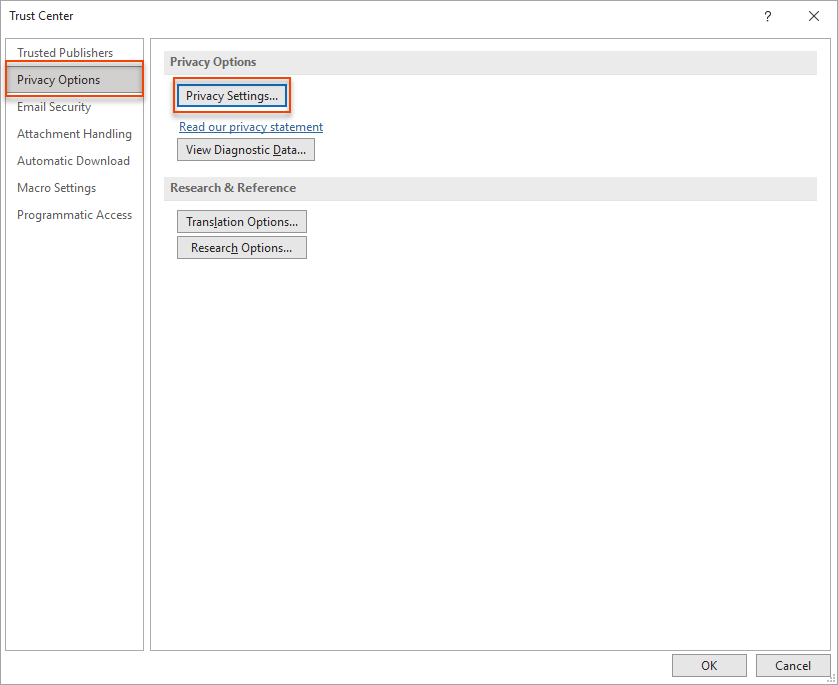
- Установите флажок Включить необязательные подключенные функции.
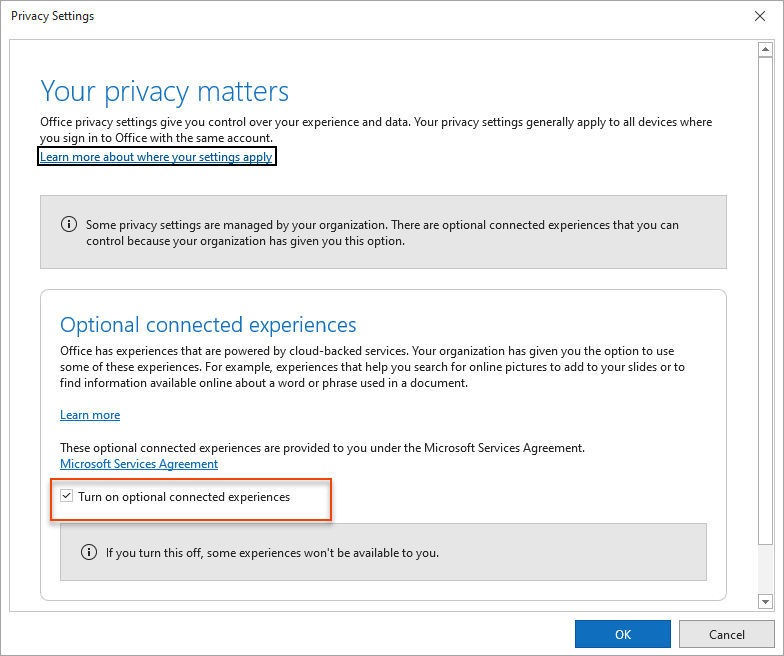
- Нажмите ОК, чтобы сохранить изменения.
Запустите наш диагностический скрипт PowerShell, чтобы помочь команде поддержки проверить вашу настройку Outlook и надстройки Exclaimer. Скрипт безопасно собирает технические данные, такие как версия Outlook, статус надстройки и подключение, не получая доступа к личным данным или письмам, что позволяет ускорить устранение неполадок.
Чтобы запустить скрипт:
- Запустите Windows PowerShell. Права администратора необязательны, но рекомендуются.
-
Скопируйте и вставьте следующую команду в PowerShell:
Set-ExecutionPolicy -Scope Process -ExecutionPolicy Bypass; Invoke-WebRequest -Uri "https://raw.githubusercontent.com/exclaimerltd/Internal-Support-Scripts/master/AddInChecks.ps1" -OutFile "$env:TEMP\AddInChecks.ps1"; & "$env:TEMP\AddInChecks.ps1"
- Следуйте инструкциям на экране.
-
По завершении будет создан отчет с именем AddInChecks.html.
ПРИМЕЧАНИЕ: Расположение отчета:
По умолчанию: C:\Users\<ВашПользователь>\Downloads\AddInChecks.html
Резервное (если папка Downloads недоступна): C:\Temp\AddInChecks.html
- Прикрепите созданный файл к вашему запросу в службу поддержки, чтобы команда поддержки могла проверить вашу конфигурацию.