
Описание
Элемент Вращающийся баннер позволяет загрузить до 15 изображений для одного баннера. Баннер затем циклично или «вращается» через загруженные вами изображения. Эта ротация изображений может быть настроена для управления моментом смены отображаемого изображения на баннере.
Как получить доступ
- Откройте вашу подпись в Конструкторе подписей.
Для получения дополнительной информации смотрите, как выбрать подпись для редактирования.
- В панели инструментов разверните Изображения и иконки и выберите Вращающийся баннер.
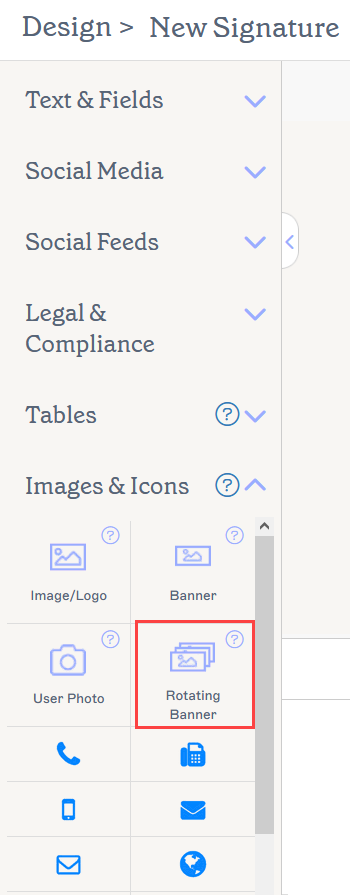
Элемент Вращающийся баннер находится в разделе Изображения и иконки.
Выберите вариант ниже, чтобы просмотреть соответствующие инструкции:
Чтобы добавить вращающийся баннер в подпись:
- Перетащите элемент Вращающийся баннер на холст.
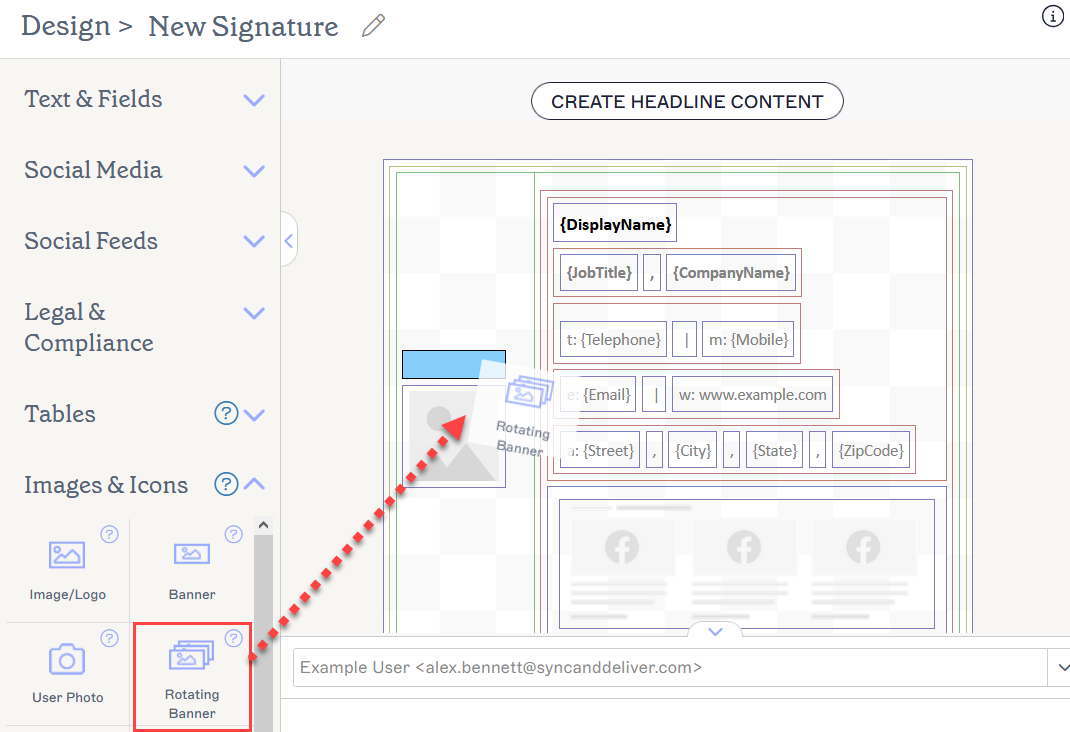
Перетащите баннер в любую область холста.
Откроется окно Вращающийся баннер.
-
Выберите Добавить изображение, чтобы добавить заполнитель изображения в список. Вы можете добавить до 15 изображений.
ПРИМЕЧАНИЯ:
- Максимальный размер изображений — 300 КБ. - Общий максимальный размер загрузки для Вращающегося баннера не может превышать 1 МБ. Это означает, что сумма всех размеров ваших изображений должна быть меньше 1 МБ. Вы получите предупреждение о загрузке, если превысите этот лимит.
- Подпись должна оставаться в пределах нашего максимального размера электронной почты: 150 МБ (план Pro) или 30 МБ (планы Standard и Starter) для работы с развертыванием на стороне сервера.
- Рекомендуемые форматы файлов: JPG, JPEG и PNG. - Чтобы удалить изображение баннера, выберите значок корзины рядом с заполнителем изображения в списке.
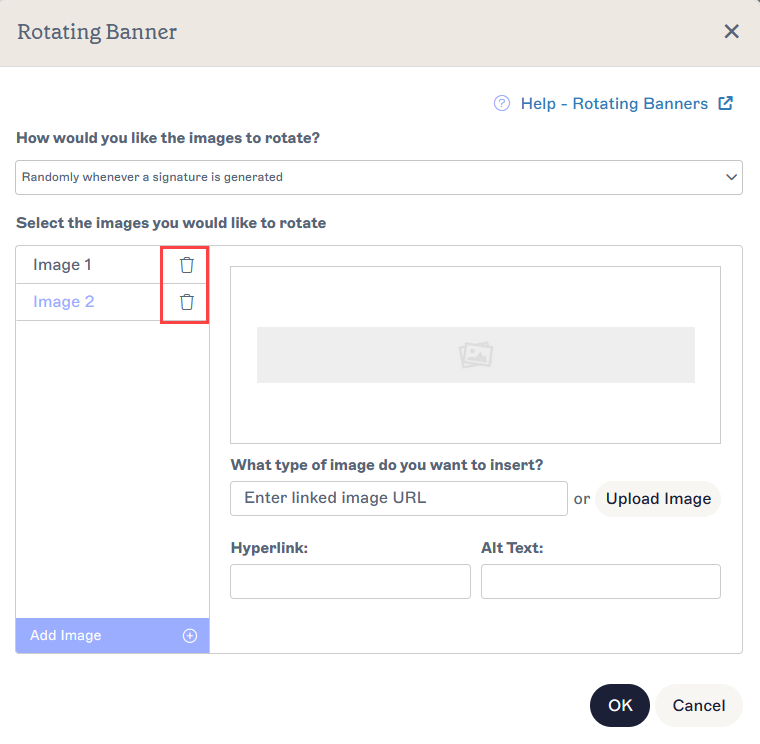
Значок корзины удаляет изображение из списка.
-
В разделе Какой тип изображения вы хотите вставить? добавьте ваше изображение.
ПРИМЕЧАНИЕ: Изображение баннера может быть встроено непосредственно в подпись или размещено внешне через веб-ссылку. Для получения дополнительной информации прочитайте о различиях между и связанными изображениями в электронных подписях.Введите URL-адрес, чтобы связать размещённое в интернете изображение в качестве вашего баннера, или выберите Загрузить изображение, чтобы встроить изображение в качестве вашего баннера.
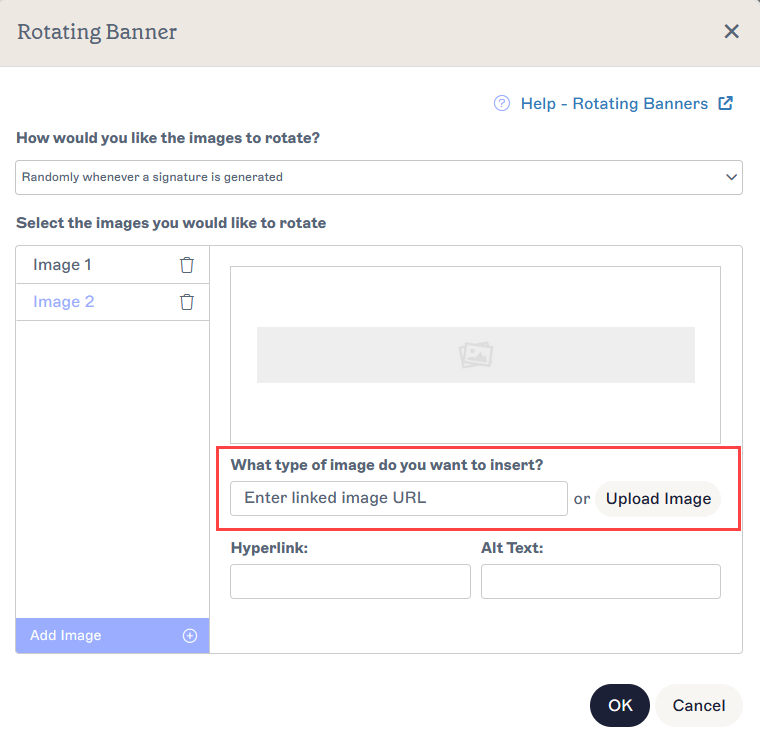
Введите URL связанного изображения или загрузите файл изображения.
-
В разделе Как вы хотите, чтобы изображения менялись? выберите метод смены изображений из следующего выпадающего списка:
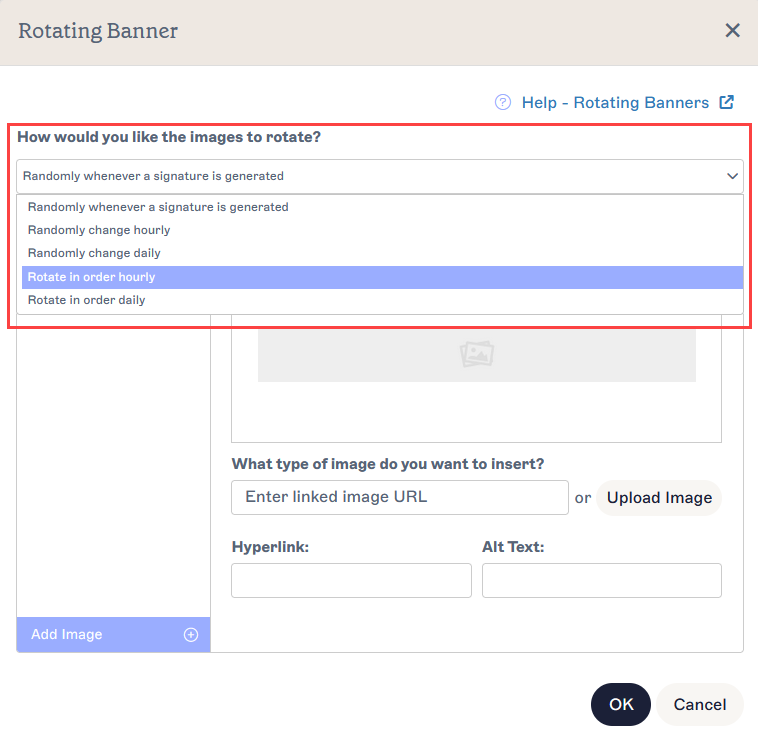
Откройте выпадающий список, чтобы выбрать метод смены.Случайным образом при каждом создании подписи Изображение будет случайным образом выбрано из загруженных вами изображений для отображения каждый раз, когда подпись применяется к письму.
Каждое письмо с этой подписью будет содержать случайно выбранное изображение из вашего набора.Случайная смена каждый час Изображение будет случайным образом выбрано из загруженных вами изображений для отображения каждый час.
Все подписи электронной почты, отправленные в течение одного часа, будут иметь одно и то же случайно выбранное изображение, затем все письма, отправленные в следующий час, будут иметь другое случайно выбранное изображение.Случайная смена каждый день Изображение будет случайным образом выбрано из загруженных вами изображений для отображения ежедневно.
Все подписи электронной почты, отправленные в один день, будут иметь одно и то же случайно выбранное изображение, затем все письма, отправленные на следующий день, будут иметь другое случайно выбранное изображение.Порядковая смена каждый час Изображение будет меняться на следующее по порядку загрузки каждый час.
Все подписи электронной почты, отправленные в течение одного часа, будут содержать первое загруженное вами изображение, затем все письма, отправленные в следующий час, будут содержать второе загруженное изображение. Это продолжается для всех загруженных вами изображений. Например, если у вас всего два изображения, они будут отображаться поочередно в разные часы.Порядковая смена каждый день Изображения будут меняться на следующее по порядку загрузки каждый день.
Все подписи электронной почты, отправленные в один день, будут содержать первое загруженное вами изображение, затем все письма, отправленные на следующий день, будут содержать второе загруженное изображение. Это продолжается для всех загруженных вами изображений. Например, если у вас всего два изображения, они будут отображаться поочередно в разные дни. - В поле Альтернативный текст введите альтернативный текст, который будет отображаться, если изображение не может быть показано.
- В поле Гиперссылка введите URL гиперссылки.
- В поле Метка для экранного диктора введите описательную метку, которая поможет программам для чтения с экрана и другим средствам доступности точно описать URL назначения.
- Выберите ОК, чтобы подтвердить настройки баннера и закрыть окно, или выберите Отмена, чтобы вернуться к рабочему полю без сохранения.
Чтобы внести изменения в элемент вращающегося баннера:
- Выберите баннер и разверните раздел Изображения в панели Свойства.
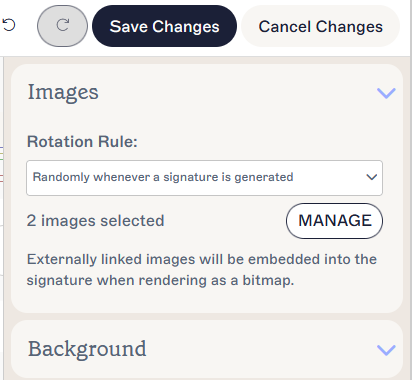
Свойства изображений отображают ваше правило вращения и количество изображений.
- В раскрывающемся списке Правило вращения выберите опцию для изменения метода вращения изображений.
- Выберите Управление, чтобы изменить ваши изображения. Это повторно откроет окно Вращающийся баннер.
- Выберите значок корзины рядом с заполнителем изображения, чтобы удалить изображение баннера.
- Выберите Добавить изображение, чтобы добавить изображение баннера.
- Выберите ОК, чтобы подтвердить настройки баннера и закрыть окно, или выберите Отмена, чтобы вернуться к холсту без сохранения.
Чтобы удалить вращающийся баннер:
- Выберите баннер на холсте.
- Выберите Удалить в панели Свойства.
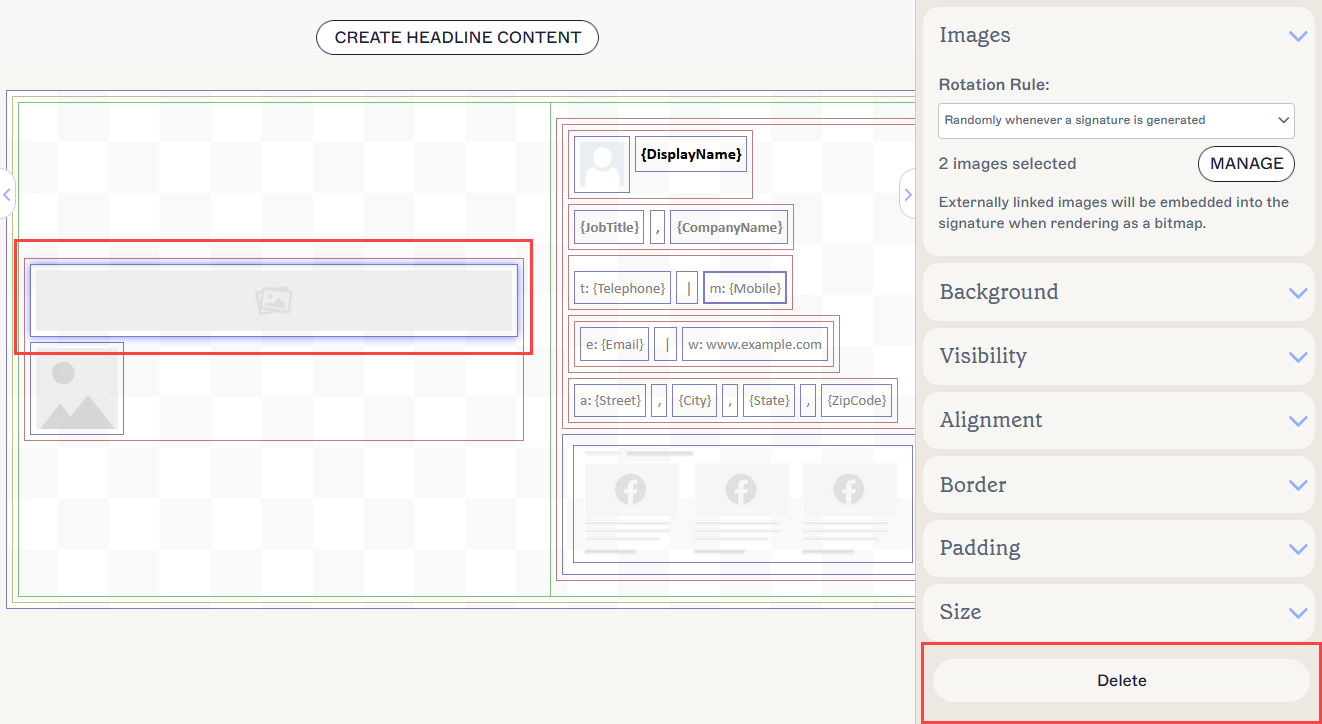
Кнопка Удалить находится в панели Свойства. Возможно, потребуется закрыть разделы Свойств, чтобы увидеть её.
Вы можете редактировать следующие свойства элемента в панели Свойства:
Свойства изображения
Свойства изображения используются для установки поворота изображения.
| Правило поворота | Выберите метод поворота из выпадающего меню, чтобы задать правило поворота для изображений баннера. |
|---|---|
| Управление | Выберите, чтобы открыть окно вращающегося баннера. |
Свойства гиперссылки
Свойства гиперссылки используются для применения гиперссылки к изображению.
| URL назначения | Введите URL, который будет использоваться в гиперссылке. |
|---|---|
| Альтернативный текст | Введите альтернативный текст, который будет отображаться, если это изображение не может быть показано. |
Свойства фона
Свойства фона используются для определения фона элемента.
| Фон |
Введите или выберите цвет фона элемента. Введите transparent, чтобы не устанавливать фон. Вы можете либо ввести код цвета, либо выбрать нужный цвет с помощью палитры цветов. Цвет бренда 1 и Цвет бренда 2 отображаются в палитре цветов и содержат варианты цветов, установленные на экране Наборы брендов. Если вы измените эти цвета на экране Наборы брендов, ваши элементы, установленные на цвета набора брендов, автоматически обновятся до нового выбранного цвета. |
|---|
Свойства видимости
Свойства видимости используются для настройки момента появления элемента.
| Всегда видимый | Выберите, чтобы элемент всегда был виден в подписи. |
|---|---|
| Автоматическое скрытие разделителя | Выберите, чтобы элемент был виден только тогда, когда перед и после него в той же группе есть другие видимые элементы, не являющиеся разделителями. |
| Видимый когда | Выберите, чтобы задать условия, при которых элемент становится видимым. |
Свойства выравнивания
Свойства выравнивания используются для определения горизонтального и вертикального выравнивания элемента.
| Горизонтальное | Выберите Слева, По центру или Справа, чтобы установить горизонтальное выравнивание. |
|---|---|
| Вертикальное | Выберите Сверху, По центру или Снизу, чтобы установить вертикальное выравнивание. |
Свойства границы
Свойства границы используются для установки границ элемента.
| Все |
Отметьте Все одинаково, чтобы включить свойства границы Все. Выберите стиль линии, ширину линии и цвет линии, которые будут применены ко всем сторонам элемента. Цвет бренда 1 и Цвет бренда 2 отображаются в палитре цветов и содержат варианты цветов, установленные на экране Наборы брендов. Если вы измените эти цвета на экране Наборы брендов, ваши элементы, установленные на цвета набора брендов, автоматически обновятся до нового выбранного цвета. |
|---|---|
| Слева / Справа / Сверху / Снизу | Снимите отметку с Все одинаково, чтобы включить индивидуальные свойства границы для Слева, Справа, Сверху и Снизу. Выберите стиль линии, ширину линии и цвет линии, которые будут применены к каждой стороне элемента. |
Свойства отступов
Свойства отступов используются для определения расстояния вокруг элемента.
| Все | Отметьте Все одинаково, чтобы включить свойства отступов Все. Введите значение в пикселях или пунктах, чтобы применить отступы ко всем сторонам элемента. |
|---|---|
| Слева / Справа / Сверху / Снизу | Снимите отметку с Все одинаково, чтобы включить индивидуальные значения отступов для Слева, Справа, Сверху и Снизу. Введите значение в пикселях или пунктах, чтобы применить отступы к каждой стороне элемента. |
Свойства размера
Свойства размера используются для определения размера выбранного поля.
| Ширина |
Введите значение в пикселях (px) или пунктах (pt), чтобы задать ширину элемента. Установите ЛИБО значение ширины ИЛИ высоты в auto, чтобы элемент автоматически подстраивался под размер окна просмотра. Если задать оба значения как auto, изображение будет отображаться в своем стандартном размере. |
|---|---|
| Высота |
Введите значение в пикселях (px) или пунктах (pt), чтобы задать высоту элемента. Установите ЛИБО значение ширины ИЛИ высоты в auto, чтобы элемент автоматически подстраивался под размер окна просмотра. Если задать оба значения как auto, изображение будет отображаться в своем стандартном размере. |