
Описание
Элемент Вращающегося баннера позволяет загружать до 15 изображений для одного Баннера. Затем Баннер циклически или 'вращается' через загруженные вами изображения. Эта ротация изображений может быть настроена для контроля того, когда Баннер меняет отображаемое изображение.
Как получить доступ
- Откройте свою подпись в Конструкторе подписей.
Для получения дополнительной информации смотрите, как выбрать подпись для редактирования.
- В панели инструментов разверните Изображения и значки и выберите Вращающийся баннер.
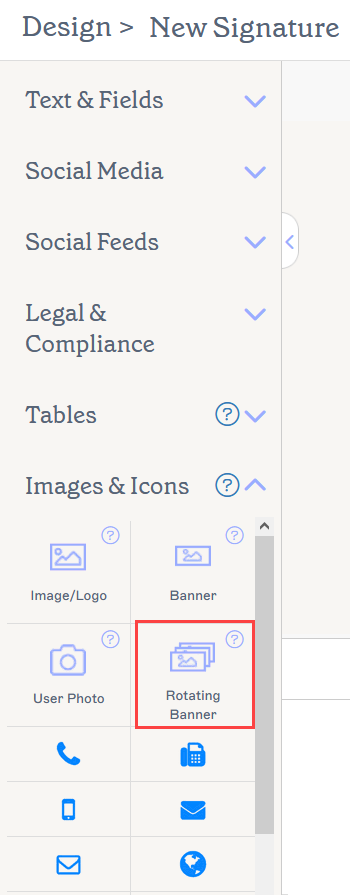
Элемент Вращающегося баннера находится в разделе Изображения и значки.
Выберите вариант ниже, чтобы просмотреть соответствующие инструкции:
Чтобы добавить вращающийся баннер в подпись:
- Перетащите элемент Вращающийся баннер на холст.
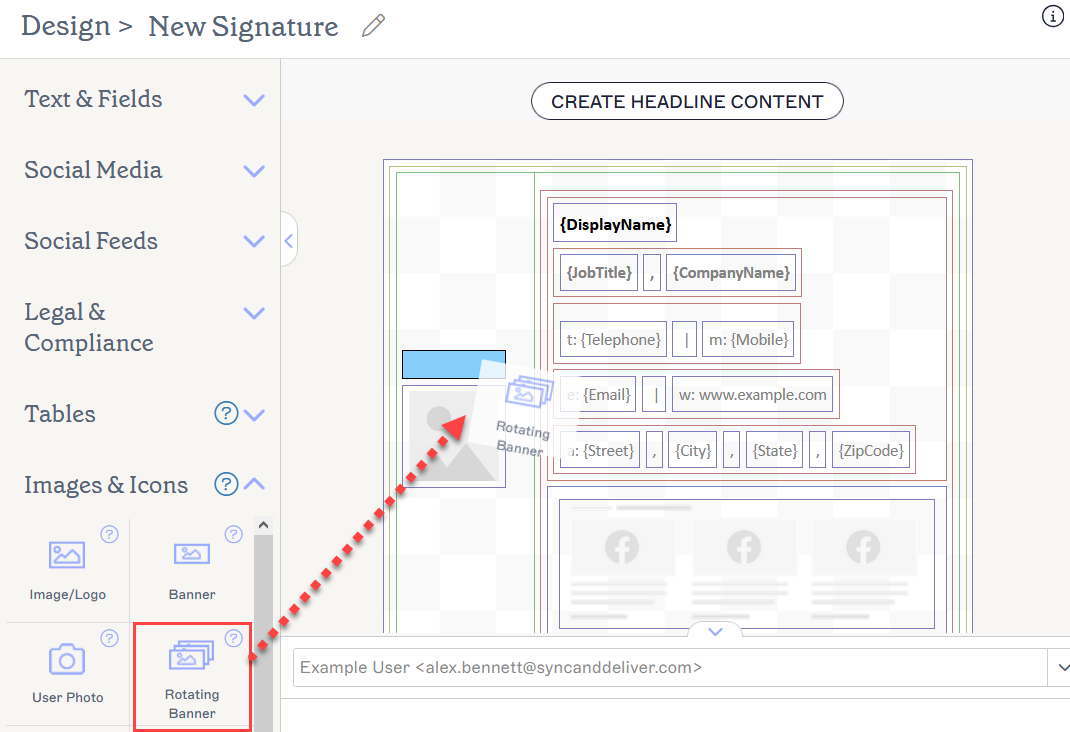
Перетащите баннер в любую область холста.
Это откроет окно Вращающийся баннер.
-
Выберите Добавить изображение, чтобы добавить заполнитель для изображения в список. Вы можете добавить до 15 изображений.
ЗАМЕТКИ:
- Максимальный размер изображений составляет 300 КБ. - Максимальный общий размер загрузки для вращающегося баннера не может превышать 1 МБ. Это означает, что сумма всех ваших размеров изображений должна быть менее 1 МБ. Вы получите предупреждение о загрузке, если превысите этот лимит.
- Подпись все еще должна оставаться в пределах нашего максимального лимита размера электронной почты в 150 МБ (план Pro) или 30 МБ (планы Standard и Starter), чтобы работать с развертыванием на стороне сервера.
- Рекомендуемые форматы файлов: JPG, JPEG и PNG. - Чтобы удалить изображение баннера, выберите значок корзины рядом с заполнителем изображения в списке.
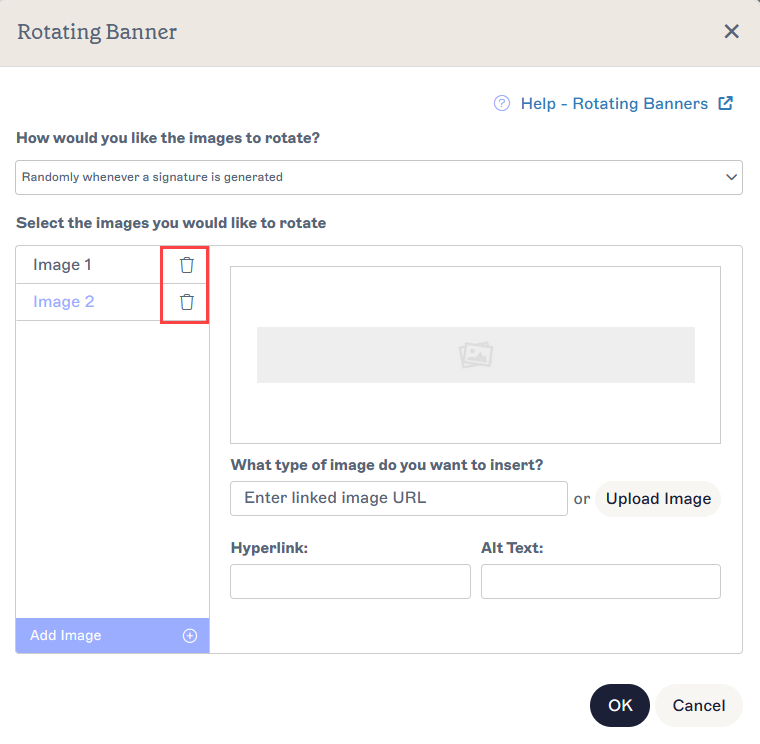
Значок корзины удаляет изображение из списка.
-
В разделе Какой тип изображения вы хотите вставить? добавьте ваше изображение.
ЗАМЕТКА: Изображение баннера может быть встроено непосредственно в подпись или размещено внешне через веб-ссылку. Для получения дополнительной информации прочитайте о различиях между и ссылочными изображениями в электронных подписях.Введите URL, чтобы связать веб-хостинг изображение в качестве вашего баннера, или выберите Загрузить изображение, чтобы встроить изображение в качестве вашего баннера.
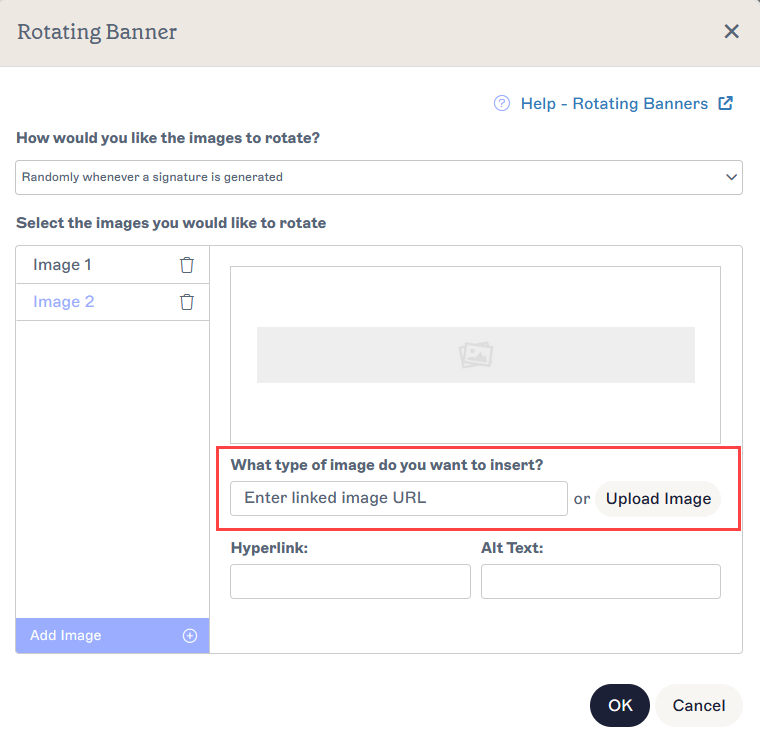
Введите URL связанного изображения или загрузите файл изображения.
-
В разделе Как вы хотите, чтобы изображения вращались? выберите метод вращения изображений из следующих вариантов в выпадающем списке:
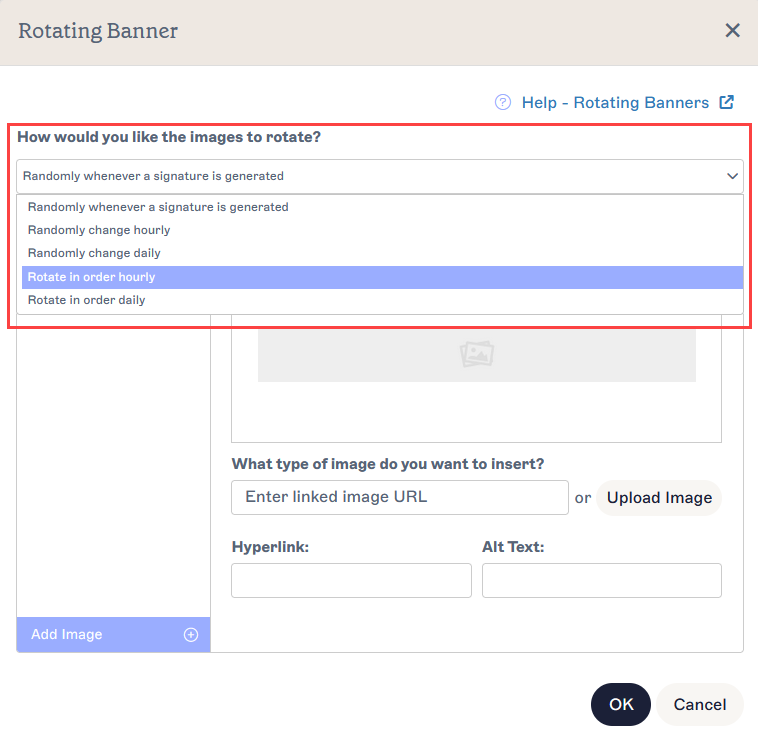
Откройте выпадающий список, чтобы выбрать метод вращения.Случайно каждый раз, когда создается подпись Изображение будет случайным образом выбрано из загруженных вами изображений для отображения каждый раз, когда подпись применяется к электронной почте.
Каждое письмо, которое вы отправляете с этой подписью, будет содержать случайно выбранное изображение из вашего выбора.Случайно менять каждый час Изображение будет случайным образом выбрано из загруженных вами изображений для отображения каждый час.
Все электронные подписи, отправленные в течение часа, будут содержать одно и то же случайно выбранное изображение, затем все письма, отправленные в следующем часу, будут содержать другое случайно выбранное изображение.Случайно менять каждый день Изображение будет случайным образом выбрано из загруженных вами изображений для отображения каждый день.
Все электронные подписи, отправленные в один день, будут содержать одно и то же случайно выбранное изображение, затем все письма, отправленные на следующий день, будут содержать другое случайно выбранное изображение.Вращать по порядку каждый час Изображение будет меняться на следующее изображение в порядке загрузки каждый час.
Все электронные подписи, отправленные в течение часа, будут содержать первое изображение, которое вы загрузили, затем все письма, отправленные в следующем часу, будут содержать второе изображение, которое вы загрузили. Это продолжается для всех загруженных вами изображений. Например, если у вас только два изображения, они будут отображаться поочередно каждый час.Вращать по порядку каждый день Изображения будут меняться на следующее изображение в порядке загрузки каждый день.
Все электронные подписи, отправленные в один день, будут содержать первое изображение, которое вы загрузили, затем все письма, отправленные на следующий день, будут содержать второе изображение, которое вы загрузили. Это продолжается для всех загруженных вами изображений. Например, если у вас только два изображения, они будут отображаться поочередно каждый день. - Чтобы добавить гиперссылку к вашему баннеру, введите URL гиперссылки в разделе Гиперссылка.
- Чтобы добавить альтернативный текст, который будет отображаться, если изображение не может быть показано, введите ваш текст в разделе Альтернативный текст.
- Выберите Ок, чтобы подтвердить настройки вашего баннера и закрыть окно, или выберите Отмена, чтобы вернуться на холст без сохранения.
Чтобы внести изменения в элемент вращающегося баннера:
- Выберите баннер и разверните раздел Изображения в панели Свойства.
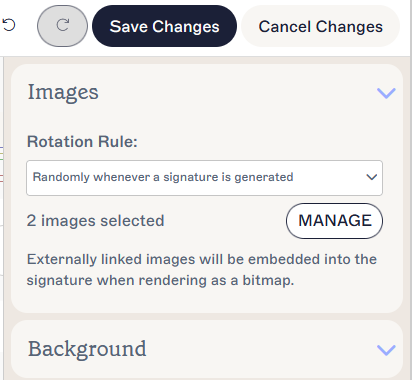
Свойства изображений отображают ваше правило вращения и количество изображений.
- Чтобы изменить метод вращения изображений, выберите вариант из выпадающего списка Правило вращения.
- Чтобы изменить ваши изображения, выберите Управлять. Это снова откроет окно Вращающийся баннер.
- Чтобы удалить изображение баннера, выберите значок корзины рядом с заполнителем изображения.
- Чтобы добавить изображение баннера, выберите Добавить изображение.
- Выберите Ок, чтобы подтвердить настройки вашего баннера и закрыть окно, или выберите Отмена, чтобы вернуться на холст без сохранения.
Чтобы удалить вращающийся баннер:
- Выберите баннер на холсте.
- Выберите Удалить в панели Свойства.
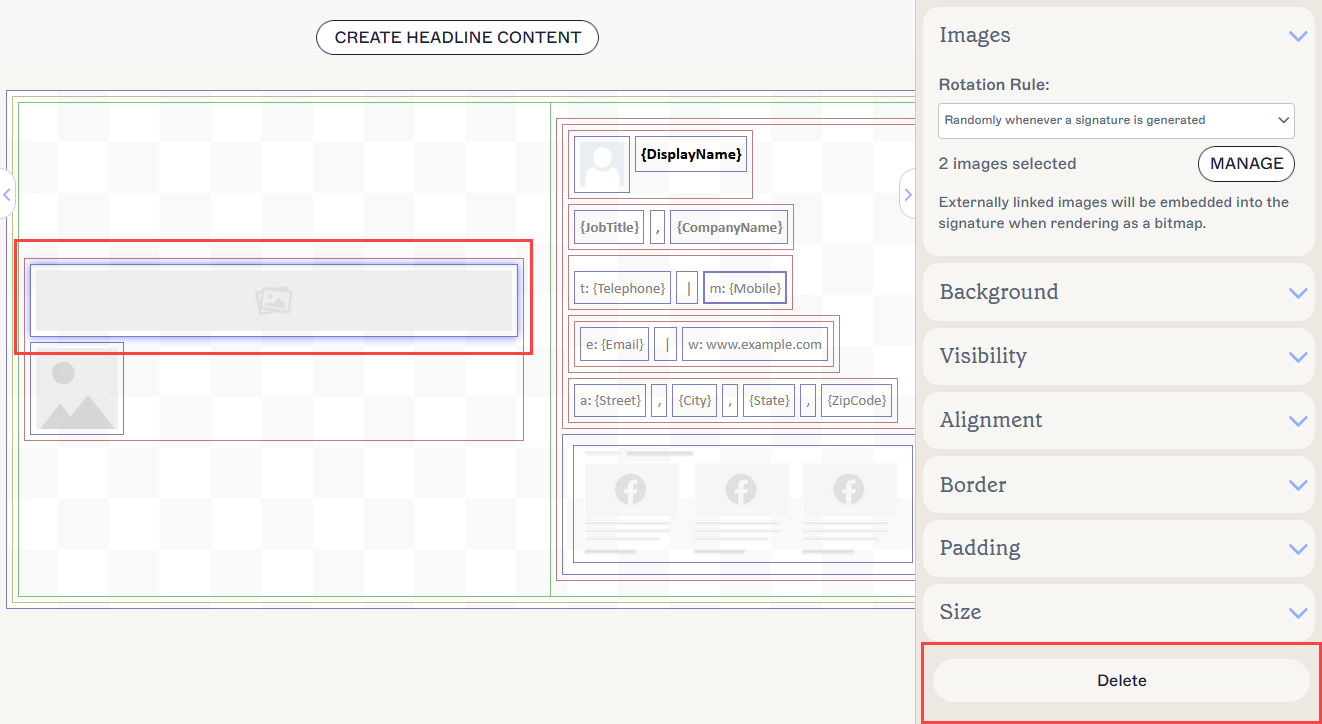
Кнопка Удалить находится в панели Свойства. Возможно, вам потребуется закрыть разделы Свойств, чтобы ее увидеть.
Вы можете редактировать следующие свойства элементов в панели Свойства:
Свойства изображения
Свойства изображения используются для установки поворота изображения.
| Правило поворота | Выберите метод поворота из выпадающего меню, чтобы установить правило поворота для изображений баннера. |
|---|---|
| Управление | Выберите, чтобы открыть окно вращающегося баннера. |
Свойства гиперссылки
Свойства гиперссылки используются для применения гиперссылки к изображению.
| URL назначения | Введите URL для использования в гиперссылке. |
|---|---|
| Альтернативный текст | Введите альтернативный текст, который будет отображаться, если это изображение не может быть показано. |
Свойства фона
Свойства фона используются для определения фона элемента.
| Фон |
Введите или выберите цвет фона элемента. Введите прозрачный, чтобы установить отсутствие фона. Вы можете ввести код цвета или выбрать нужный цвет с помощью выбора цвета. Цвет бренда 1 и Цвет бренда 2 появляются в выборе цвета и содержат цветовые варианты, установленные на экране Брендовые наборы. Если вы измените эти цвета на экране Брендовых наборов, ваши элементы, установленные на Цвета Брендового набора, автоматически обновятся до нового выбора цвета. |
|---|
Свойства видимости
Свойства видимости используются для настройки времени появления элемента.
| Всегда видимо | Выберите, чтобы гарантировать, что элемент всегда виден в подписи. |
|---|---|
| Автоскрывающийся разделитель | Выберите, чтобы сделать элемент видимым только тогда, когда перед ним и после него в одной группе есть другие видимые, неразделяющие элементы. |
| Видимо, когда | Выберите, чтобы установить условия, при которых элемент становится видимым. |
Свойства выравнивания
Свойства выравнивания используются для определения горизонтального и вертикального выравнивания элемента.
| Горизонтальное | Выберите Слева, По центру или Справа, чтобы установить горизонтальное выравнивание. |
|---|---|
| Вертикальное | Выберите Сверху, По центру или Снизу, чтобы установить вертикальное выравнивание. |
Свойства границы
Свойства границы используются для установки границ на элементе.
| Все |
Установите флажок Все одинаковые, чтобы включить свойства границы Все. Выберите стиль линии, ширину линии и цвет линии, которые будут применены ко всем сторонам элемента. Цвет бренда 1 и Цвет бренда 2 появляются в выборе цвета и содержат цветовые варианты, установленные на экране Брендовые наборы. Если вы измените эти цвета на экране Брендовых наборов, ваши элементы, установленные на Цвета Брендового набора, автоматически обновятся до нового выбора цвета. |
|---|---|
| Слева / Справа / Сверху / Снизу | Снимите флажок Все одинаковые, чтобы включить индивидуальные свойства границы для Слева, Справа, Сверху и Снизу. Выберите стиль линии, ширину линии и цвет линии, которые будут применены к каждой стороне элемента. |
Свойства отступов
Свойства отступов используются для определения отступов для элемента.
| Все | Установите флажок Все одинаково, чтобы включить свойства отступов Все. Введите значение в пикселях или пунктах, чтобы применить отступы ко всем сторонам элемента. |
|---|---|
| Слева / Справа / Сверху / Снизу | Снимите отметку с Все одинаково, чтобы включить индивидуальные значения отступов для Слева, Справа, Сверху и Снизу. Введите значение в пикселях или пунктах, чтобы применить отступы к каждой стороне элемента. |
Свойства размера
Свойства размера используются для определения размера выбранного поля.
| Ширина |
Введите значение в пикселях (px) или пунктах (pt), чтобы установить ширину элемента. Установите ИЛИ значение ширины ИЛИ высоты на авто, чтобы элемент автоматически подстраивался под размер зрителя. Установка обоих значений на авто отобразит изображение в его стандартном размере. |
|---|---|
| Высота |
Введите значение в пикселях (px) или пунктах (pt), чтобы установить высоту элемента. Установите ИЛИ значение ширины ИЛИ высоты на авто, чтобы элемент автоматически подстраивался под размер зрителя. Установка обоих значений на авто отобразит изображение в его стандартном размере. |