
Описание
Функция захвата сообщений записывает диагностические данные для определённого количества писем между конкретными отправителями и получателями. Это помогает определить шаблон электронных сообщений до и после их обработки Exclaimer. Пользователи получают информацию о своих сообщениях по электронной почте.
ПРИМЕЧАНИЕ: Захват сообщений не прерывает поток почты. Все захваченные сообщения всё равно будут доставлены назначенным получателям.
Требования: Убедитесь, что ваши правила почтового потока Exclaimer Cloud (коннекторы и транспортные правила) настроены и включены.
Захват сообщений записывает только те письма, которые проходят через Exclaimer. Если правила почтового потока не активны, сообщения не будут обработаны и не могут быть захвачены.
Для получения дополнительной информации смотрите Подключение Exclaimer для серверной стороны (Microsoft 365) и Подключение Exclaimer для серверной стороны (Google Workspace).
Захват сообщений записывает только те письма, которые проходят через Exclaimer. Если правила почтового потока не активны, сообщения не будут обработаны и не могут быть захвачены.
Для получения дополнительной информации смотрите Подключение Exclaimer для серверной стороны (Microsoft 365) и Подключение Exclaimer для серверной стороны (Google Workspace).
Как получить доступ
ПРИМЕЧАНИЕ: Владелец имеет полный доступ (чтение и запись), в то время как администраторы имеют доступ только для чтения к функции захвата сообщений.
Для получения дополнительной информации о ролях и разрешениях смотрите Управление пользователями
Для получения дополнительной информации о ролях и разрешениях смотрите Управление пользователями
Чтобы получить доступ к опции Захват сообщений:
- Войдите в свою учётную запись Exclaimer и запустите свою подписку.
- В верхней панели выберите значок вопросительного знака, затем выберите Захват сообщений.
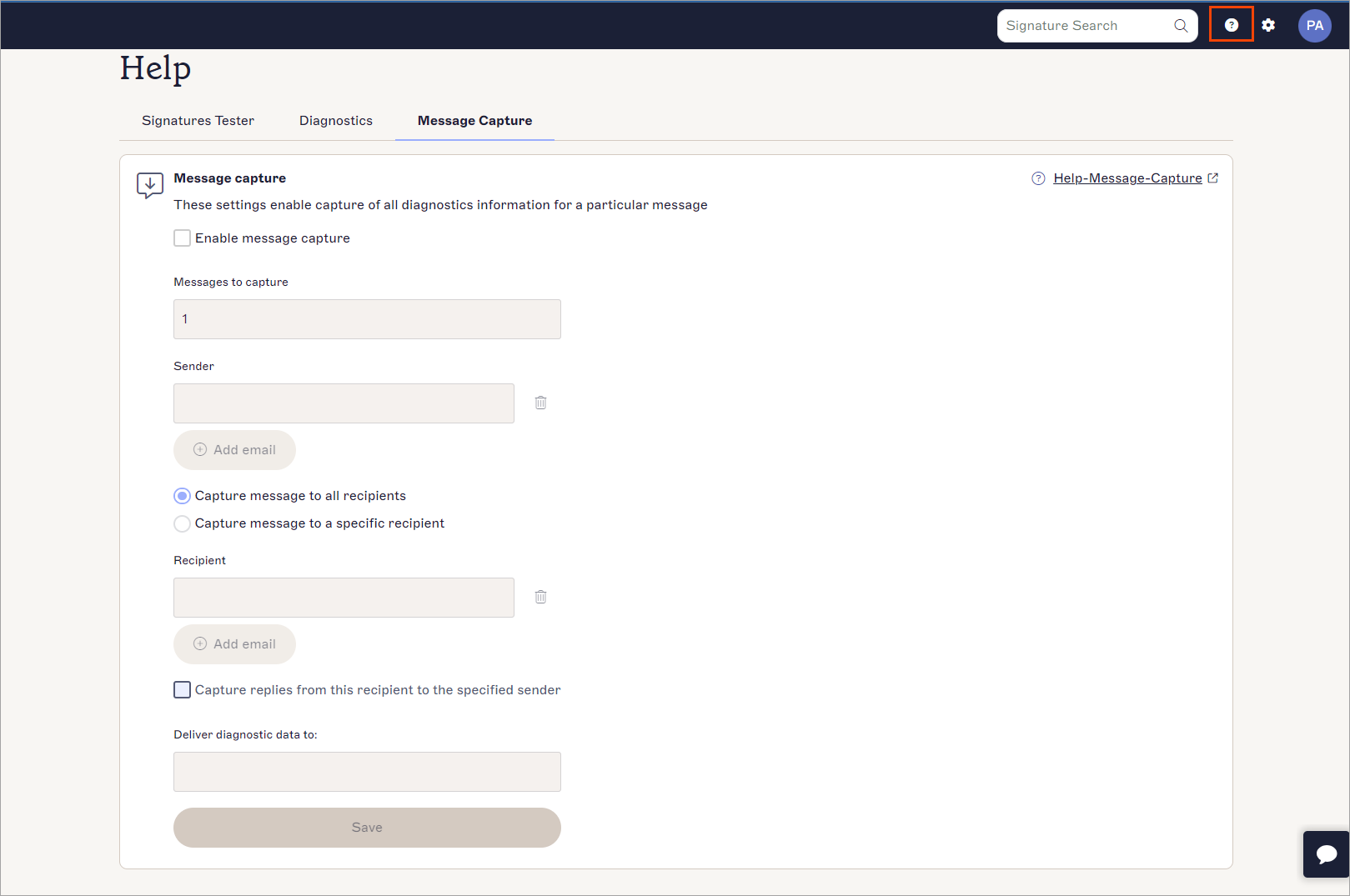
Раздел захвата сообщений.
Включение диагностической информации
Чтобы включить захват всей диагностической информации для конкретного электронного сообщения:
- Выберите Включить захват сообщений.
- В поле Сообщения для захвата введите количество электронных писем, которые необходимо захватить.
Максимум можно захватить 10 сообщений.
- В поле Отправитель введите действительный адрес электронной почты отправителя, чьи письма вы хотите захватить.
-
Выберите Добавить Email, чтобы добавить другой адрес электронной почты.
ПРИМЕЧАНИЕ: Вы можете ввести максимум два адреса электронной почты одновременно. - Выберите вариант захвата электронных писем:
- Захват сообщений для всех получателей: Захватывает электронные письма, отправленные от отправителя всем получателям.
ИЛИ
- Захват сообщения для конкретного получателя: Захватывает электронные письма, отправленные от отправителя конкретному получателю. Выберите Добавить Email, чтобы добавить другой адрес получателя.
Вы можете ввести максимум два адреса электронной почты получателей.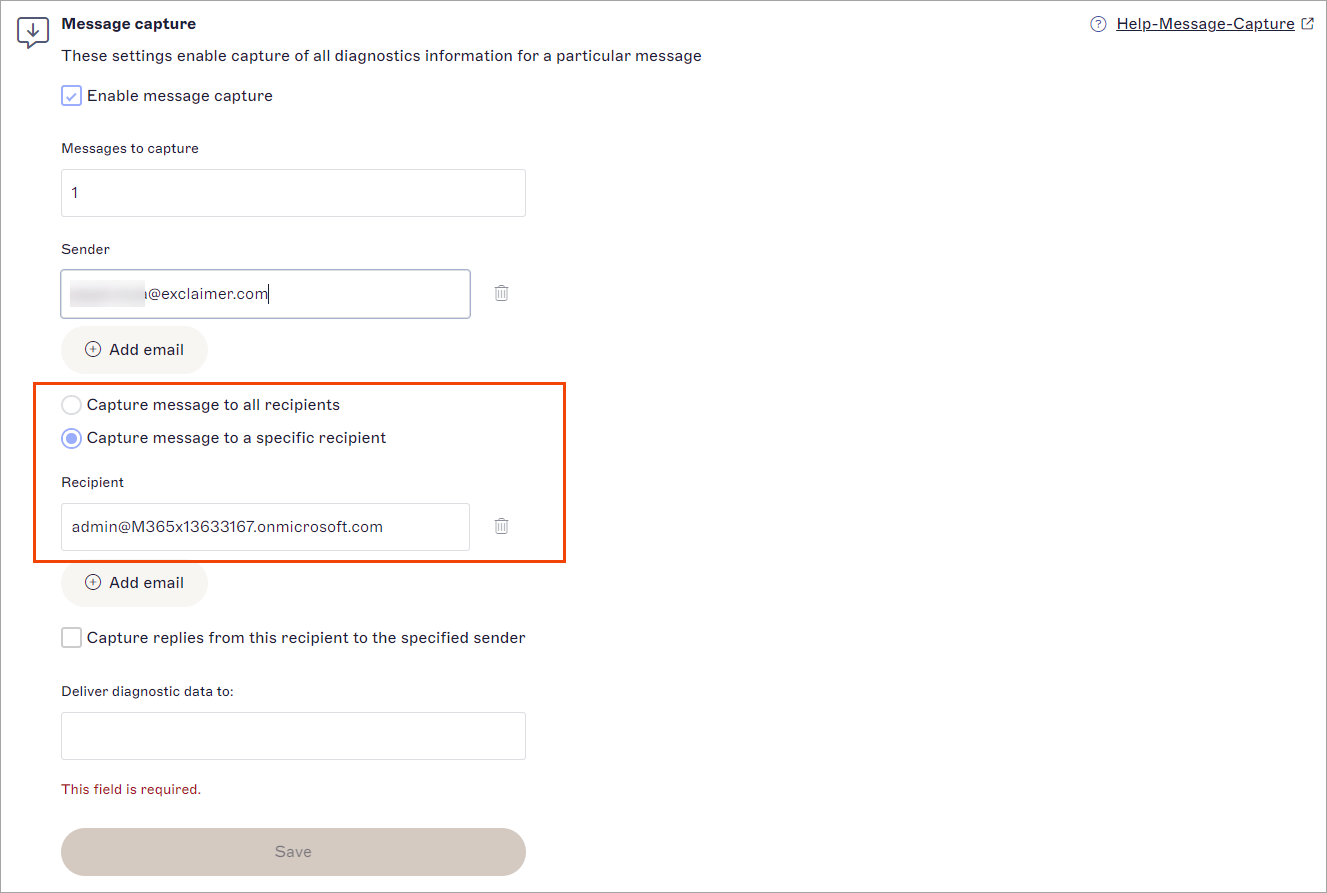
Варианты захвата электронных сообщений.
-
Выберите Захватывать ответы от этого получателя указанному отправителю, чтобы захватывать ответные письма от получателя.
ПРИМЕЧАНИЕ: Ответы от конкретного получателя можно захватывать, если письма обрабатывались с помощью серверной стороны. - В поле Отправлять диагностические данные на введите адрес электронной почты в пределах арендатора Microsoft 365 или Google Workspace, на который будут отправляться диагностические данные.
- Выберите Сохранить, чтобы сохранить внесённые изменения.
После получения диагностических писем отправьте их команде поддержки Exclaimer, ответив на ваш запрос в службу поддержки по электронной почте. Команда поддержки проведёт дальнейшее расследование проблемы.