
Описание
Агент обновления подписей Exclaimer позволяет синхронизировать подписи непосредственно с Outlook пользователя на Windows.
На этой странице описан процесс установки Агента обновления подписей Exclaimer для Windows. Вы можете получить последнюю версию для необходимых вариантов развертывания здесь: Exclaimer Signature.
Требования
Перед установкой Агента обновления подписей Exclaimer для Windows убедитесь, что:
- Ваш администратор настроил подписи Outlook в портале Exclaimer
- Установлены Microsoft .NET Framework 4.6.2 (x86 и x64)
- Вы используете одну из следующих версий классического Microsoft Outlook на Windows 8 или выше:
- Outlook 2016
- Outlook 2019
Пожалуйста, нажмите на необходимые варианты ниже, чтобы ознакомиться с подробным описанием:
Пожалуйста, используйте версию MSI для обеспечения постоянных обновлений и поддержки.
Последняя версия и варианты развертывания доступны здесь: Exclaimer Signature.
Развертывание через Intune (Endpoint Manager) подходит для администраторов или ИТ-команд, которые уже используют Intune и хотят развернуть Агент обновления подписей Exclaimer для большого количества конечных пользователей (предотвращая взаимодействие пользователей с установщиком самостоятельно).
Выполните следующие шаги, чтобы развернуть Агент обновления подписей Exclaimer для Windows через Intune:
-
Создайте ваше приложение в Endpoint Manager.
- Проверьте, правильно ли приложение назначено вашему устройству.
Создание приложения
Выполните следующие шаги, чтобы создать приложение в Endpoint Manager:
- Войдите в административный центр Microsoft Endpoint Manager.
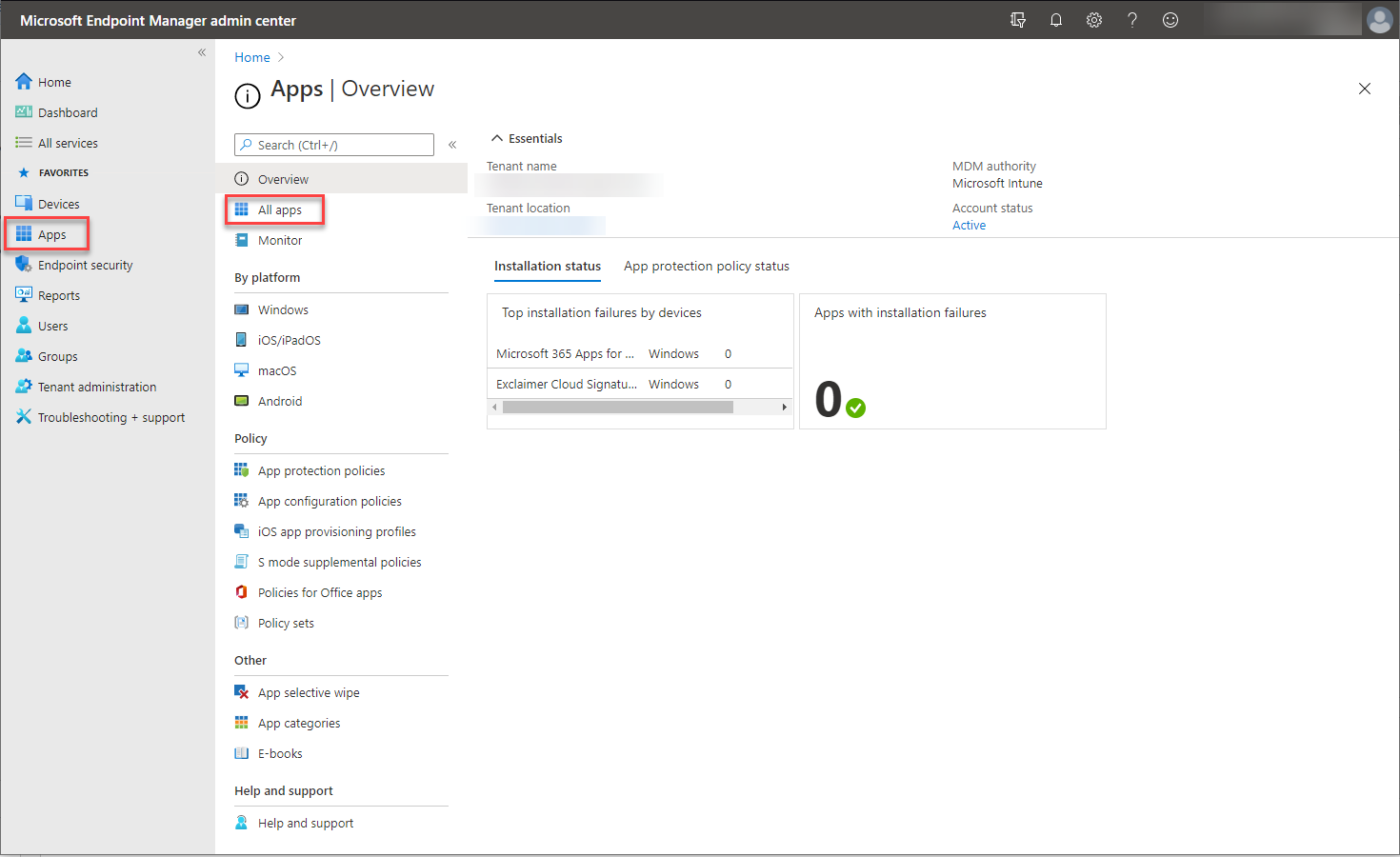
- В левой панели выберите Приложения, затем нажмите Все приложения.
- Нажмите Добавить, затем выберите Приложение бизнес-класса из выпадающего списка Тип приложения.
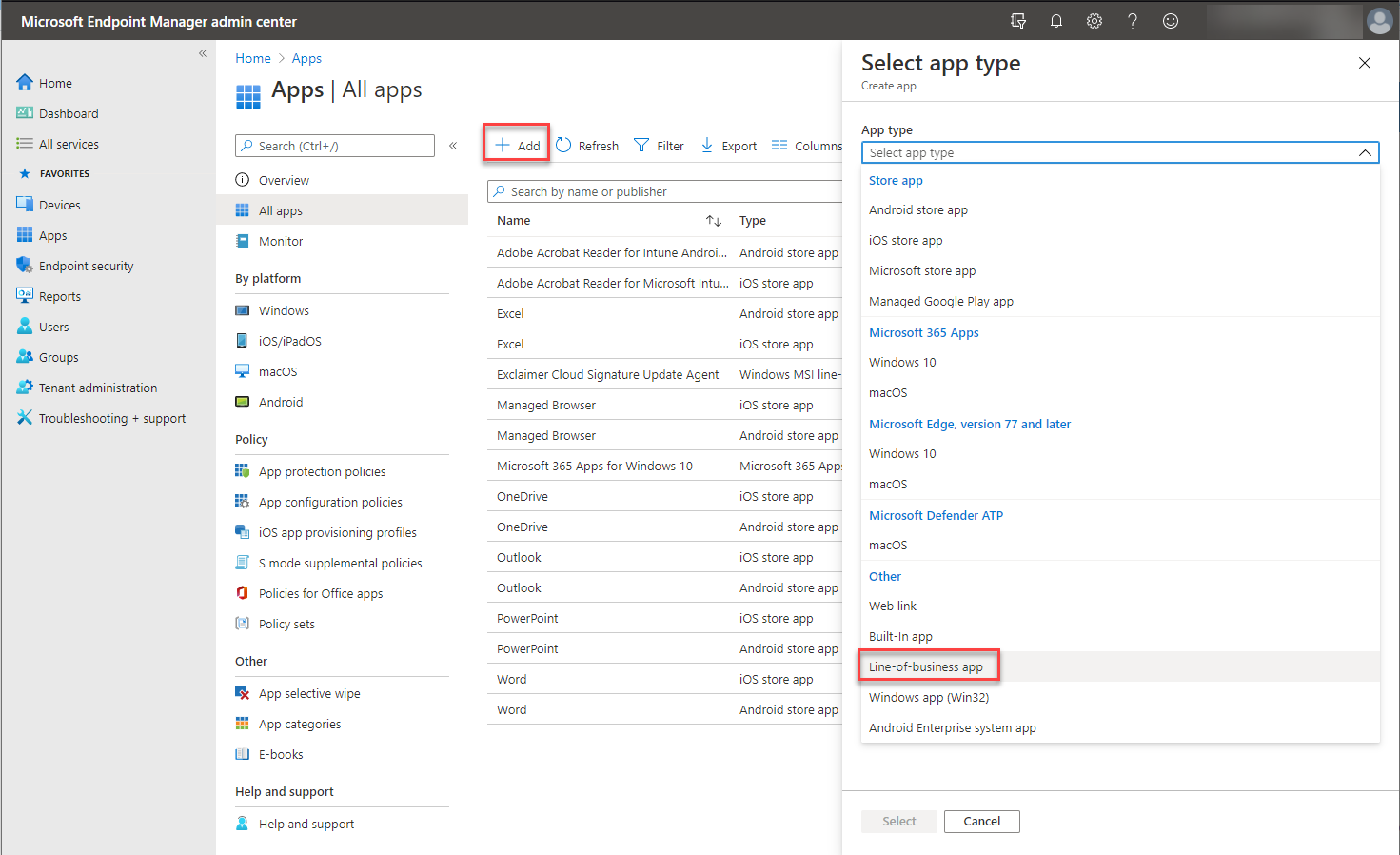
- Нажмите Выбрать, чтобы продолжить.
- В панели Добавить приложение нажмите Выбрать файл пакета приложения, чтобы выбрать соответствующий файл пакета для включения.
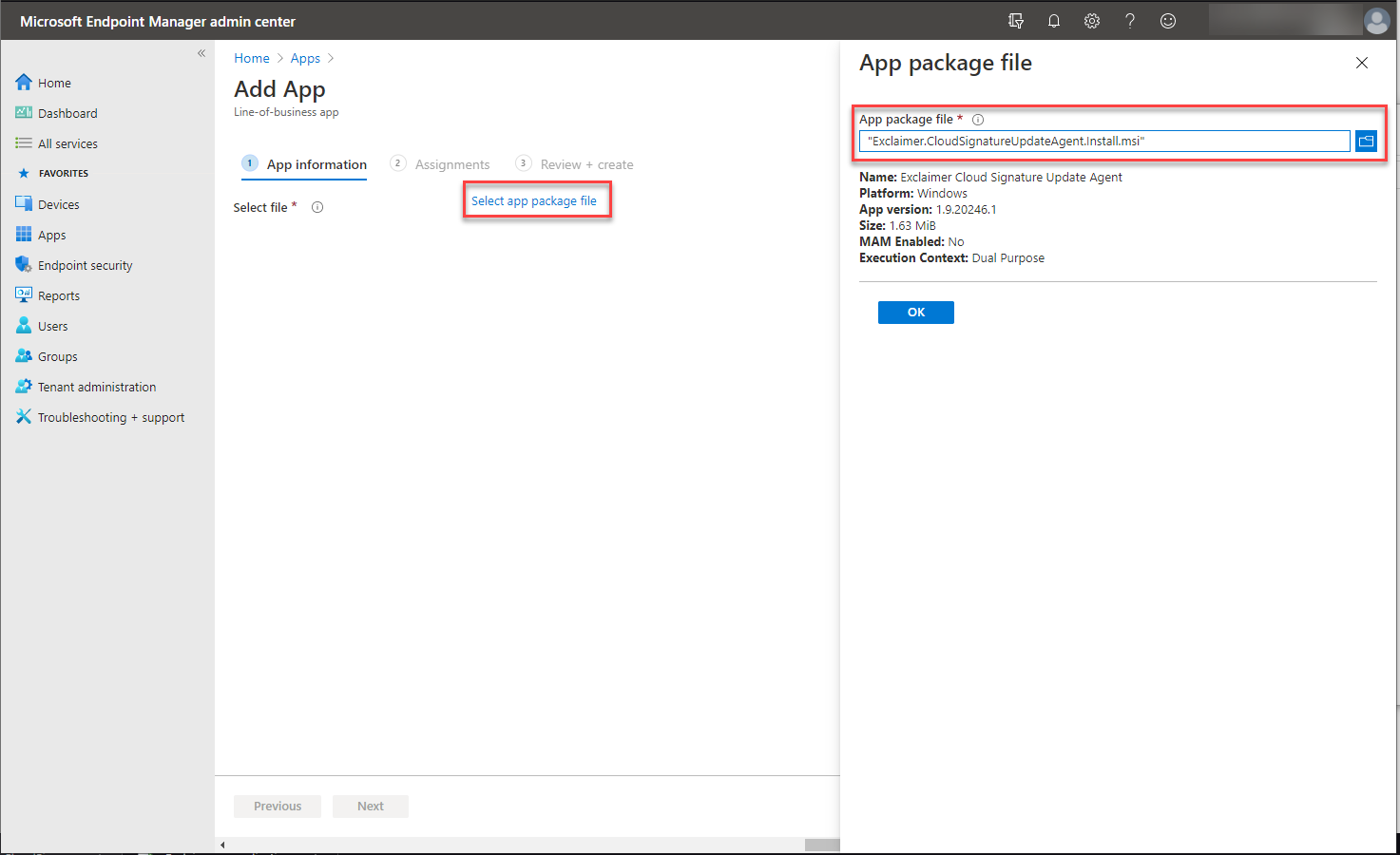
- Нажмите ОК, чтобы продолжить.
- Введите информацию о приложении:
- В поле Имя введите Exclaimer Signature Update Agent (MSI).
- В поле Описание введите Клиентское приложение для развертывания подписей Exclaimer.
- В поле Издатель введите Exclaimer Ltd.
- В поле Контекст установки приложения выберите соответствующий контекст установки.
Пользовательский контекст: Устанавливает приложение для каждого пользователя.
Контекст устройства: Устанавливает приложение на уровне машины (аналогично использованию флага allusers=1 с msiexec).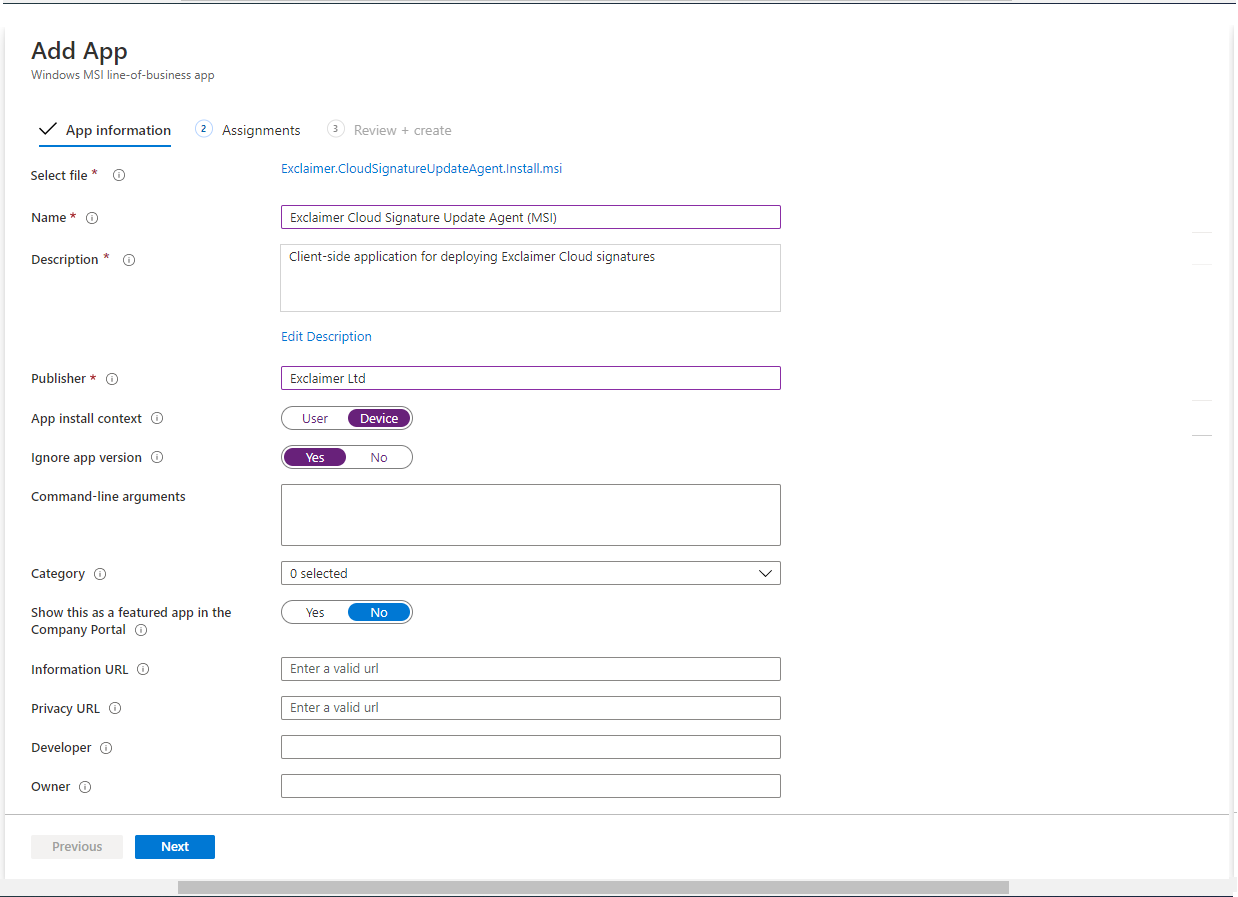
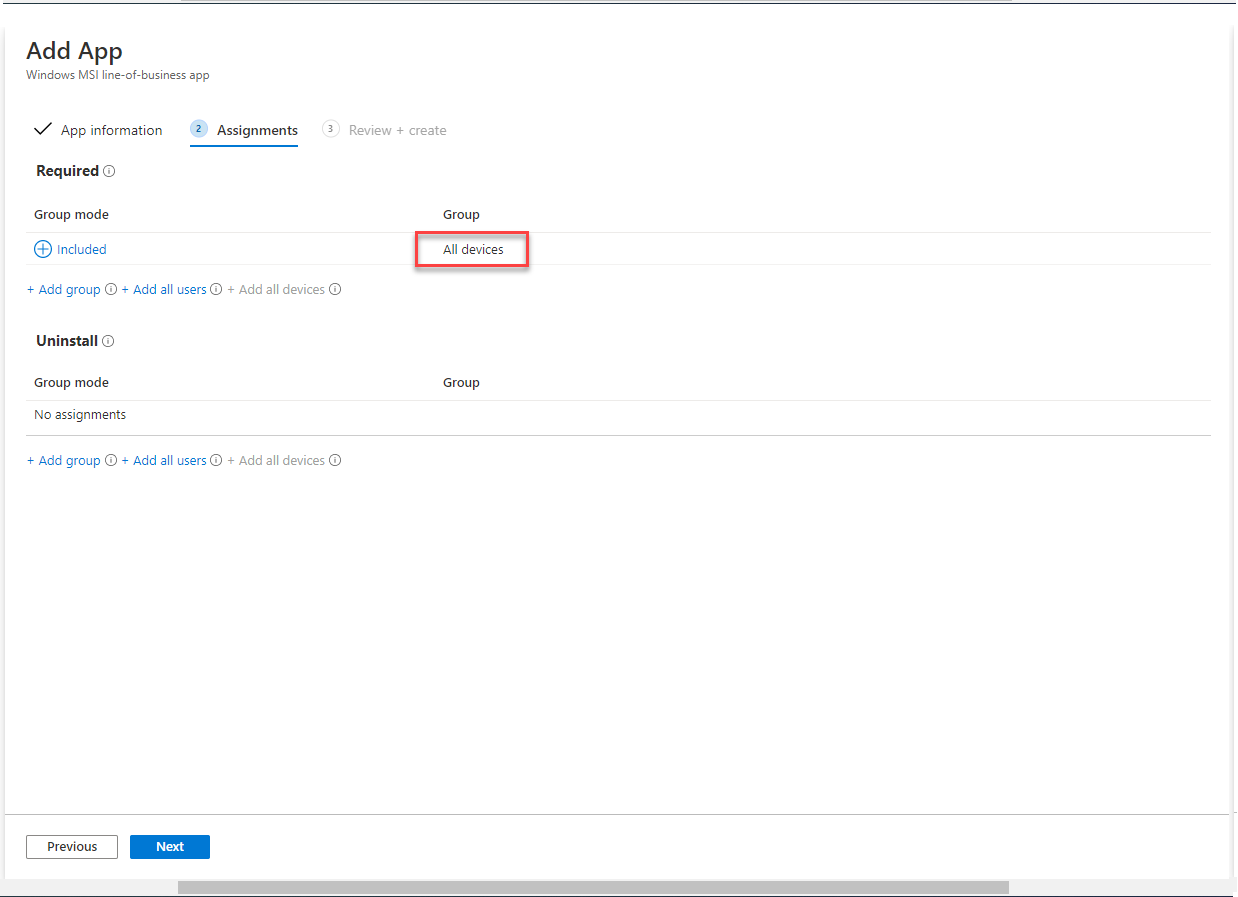
- Нажмите Далее, чтобы выбрать Все устройства для распространения MSI на все машины.
-
Нажмите Далее, чтобы продолжить, затем нажмите Создать для создания заданного приложения.
MSI будет загружен в Endpoint Manager и будет готов к установке на всех устройствах.
Проверка, назначено ли приложение вашему устройству
Выполните следующие шаги, чтобы проверить, правильно ли назначено приложение вашему устройству:
- В левой панели нажмите Устройства, затем выберите Все устройства.
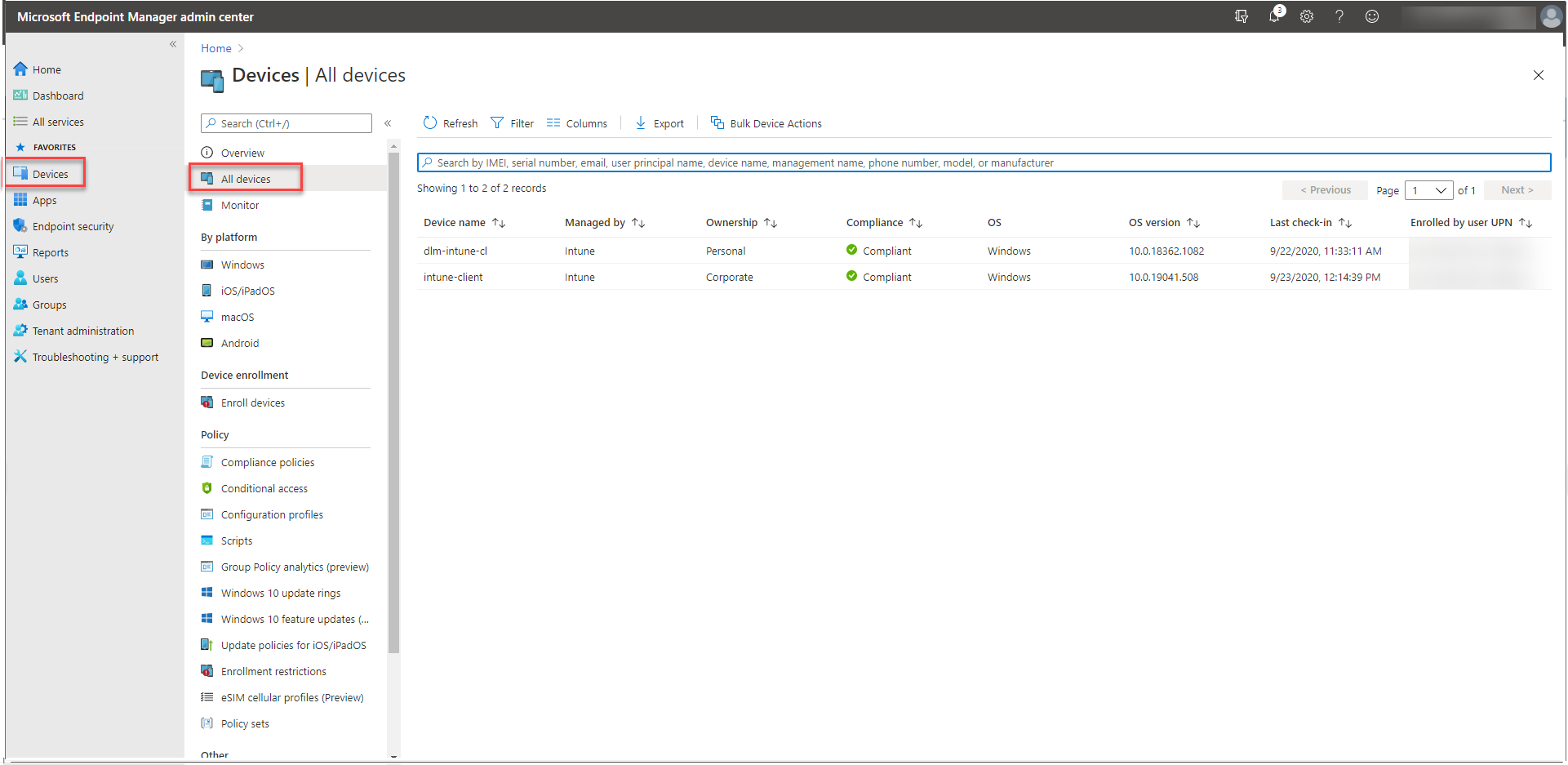
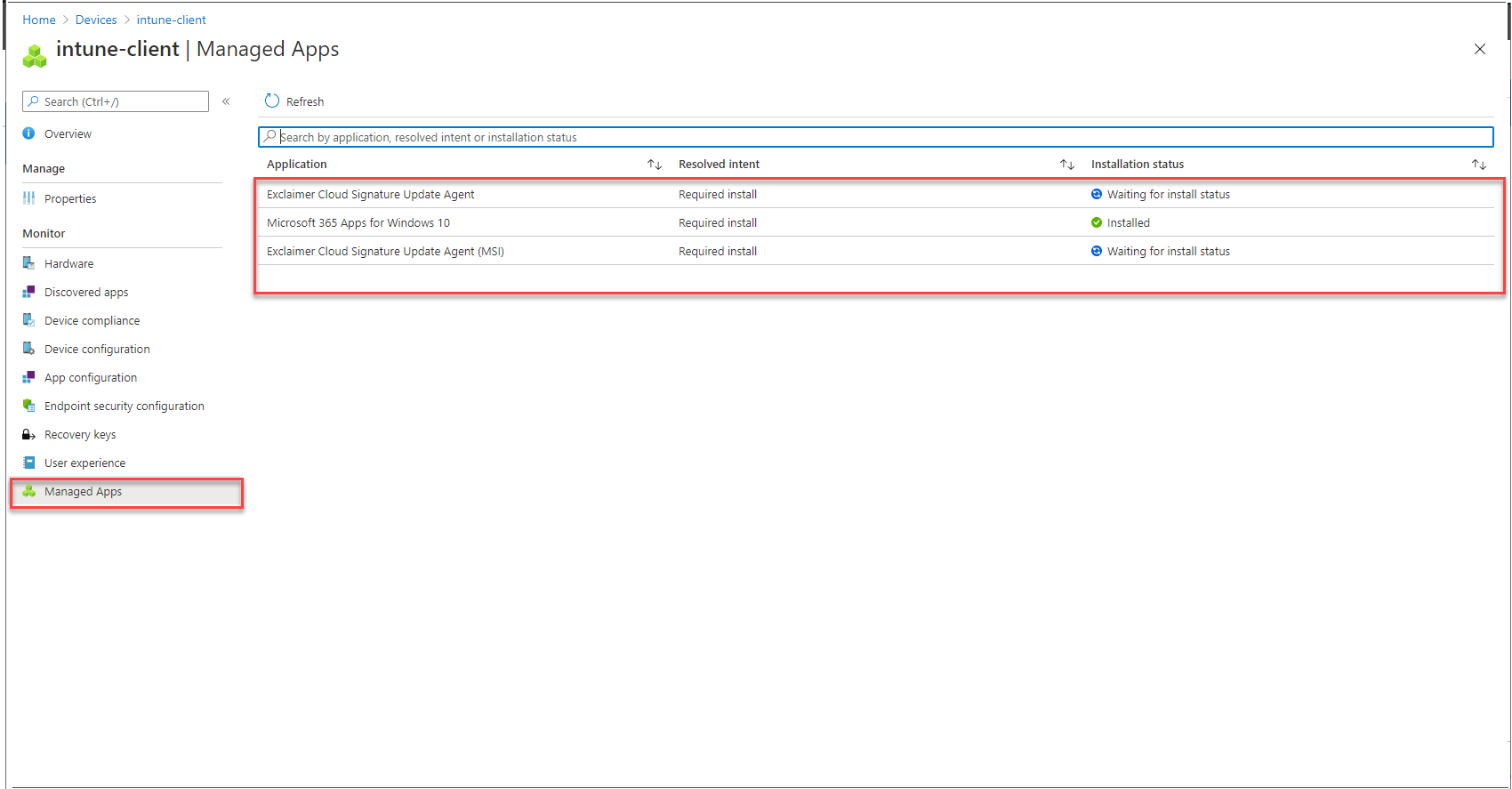
- Нажмите на устройство, которое хотите проверить, затем выберите Управляемые приложения. Вы увидите список всех управляемых приложений, которые установлены или ожидают установки.
Развертывание через управление групповыми политиками (GPO) подходит для администраторов или ИТ-команд, которые уже используют групповые политики и хотят развернуть Агент обновления подписей Exclaimer для большого количества конечных пользователей (предотвращая взаимодействие пользователей с установщиком самостоятельно).
Если ваша подписка настроена с правилами подписей на стороне клиента, подписи могут синхронизироваться с локальными компьютерами пользователей для использования в Microsoft Outlook на Windows.
Для работы процесса синхронизации Агент обновления подписей Exclaimer должен работать на каждом компьютере пользователя.
Но, если необходимо, вы также можете развернуть Агент обновления подписей Exclaimer через MSI-пакет.
Для развертывания Агента обновления подписей Exclaimer через MSI-пакет необходимо:
Также, что можно сделать, если Агент обновления подписей Exclaimer не устанавливается?
Скачивание MSI-пакета
Чтобы скачать MSI-пакет для Агента обновления подписей Exclaimer:
Создание групповой политики
Чтобы создать групповую политику:
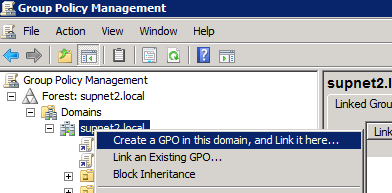
- Откройте консоль Управление групповыми политиками через кнопку Windows на вашем контроллере домена, щелкните правой кнопкой мыши по имени домена и выберите Создать объект групповой политики в этом домене и связать его здесь...
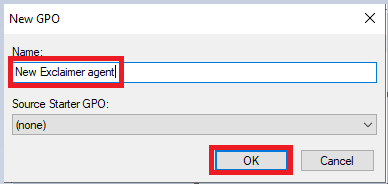
- Укажите имя для нового объекта групповой политики (GPO) и нажмите ОК.
- Щелкните правой кнопкой мыши по только что созданному GPO и выберите Изменить.
- Перейдите в раздел Конфигурация пользователя, выберите Политики, затем выберите Настройки программного обеспечения:
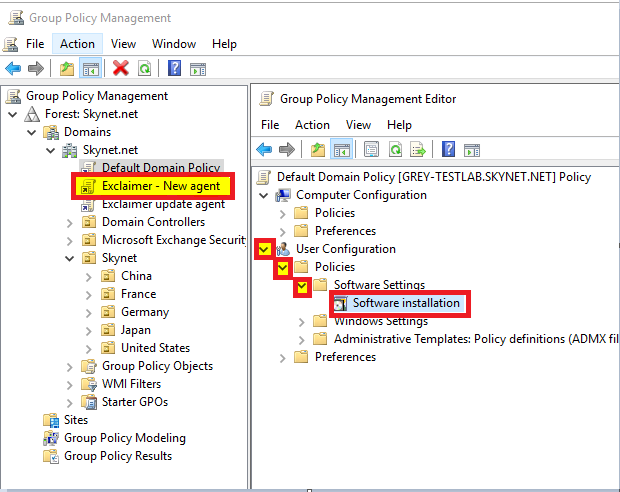
- Щелкните правой кнопкой мыши по Установка программного обеспечения, выберите Создать, затем нажмите Пакет.
- Выберите MSI-пакет, который вы загрузили ранее.
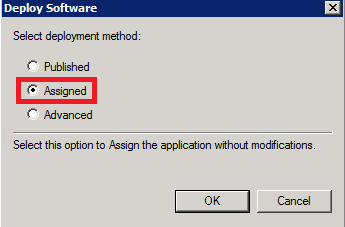
- В окне Развертывание программного обеспечения выберите метод развертывания Назначено и нажмите ОК:
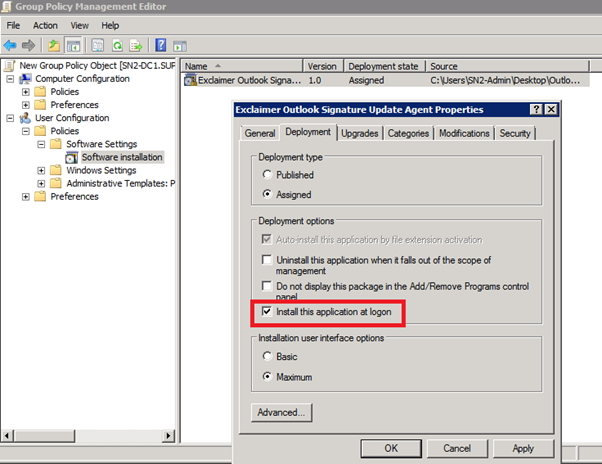
- В редакторе Управления групповыми политиками щелкните правой кнопкой мыши по пакету программного обеспечения Exclaimer и выберите Свойства. Откроется окно Свойства агента обновления подписи Exclaimer Outlook.
- Выберите вкладку Развертывание и установите флажок Устанавливать это приложение при входе в систему, затем нажмите ОК.
При следующей перезагрузке компьютера пользователями GPO выполнится и применит Агент обновления подписи Exclaimer.
Агент обновления подписи Exclaimer не установлен?
В некоторых случаях Агент обновления подписи Exclaimer может не установиться — это может быть связано с недостатком времени для применения политики.
В таких случаях выполните следующую команду в командной строке, чтобы принудительно запустить GPO:
Развертывание через управление групповыми политиками (GPO) подходит для администраторов или IT-команд, которые уже используют групповые политики и хотят развернуть Агент обновления подписей Exclaimer на компьютерах, используемых несколькими пользователями. Типичный случай использования — организации, которые применяют удаленный рабочий стол, виртуальный рабочий стол, Citrix или другие подобные технологии.
Выполните следующие шаги для удаленного развертывания агента обновления подписей Exclaimer (на уровне машины):
Для развертывания агента обновления подписей Exclaimer через командную строку
Для удаленного развертывания агента обновления подписей Exclaimer через GPO
Развертывание агента обновления подписей Exclaimer через командную строку
Чтобы развернуть агент обновления подписей Exclaimer для всех пользователей компьютера:
-
Выполните эту команду в командной строке с правами администратора:
msiexec /i "<полный путь к MSI установщику>" ALLUSERS=1
Например:
msiexec /i "C:\Temp\Exclaimer.CloudSignatureUpdateAgent.Install.msi" ALLUSERS=1
ВНИМАНИЕ! Убедитесь, что индивидуальная установка для пользователя и установка на уровне машины не используются одновременно на одном компьютере.
Удаленное развертывание агента обновления подписей Exclaimer через GPO
Если ваша подписка настроена для правил подписи на стороне клиента, то подписи могут синхронизироваться с локальными компьютерами пользователей для использования в Microsoft Outlook на Windows.
Для работы процесса синхронизации агент обновления подписей Exclaimer должен быть установлен на каждом компьютере пользователя.
Чтобы настроить групповую политику для установки агента обновления подписей Exclaimer для всех пользователей компьютера, необходимо:
Скачивание MSI-файла
Вы можете скачать его здесь: MSI установщик для агента обновления облачных подписей
Создание MST-файла
- Если MSI устанавливается вручную, параметр нужно указать в командной строке.
- Если MSI устанавливается через групповую политику, параметр нужно указать в соответствующем MST-файле. Для создания MST-файла можно использовать приложение Orca.
Чтобы создать MST-файл:
- Запустите Orca.exe.
- Нажмите Файл, затем выберите Открыть. Выберите MSI-установщик для Cloud Signature Update Agent.
- Нажмите Преобразование, затем выберите Новое преобразование.
- В разделе Таблицы слева выберите Свойство:
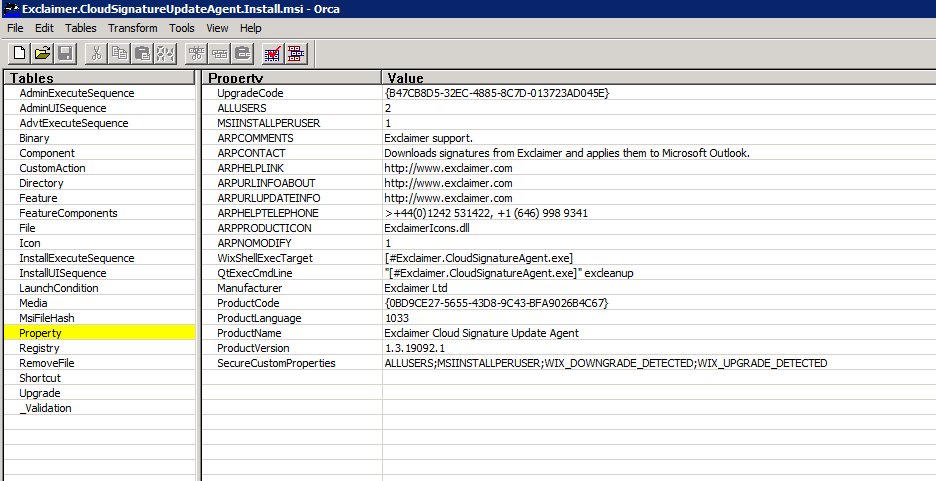
- Справа в разделе Свойство и Значение измените значение ALLUSERS на 1:
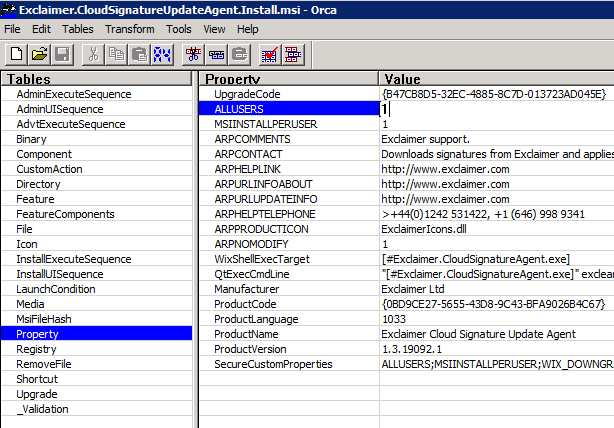
- Нажмите Преобразование, затем выберите Создать преобразование.
- Сохраните файл преобразования.
Создание групповой политики
Чтобы создать групповую политику:
- Откройте консоль Управление групповыми политиками и щелкните правой кнопкой мыши по имени домена.
- Выберите Создать GPO в этом домене и связать здесь...:
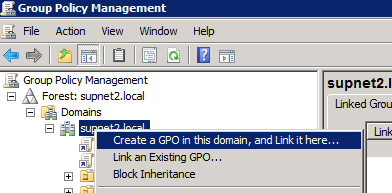
3. Введите имя для нового GPO и нажмите ОК.
4. Щелкните правой кнопкой мыши по вновь созданному GPO и выберите Изменить.
5. Перейдите в раздел Конфигурация компьютера > Политики > Настройки программного обеспечения: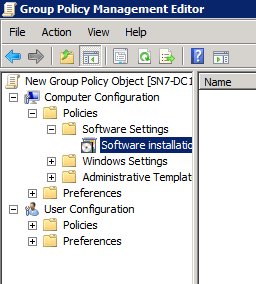
6. Щелкните правой кнопкой мыши по Установка программного обеспечения и выберите Создать, затем Пакет: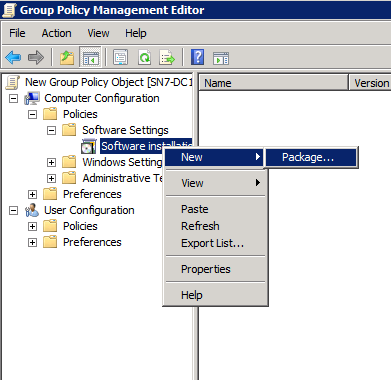
7. Выберите ранее загруженный MSI-пакет.
8. Выберите Дополнительно в качестве метода развертывания, затем нажмите ОК: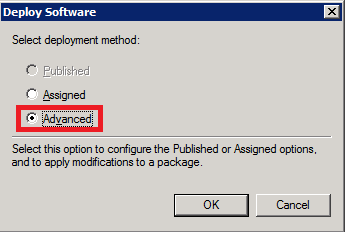
9. Перейдите на вкладку Модификации и нажмите Добавить..., чтобы добавить ранее созданный файл преобразования.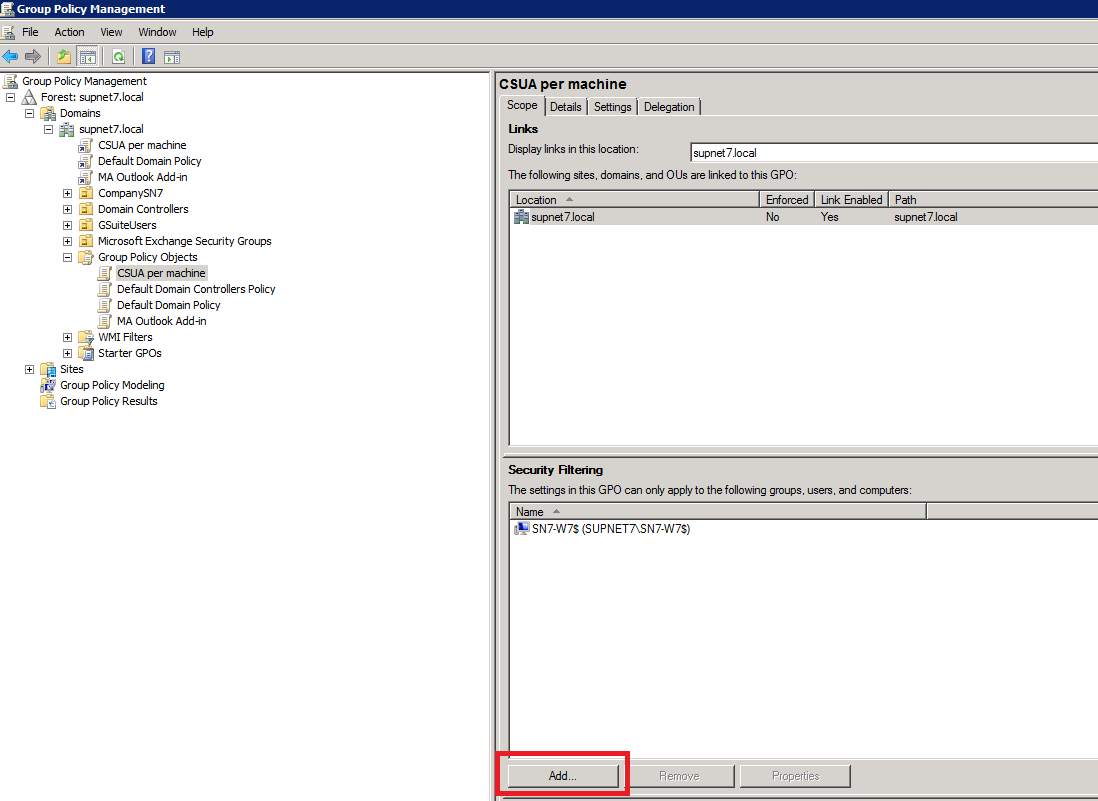
10. Закройте Редактор управления групповыми политиками.
Убедитесь, что групповая политика настроена на применение к необходимым компьютерам.
Однако, при необходимости, вы также можете развернуть Агент обновления подписи Exclaimer Cloud через MSI-пакет.
Выполните следующие шаги, чтобы развернуть обновление агента Exclaimer Signature Update с использованием существующей GPO:
Скачивание MSI-пакета
Чтобы скачать MSI-пакет для агента Exclaimer Signature Update:
- Скачайте новую версию MSI-установщика для агента Exclaimer Signature Update.
Работа в Управлении групповыми политиками
Чтобы работать в Управлении групповыми политиками:
- Откройте Управление групповыми политиками.
- Найдите объект групповой политики (GPO), который вы использовали при развертывании Агента обновления подписи Exclaimer.
- Щелкните правой кнопкой мыши по GPO и выберите Изменить.
- Перейдите в Конфигурация пользователя > Политики > Настройки программного обеспечения > Установка программного обеспечения.
- Щелкните правой кнопкой мыши по существующему пакету программного обеспечения и выберите Все задачи > Удалить...

- Появится окно с запросом выбрать один из методов удаления программного обеспечения.
Выберите опцию Немедленно удалить программное обеспечение с компьютеров и пользователей:
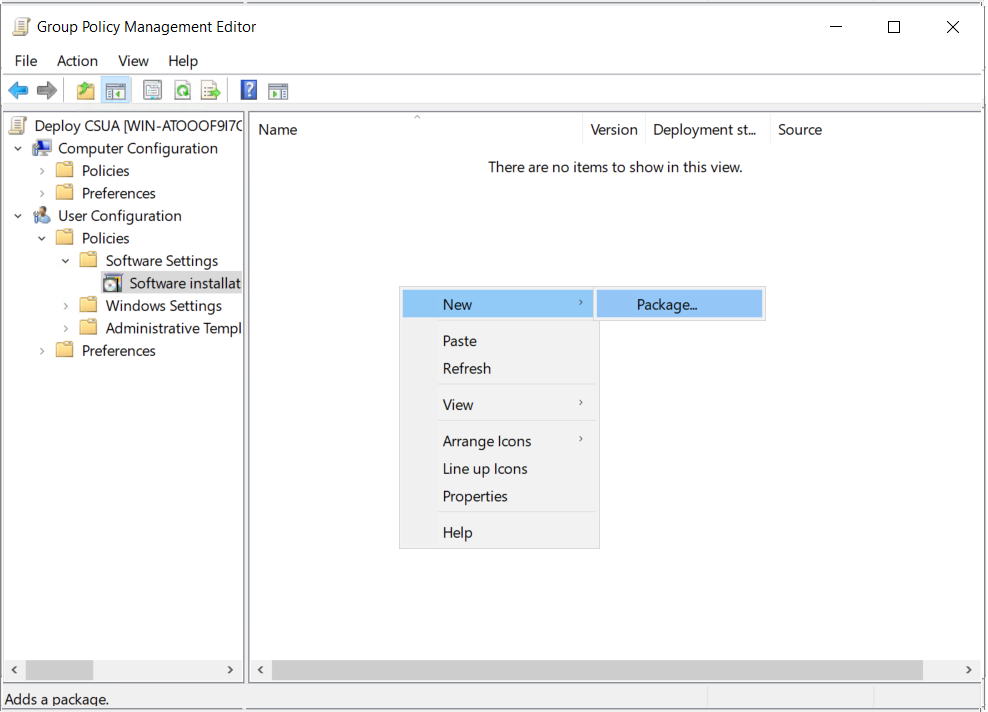
- Щелкните правой кнопкой мыши в области развернутого программного обеспечения и выберите Создать > Пакет...:
- Выберите новый MSI-файл. В окне Свойства агента Exclaimer Signature Update на вкладке Развертывание выберите тип развертывания Назначено.
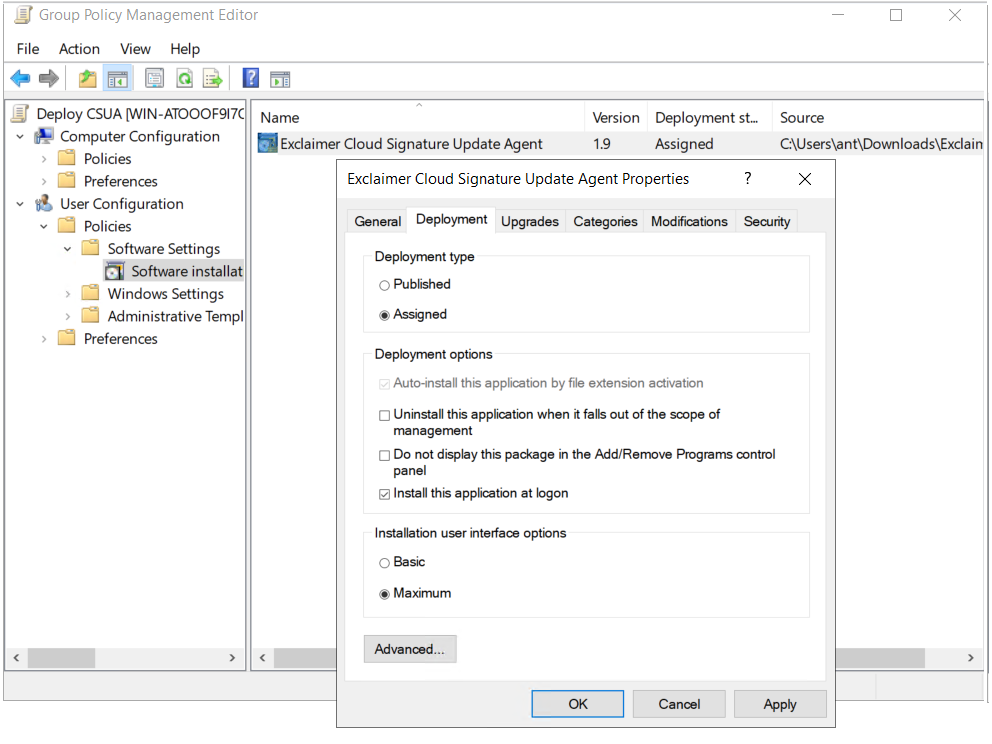
- Для установки на пользователя выберите в Параметрах развертывания пункт Установить это приложение при входе в систему.
- Нажмите Применить, затем ОК для сохранения внесенных изменений.