
Описание
При настройке подписей на стороне сервера для Google Workspace необходимо использовать Консоль администратора Google Workspace для настройки параметров почтового потока.
Это требует использования информации, предоставленной во время этапа Применение подписей в процессе адаптации, или в разделе Подключение к Google Workspace в Почтовом потоке после адаптации. Вам нужно будет оставить Exclaimer открытым, чтобы завершить настройку в Консоли администратора Google Workspace.
Как получить доступ
Чтобы получить доступ к информации о настройке в Exclaimer во время адаптации:
- В боковом меню выберите Подключиться к Google.
- Завершите процесс включения и синхронизации. Это откроет раздел Применение подписей.
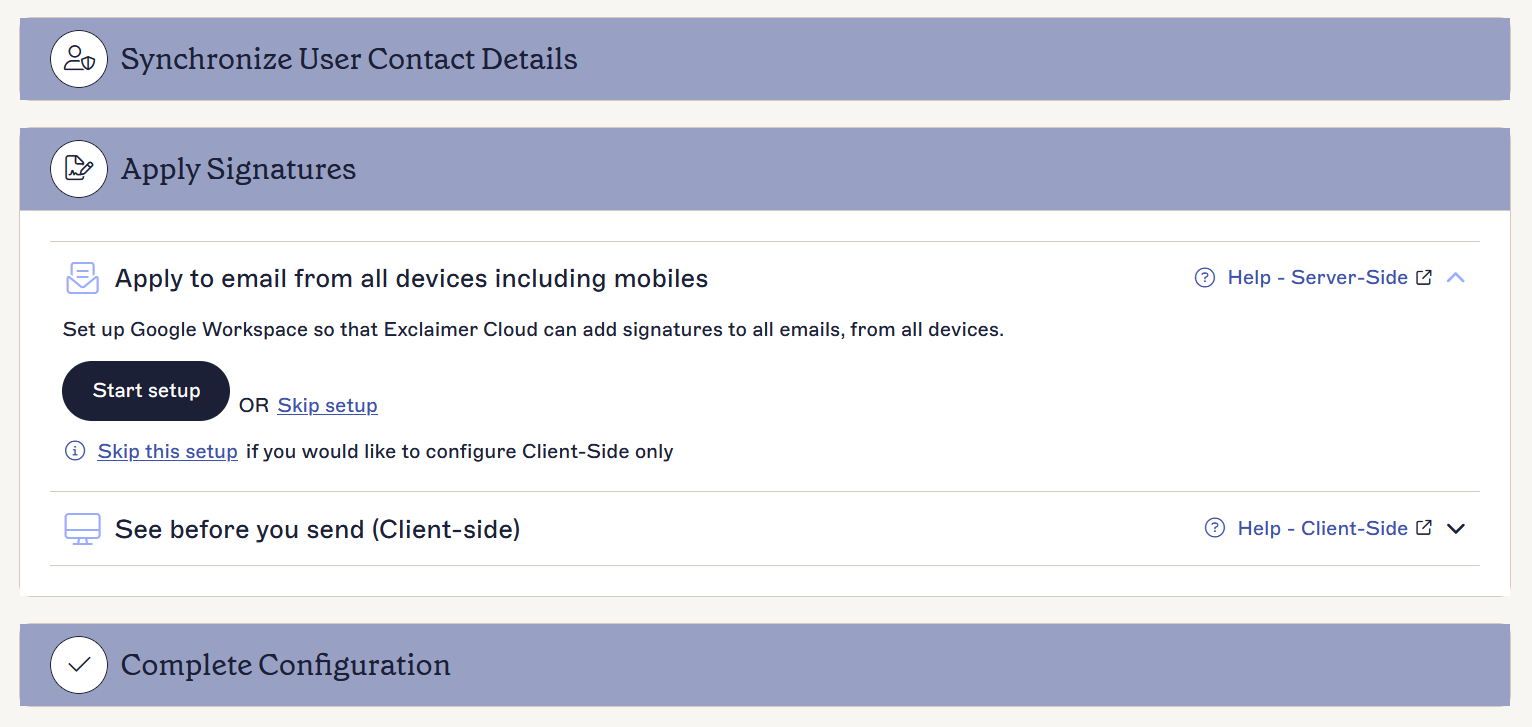
- Выберите Начать настройку. Это отобразит информацию, которая вам понадобится во время процесса настройки в Консоли администратора.
Чтобы получить доступ к информации о настройке в Exclaimer после адаптации:
- В верхней панели выберите значок шестеренки, чтобы открыть меню Настройки, затем выберите Почтовый поток.
- Найдите раздел Подключение к Google Workspace.
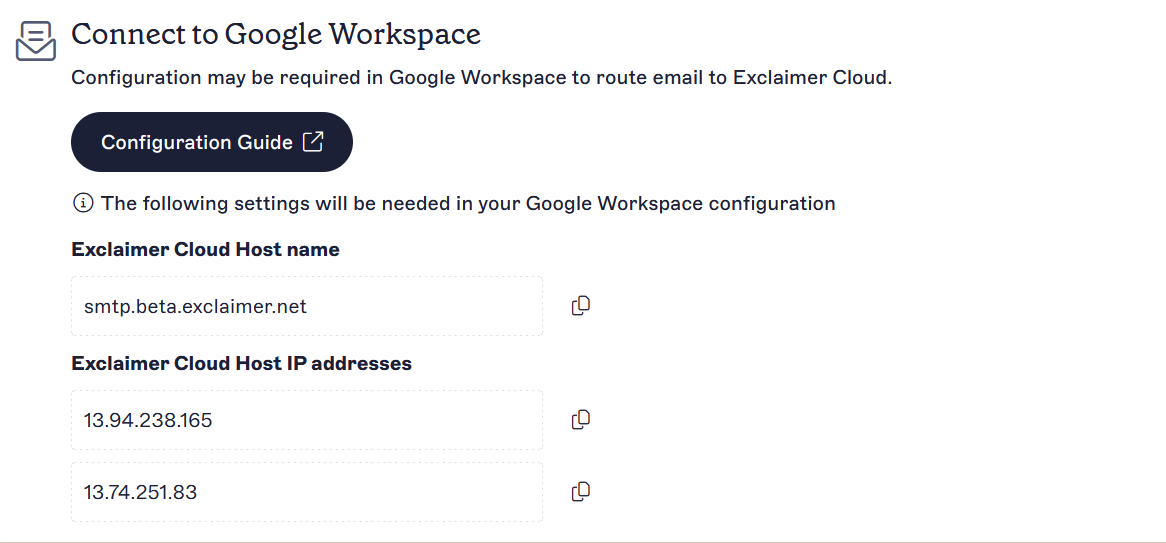
Раздел Подключение к Google Workspace
Настройка подписей на стороне сервера
Для подписей на стороне сервера важно обновить запись Sender Policy Framework (SPF) для каждого домена, с которого вы отправляете электронные письма. Без этого сообщения могут быть помечены как спам получателями.
Для получения дополнительной информации смотрите:
Список хостов Exclaimer Simple Mail Transfer Protocol (SMTP) и белый список интернет-протоколов (IP)
Как обновить Sender Policy Framework (SPF)
Чтобы настроить подписи на стороне сервера:
Чтобы добавить новый хост в Google Workspace:
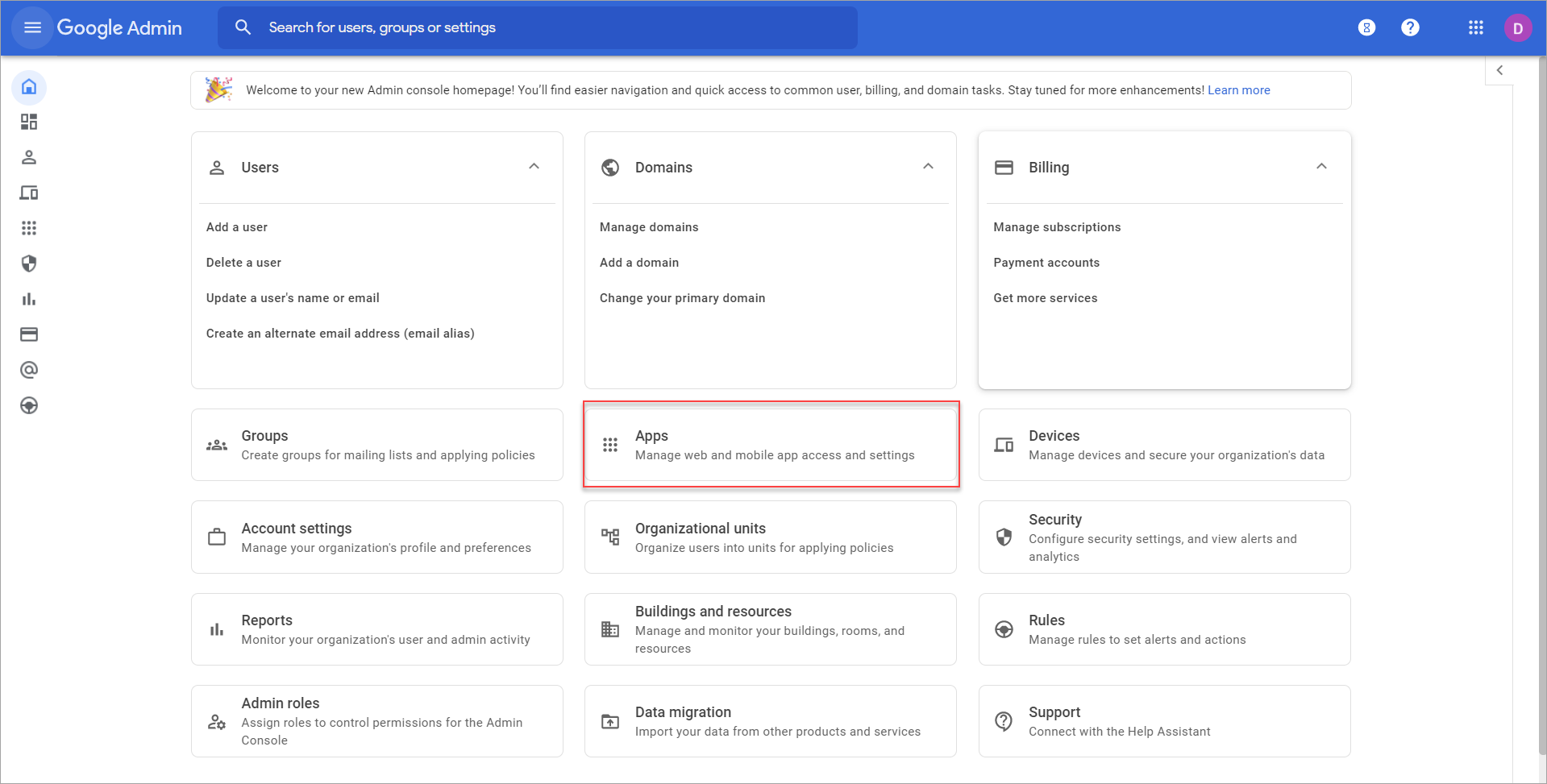
- Войдите в Консоль администратора Google Workspace с использованием учетных данных супер администратора Google.
- Выберите Приложения.
-
Выберите Google Workspace.
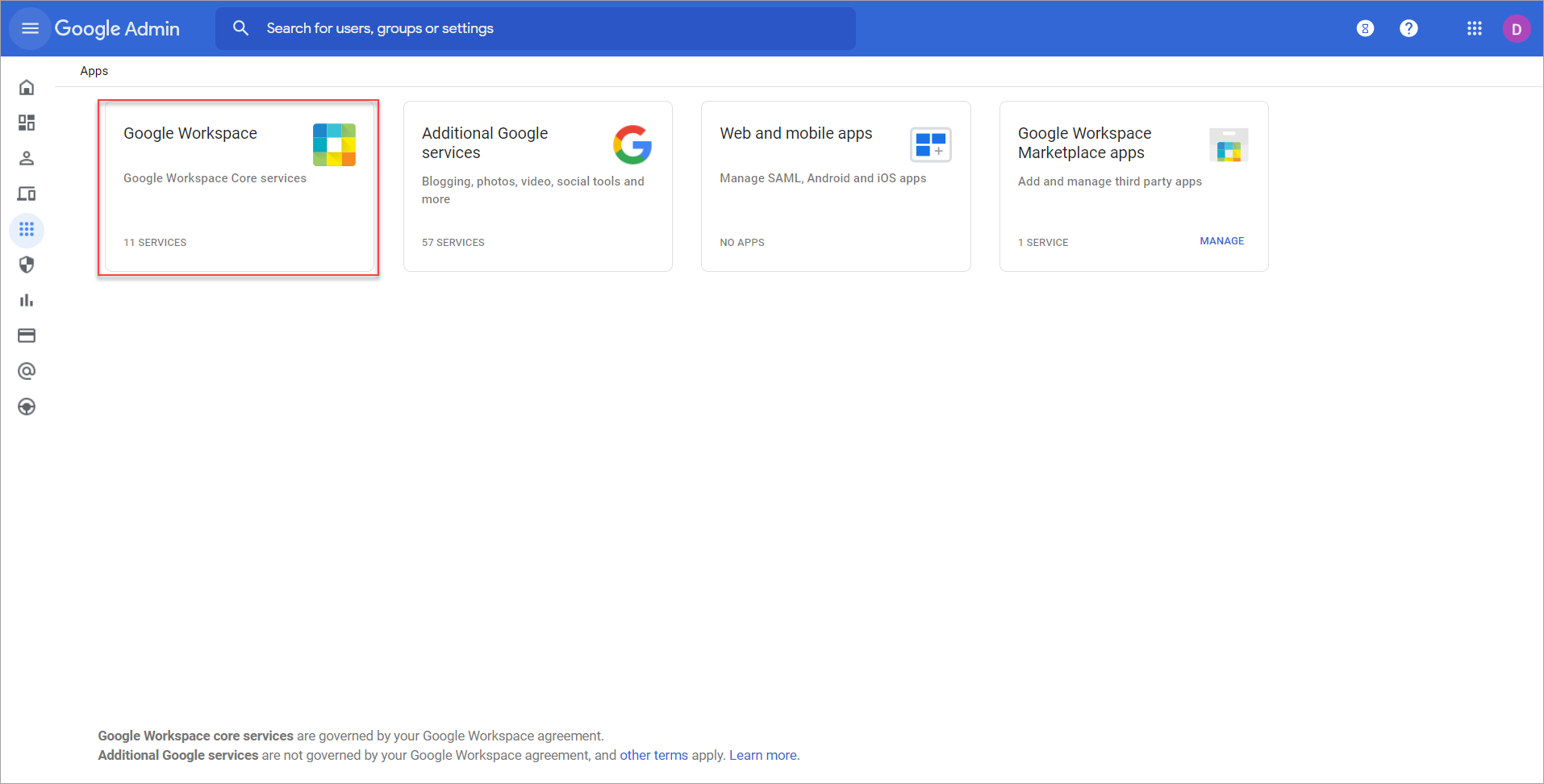
Отображается список всех приложений Google Workspace.
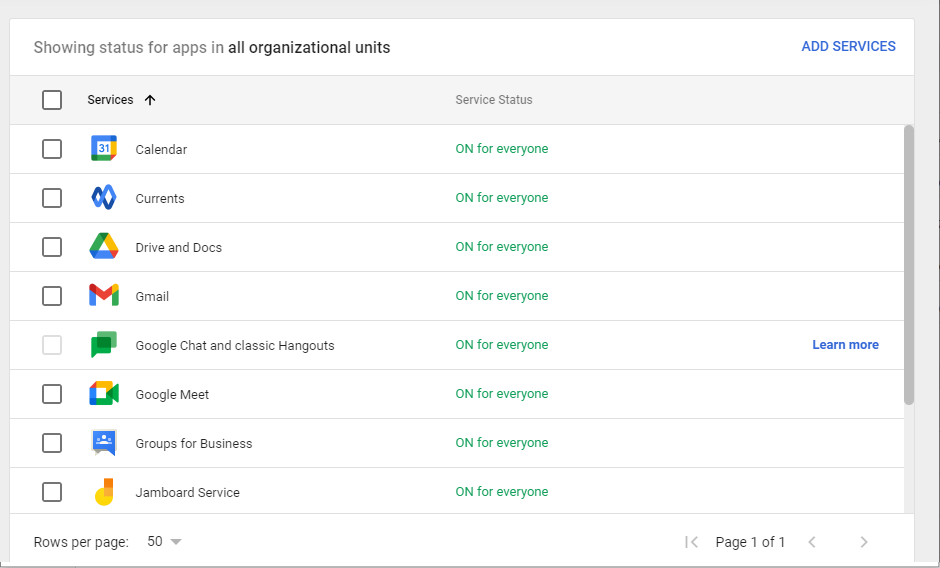
- Выберите Gmail, чтобы отобразить настройки. Не выбирайте флажок, так как это не откроет настройки.
-
В списке настроек найдите и разверните Хосты.
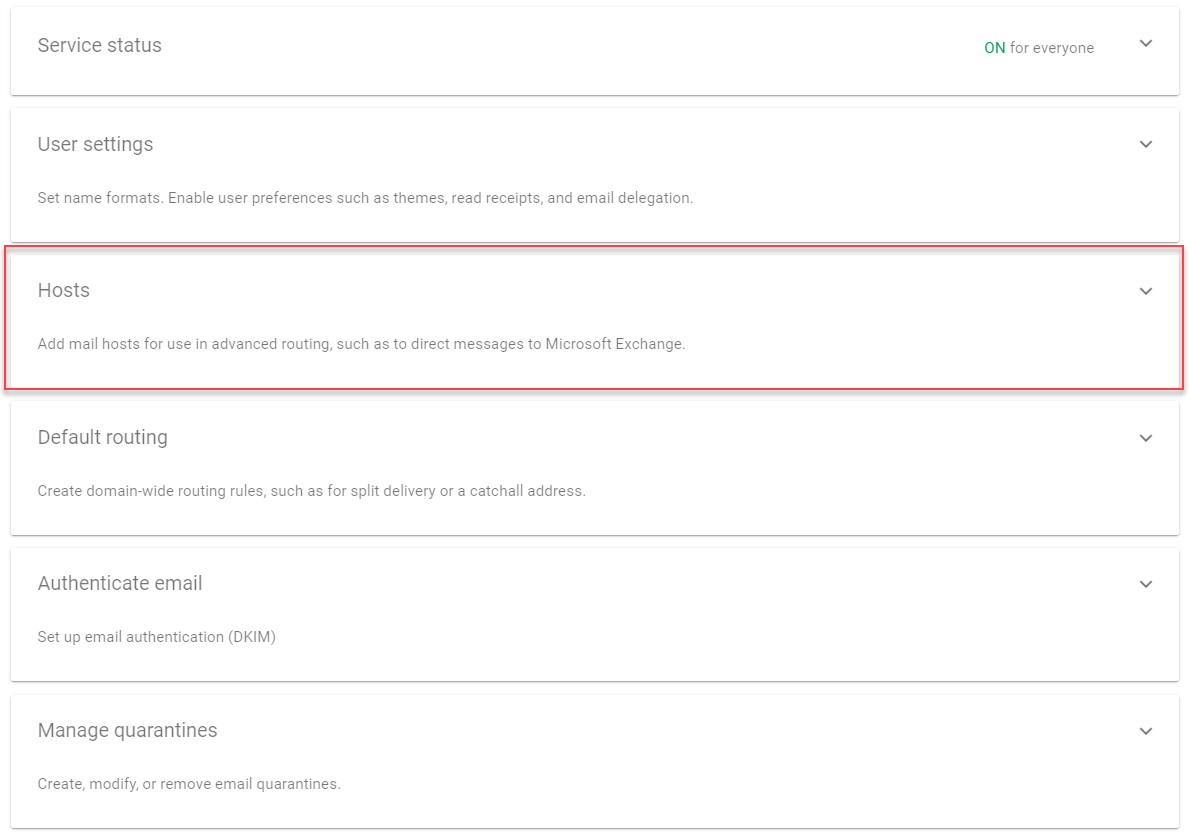
-
В разделе Хосты выберите ДОБАВИТЬ МАРШРУТ.
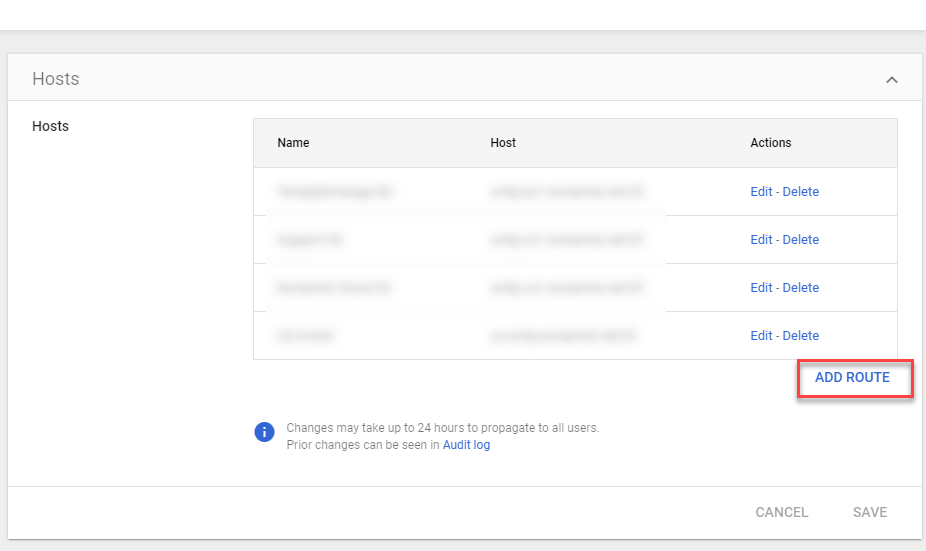
Окно Добавить почтовый маршрут отображается.
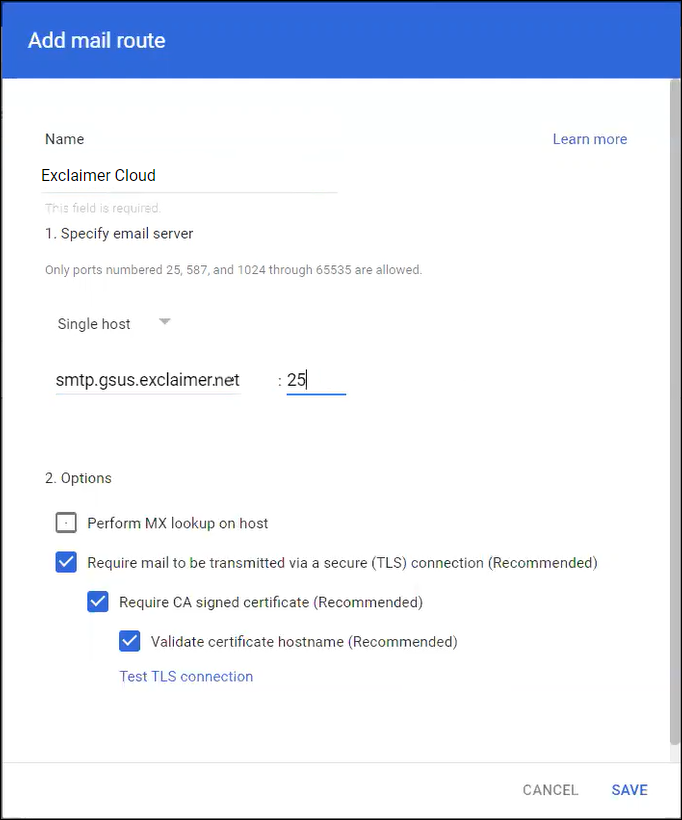
- В Имя введите имя для маршрута. Это может быть любое имя и не повлияет на настройку.
-
Выберите Один хост, затем введите имя хоста из экрана Почтового потока, затем введите 25 в качестве номера порта для настройки хоста.
- Выберите СОХРАНИТЬ.
Чтобы получить электронную почту от Exclaimer для маршрутизации к конечным получателям:
- В списке всех настроек Gmail найдите и выберите Маршрутизация.
- Найдите раздел Служба SMTP-ретрансляции и выберите НАСТРОИТЬ.
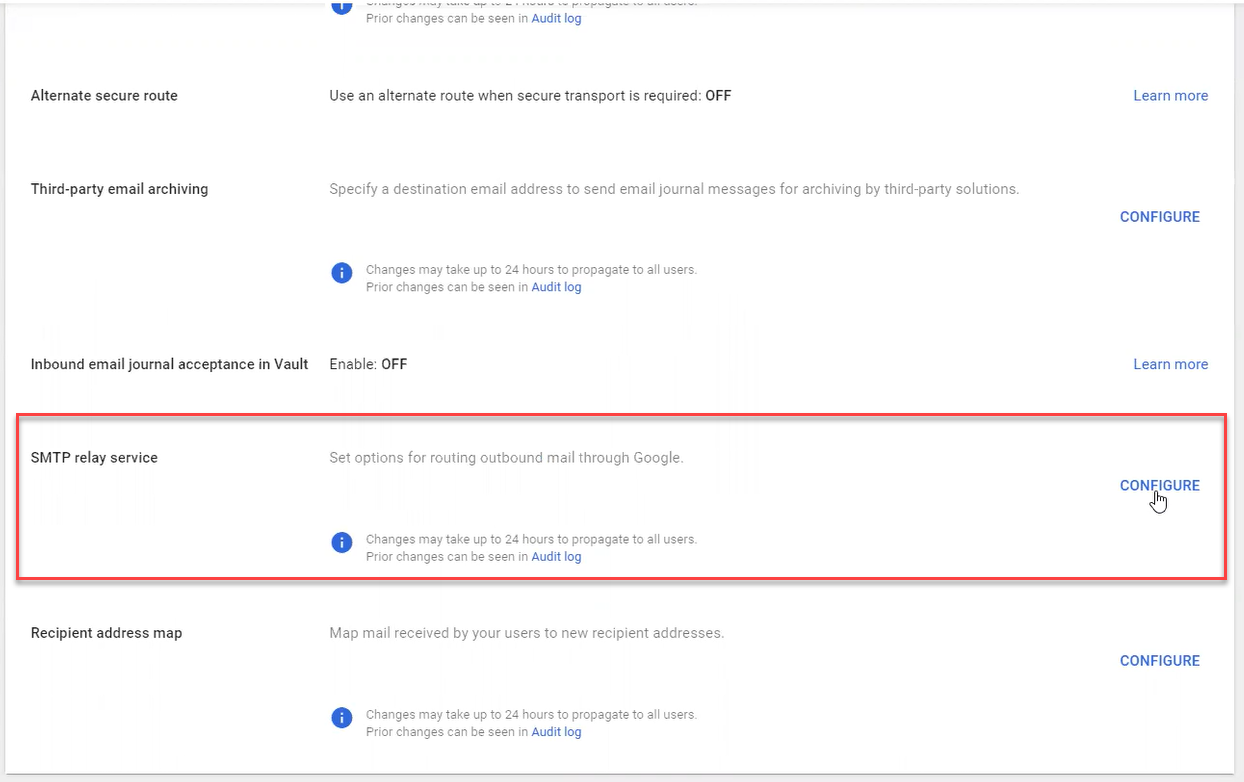
Окно Добавить настройку отображается.
-
В поле Служба SMTP-ретрансляции введите имя или описание.
ПРИМЕЧАНИЕ: Для получения дополнительной информации смотрите Список хостов Exclaimer Simple Mail Transfer Protocol (SMTP).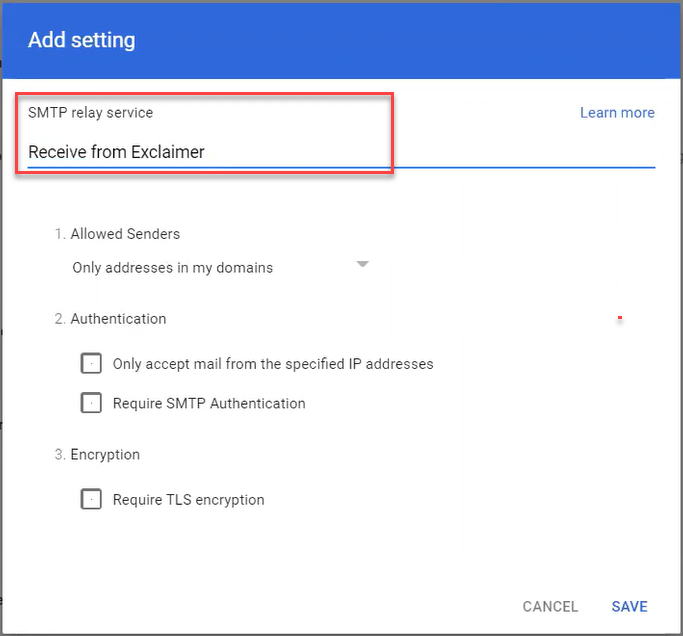
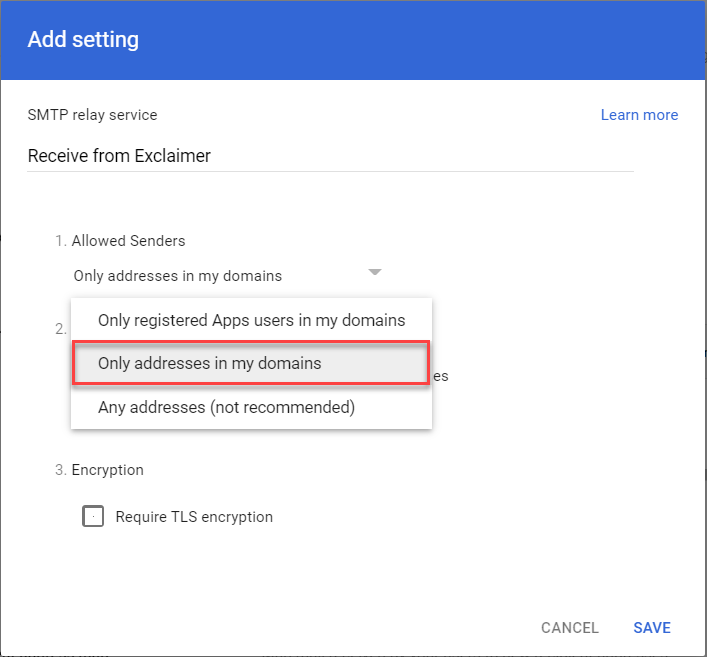
- В выпадающем списке Разрешенные отправители выберите Только адреса в моих доменах.
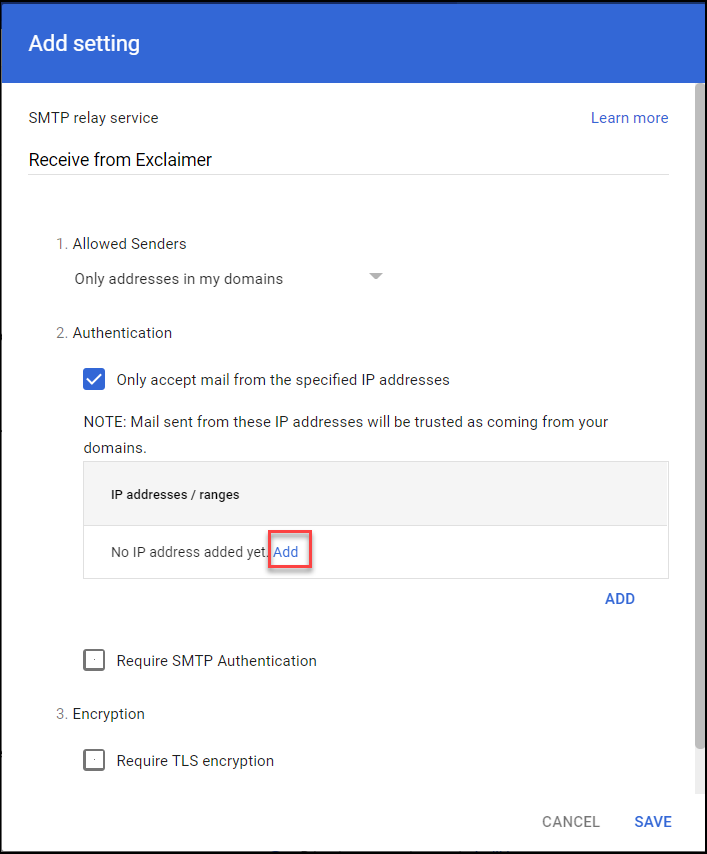
- В Аутентификации выберите флажок Принимать почту только от указанных IP-адресов.
- В разделе IP-адреса/диапазоны выберите Добавить.
Окно Добавить настройку отображается.
- В Описание введите описание или имя для настройки.
- В IP-адрес/диапазон введите первый IP-адрес хоста Exclaimer с экрана Поток почты.
- Выберите Сохранить.
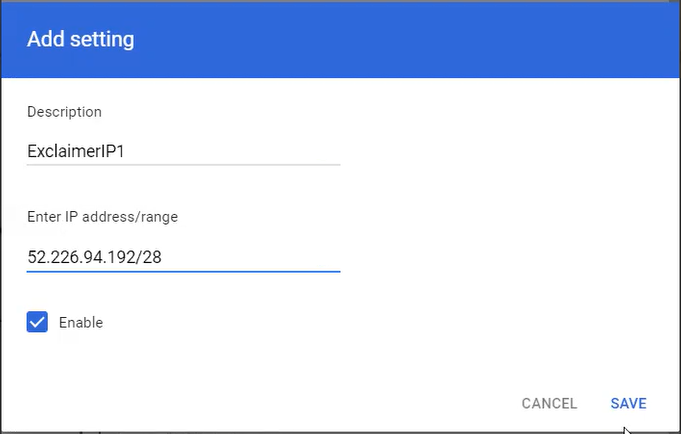
- Повторите шаги 7-9 для второго IP-адреса хоста Exclaimer с экрана Поток почты.
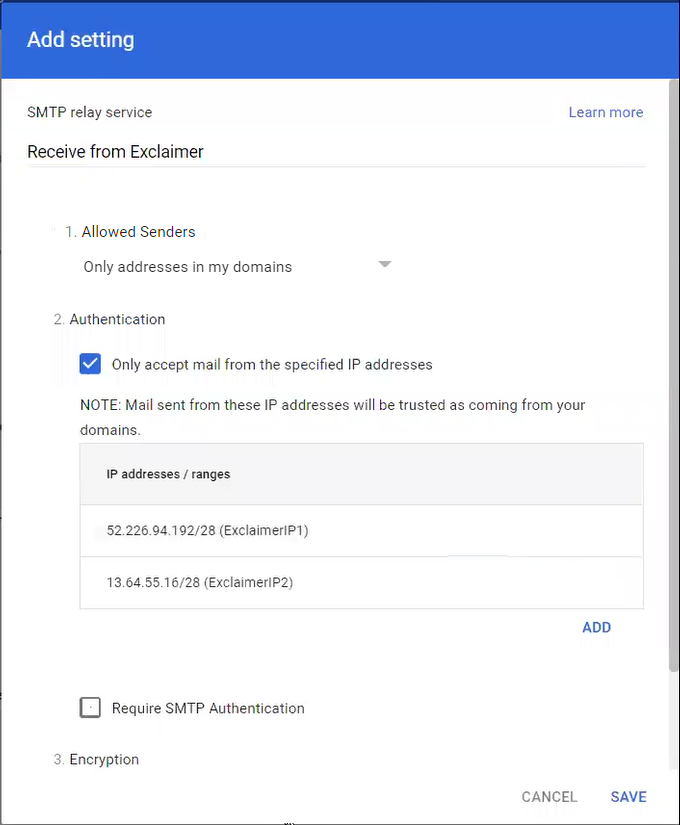
- В Шифровании выберите Требовать шифрование TLS.
- Выберите СОХРАНИТЬ.
Чтобы перенаправить вашу электронную почту в Exclaimer:
- В списке всех настроек Gmail выберите Соблюдение.
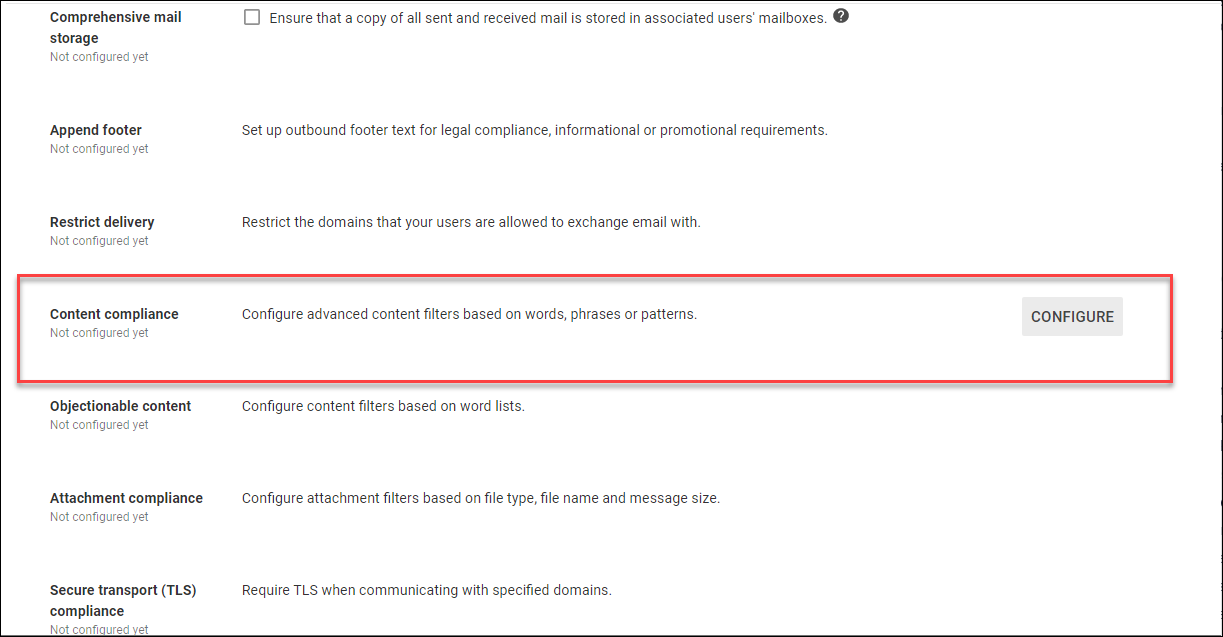
- В списке всех настроек Соблюдения найдите Соблюдение содержания и выберите НАСТРОИТЬ.
Окно Добавить настройку отображается.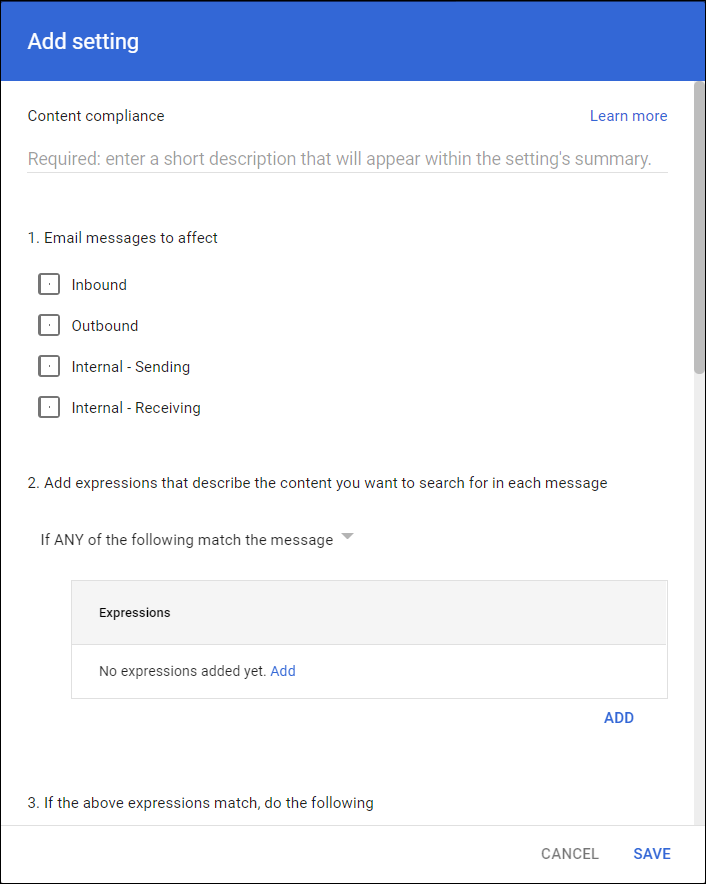
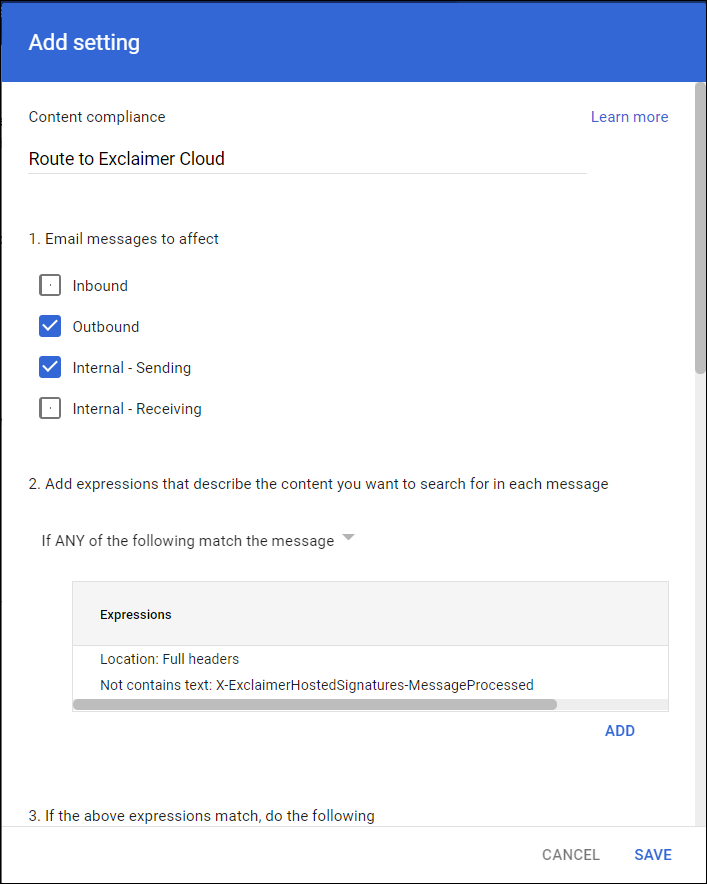
- В поле Соблюдение содержания введите имя или описание.
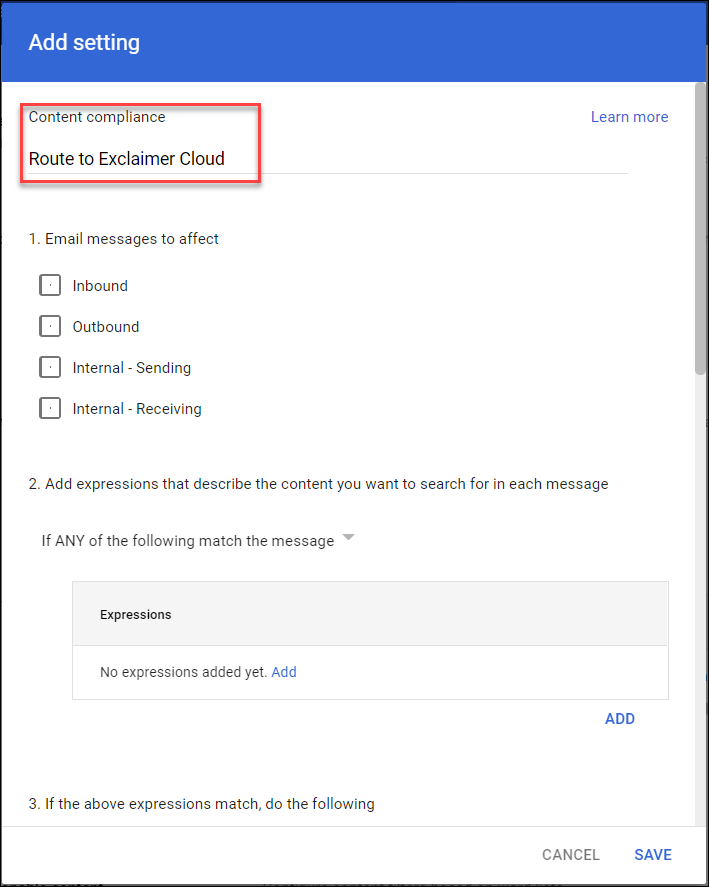
- В разделе Электронные сообщения, на которые это повлияет выберите флажки Исходящие и Внутренние - Отправка.
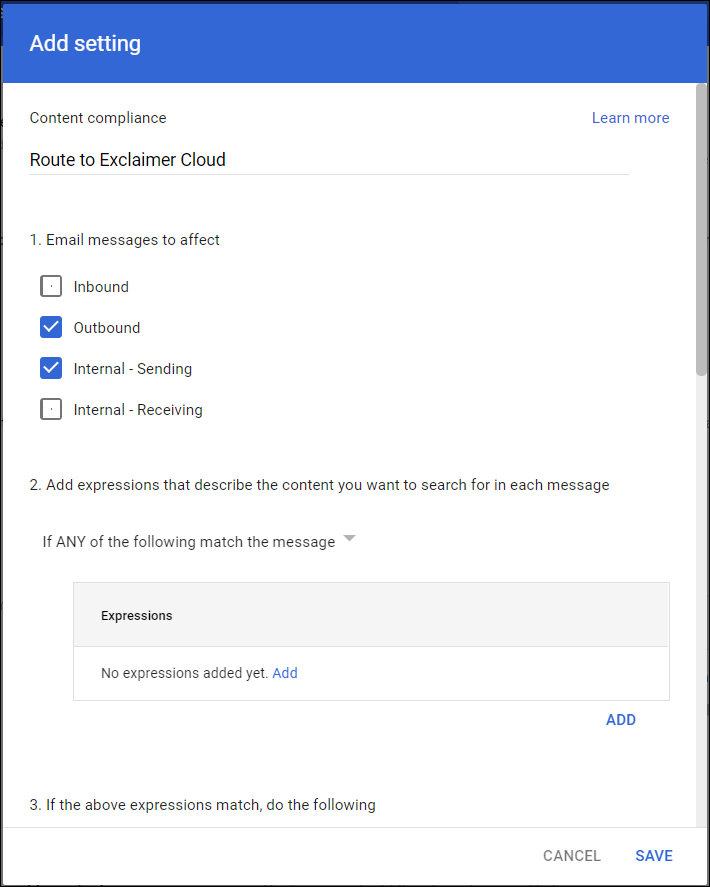
- В разделе Выражения выберите Добавить.
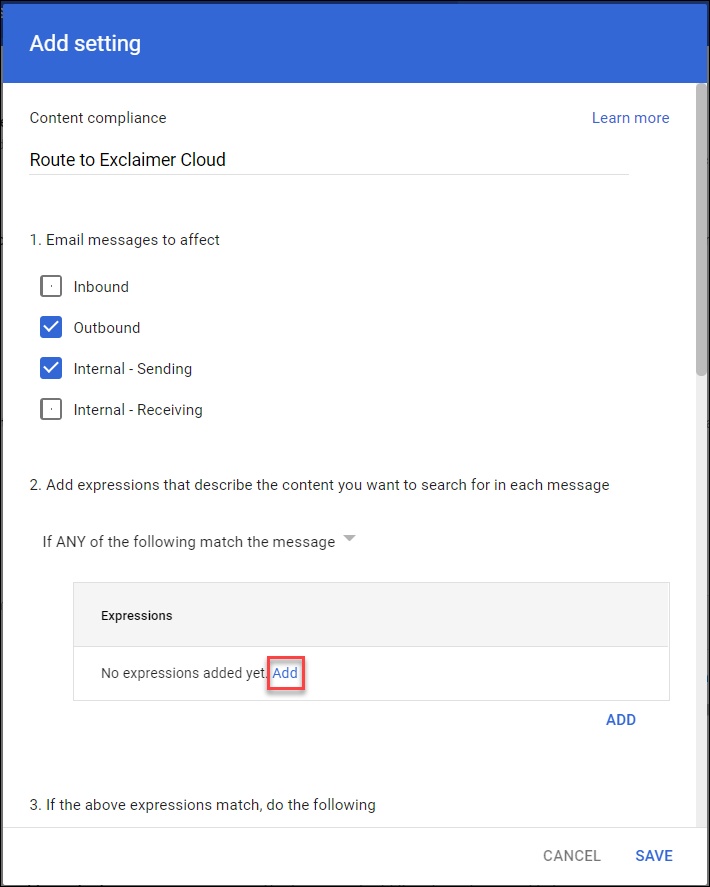
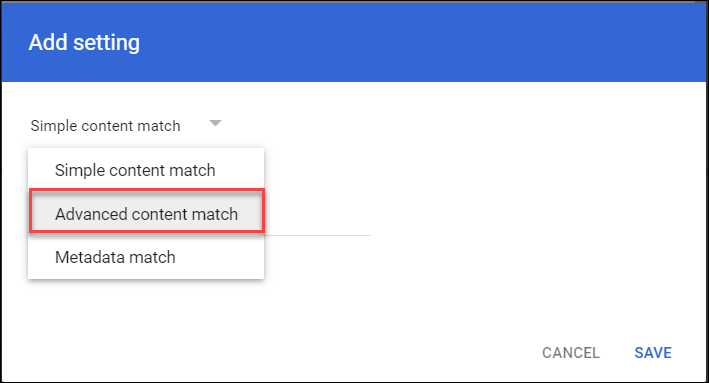
Окно Добавить настройку отображается.
- В выпадающем списке Простое соответствие содержания выберите Расширенное соответствие содержания.
- В выпадающем списке Местоположение выберите Полные заголовки.
- В выпадающем списке Тип соответствия выберите Не содержит текст.
- В Содержимом введите X-ExclaimerHostedSignatures-MessageProcessed
- Выберите СОХРАНИТЬ, чтобы сохранить настройки и вернуться в окно Добавить настройку по соблюдению содержания.
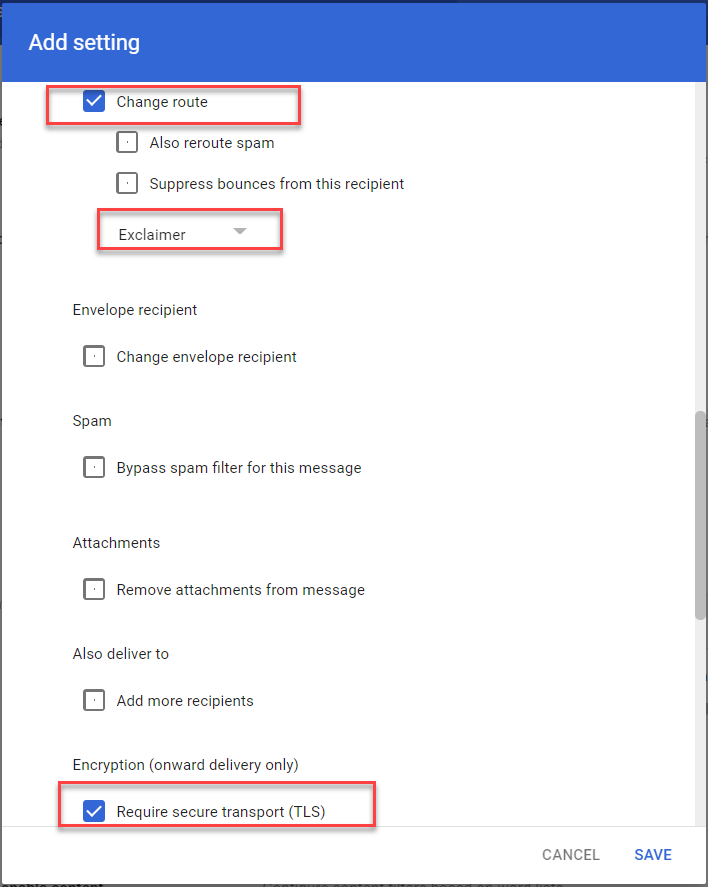
- В разделе Если вышеуказанные выражения совпадают, выполните следующее выберите флажок Изменить маршрут, затем в выпадающем списке Обычное маршрутизирование выберите маршрут Exclaimer.
- В Шифровании (только для последующей доставки) выберите Требовать безопасную передачу (TLS)
- ИЛИ:
Если вы хотите перенаправить свою электронную почту в Exclaimer для всех пользователей, выберите СОХРАНИТЬ и перейдите к шагу 20.
ИЛИ
Если вы хотите перенаправить свою электронную почту в Exclaimer для существующей конкретной группы пользователей, выполните следующие шаги.
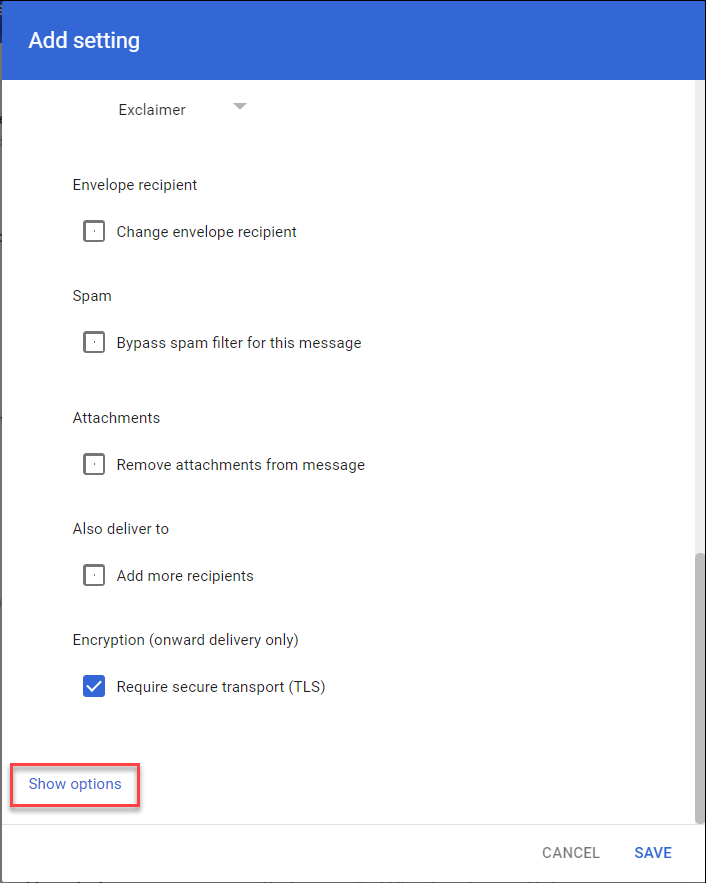
- В окне Добавить настройку выберите Показать параметры.
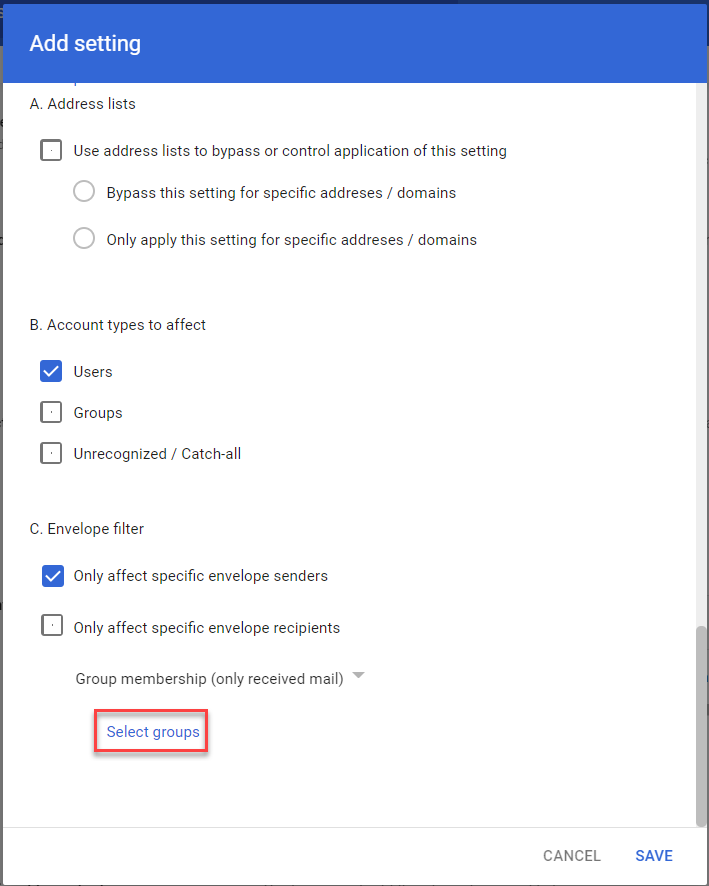
- В Типах учетных записей, на которые это повлияет выберите Пользователи.
- В Фильтре конверта выберите Влиять только на конкретных отправителей конверта.
- В выпадающем списке Фильтр конверта выберите Членство в группе (только отправленные письма).
-
Выберите Выбрать группы.
 ПРИМЕЧАНИЕ: Чтобы создать новую группу, перейдите в консоль администратора Google Workspace для вашей подписки и выберите опцию Группы.
 - Выберите группу.
- Выберите СОХРАНИТЬ.
- Если вы завершаете процесс настройки, вернитесь в свою учетную запись Exclaimer и выберите опцию Я завершил настройку в Google Workspace.
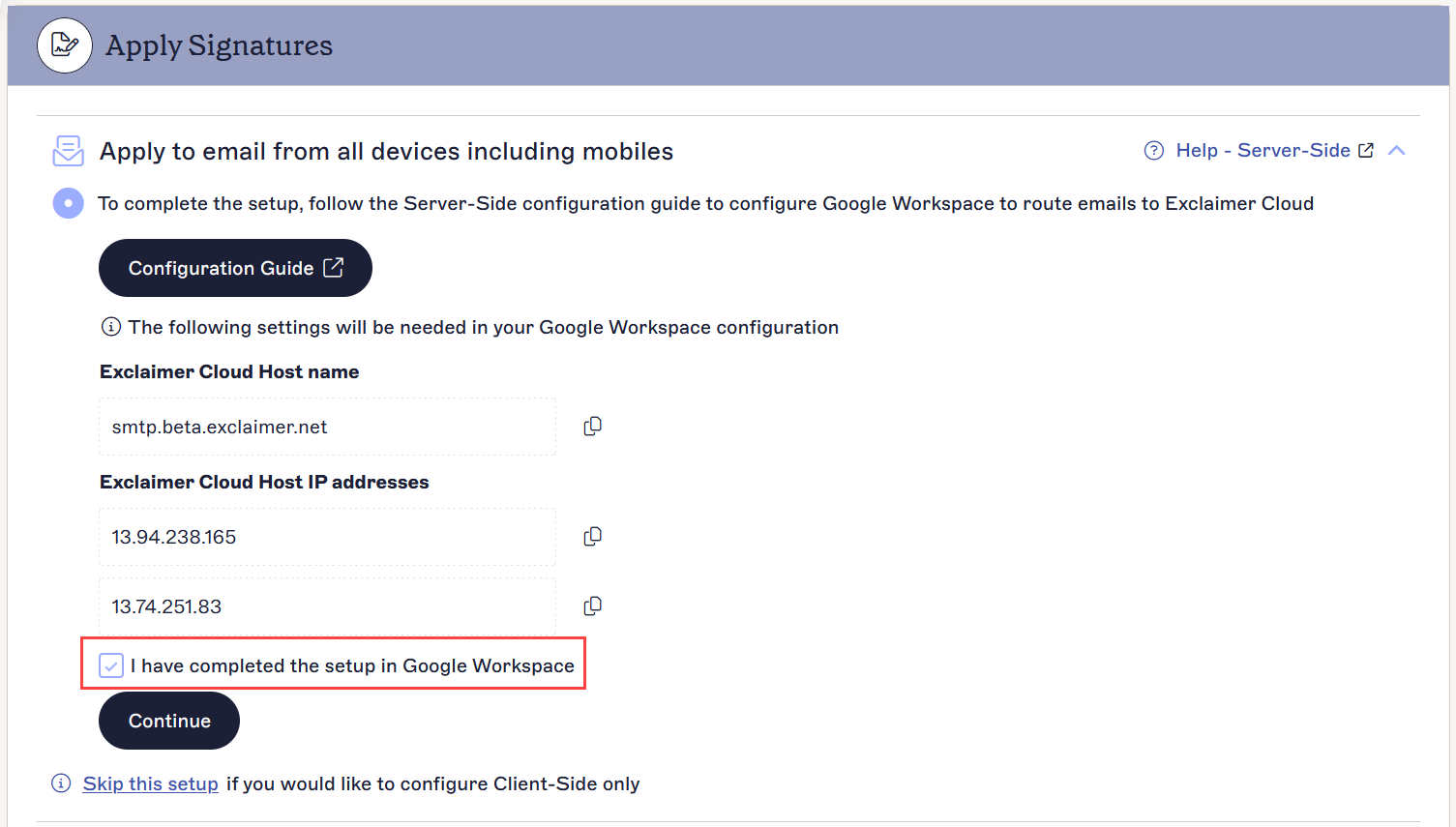
- Выберите Продолжить, чтобы завершить конфигурацию Серверной стороны.
Чтобы настроить исключения для Google Drive и Календаря:
- Войдите в консоль администратора Google с использованием учетных данных супер администратора.
- В консоли администратора Google выберите Приложения, затем Google Workspace, затем Gmail.
- Выберите Соблюдение, затем выберите Соблюдение содержания.
- Выберите Изменить в правиле Отправить в Exclaimer.
Окно Настройка изменения отображается.
-
В пункте 2 выберите Если ВСЕ следующие условия соответствуют сообщению из выпадающего списка.
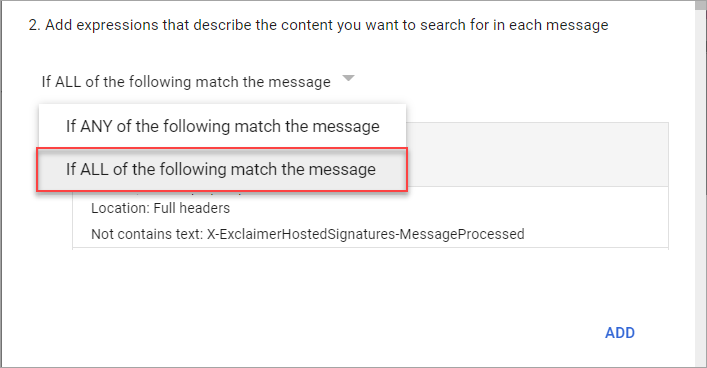 ПРЕДУПРЕЖДЕНИЕ! Вы ДОЛЖНЫ выбрать правильный вариант из выпадающего списка. Выбор неправильного варианта приведет к проблемам с почтовым потоком.
 - Выберите ДОБАВИТЬ, чтобы добавить новое выражение.
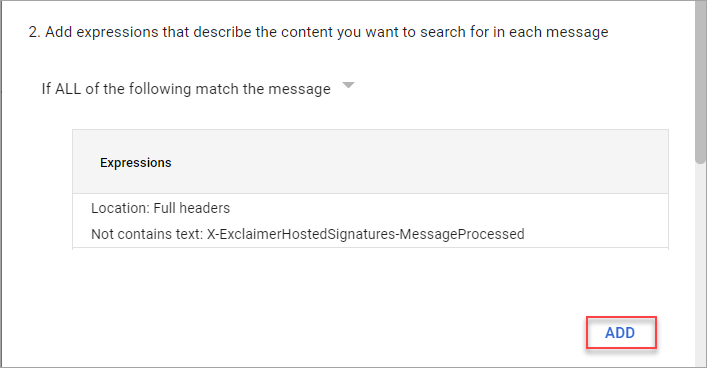
Окно Настройка добавления отображается.
- В выпадающем меню выберите Расширенное соответствие содержания.
- В выпадающем меню Местоположение выберите Полные заголовки.
- В выпадающем меню Тип соответствия выберите Не содержит текст.
- В Содержимом введите calendar-notification@google.com.
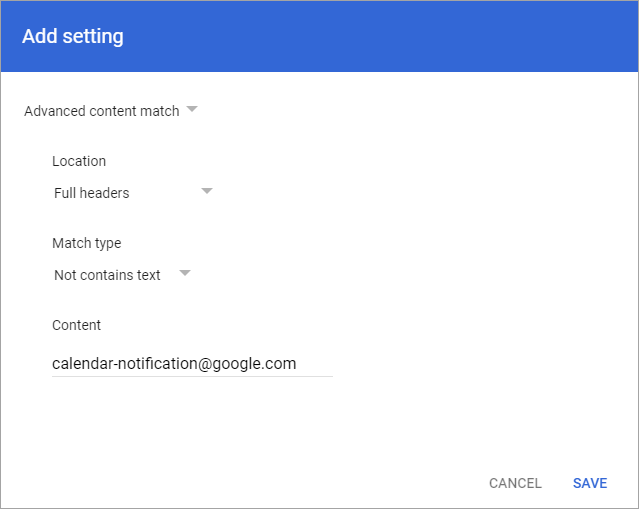
- Выберите СОХРАНИТЬ.
- Выберите ДОБАВИТЬ, чтобы добавить другое выражение.
- В выпадающем меню выберите Расширенное соответствие содержания.
- В выпадающем меню Местоположение выберите Отправитель конверта.
- В выпадающем меню Тип соответствия выберите Не содержит текст.
- В Содержимом введите google.com
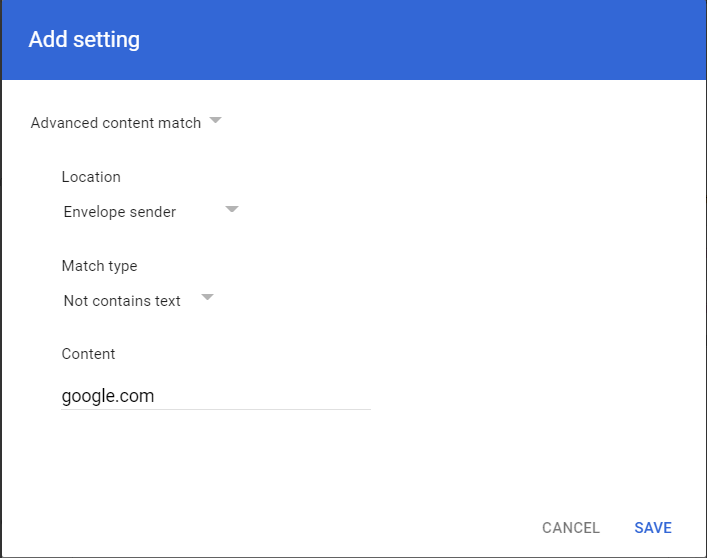
- Выберите СОХРАНИТЬ.