
Сценарий
Вы используете подписку Google Workspace Exclaimer и пытаетесь синхронизироваться с Gmail. Ваши подписи включены для клиентского развертывания и содержат встроенные изображения.
Причина
Это может быть связано с проблемами в папке под названием $ExclaimerSignatures. Эта папка существует в Google Диске для хранения встроенных изображений для клиентских подписей. По умолчанию она не должна иметь ограничений по разрешениям и оставаться приватной.
Решение
Проверьте, что папка $ExclaimerSignatures присутствует в вашем Google Диске и имеет установленные разрешения по умолчанию.
Чтобы проверить папку $ExclaimerSignatures и разрешения:
- Войдите в свою учетную запись Google Диска.
- Чтобы найти папку, выберите Мой диск в боковом меню.
- Если папка $ExclaimerSignatures присутствует, перейдите к шагу 4, чтобы проверить разрешения папки. Если папки нет, создайте новую папку в этом месте и назовите ее $ExclaimerSignatures. Затем вернитесь в Exclaimer и повторите синхронизацию Gmail.
- Чтобы проверить разрешения папки, выберите папку. Откроется панель сведений.
- В панели сведений убедитесь, что в разделе Кто имеет доступ указано Только вы, а в разделе Ограничения безопасности указано Ограничения не применяются. Если это не так, выберите Управление доступом.
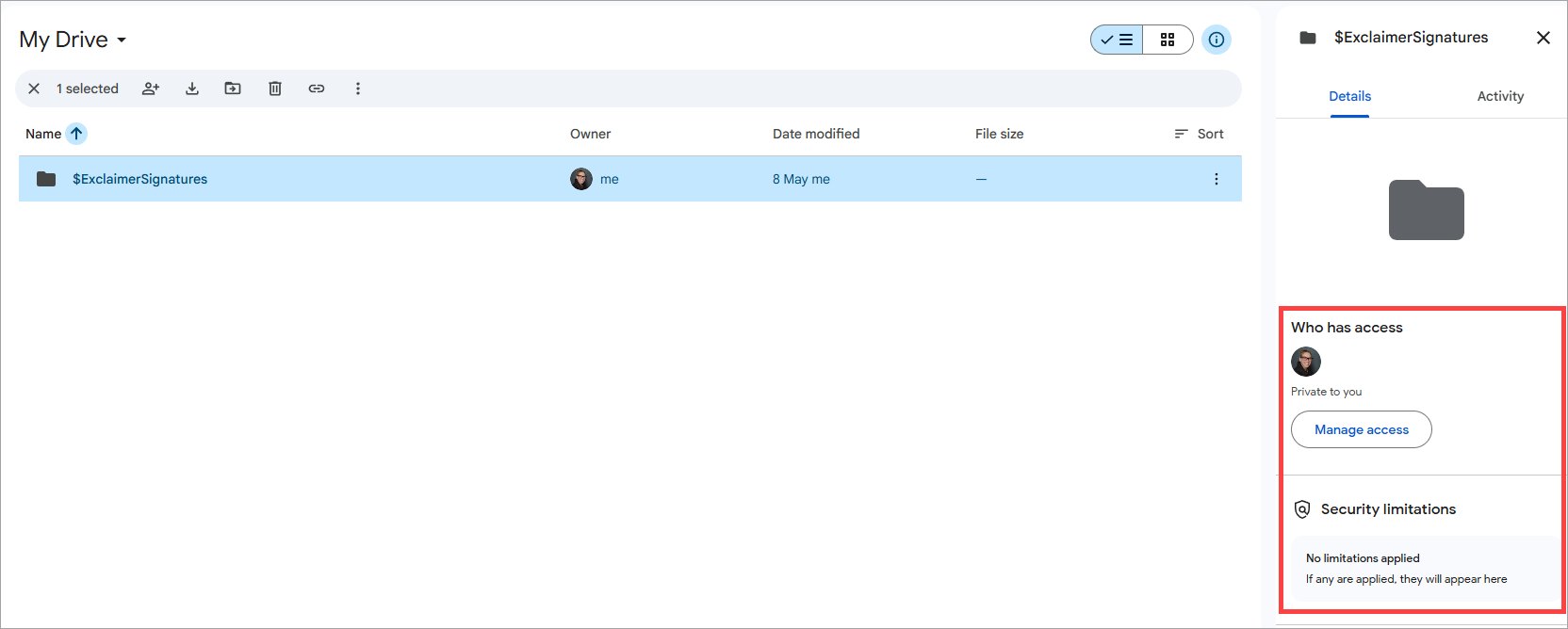
Проверьте настройки доступа и безопасности в панели.
- Чтобы изменить, кто имеет доступ, убедитесь, что вы единственный пользователь в списке Люди с доступом, и удалите всех остальных пользователей. В разделе Общий доступ убедитесь, что установлено значение Ограничено.
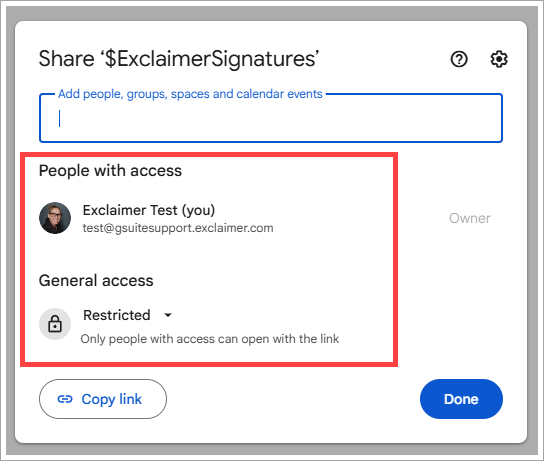
Проверьте настройки ограничения доступа.
- Чтобы снять ограничения безопасности, выберите значок шестеренки, чтобы открыть настройки папки. Снимите флажок Ограничить доступ к '$ExclaimerSignatures'.
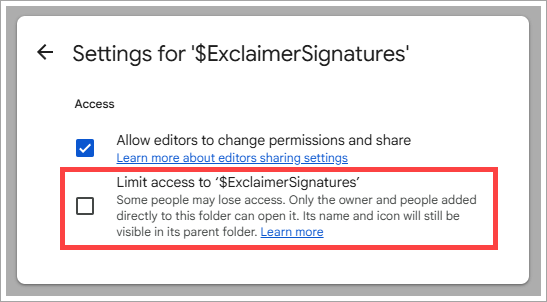
Убедитесь, что флажок не установлен.
-
Вернитесь в Exclaimer и повторите синхронизацию Gmail.
ПРИМЕЧАНИЕ: Если изменение настроек доступа и безопасности не помогает, удалите папку $ExclaimerSignatures и создайте ее заново с указанными выше настройками.