
Описание
Элемент Баннер позволяет добавлять крупные изображения в дизайн вашей подписи, включая баннеры из Брендового набора. Он работает так же, как элемент Изображение/Логотип, но предназначен для более широких прямоугольных изображений, создавая эффект баннера.
Как получить доступ
- Откройте вашу подпись в Конструкторе подписей.
Для получения дополнительной информации смотрите, как выбрать подпись для редактирования.
- В Панели инструментов разверните раздел Изображения и значки и выберите элемент Баннер.
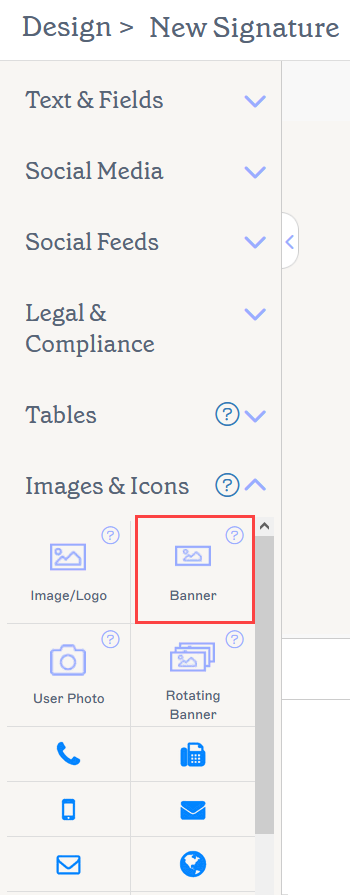
Элемент Баннер находится в разделе Изображения и значки.
Выберите вариант ниже, чтобы просмотреть соответствующие инструкции:
Чтобы добавить элемент Баннер в вашу подпись:
-
Перетащите элемент Баннер на холст.
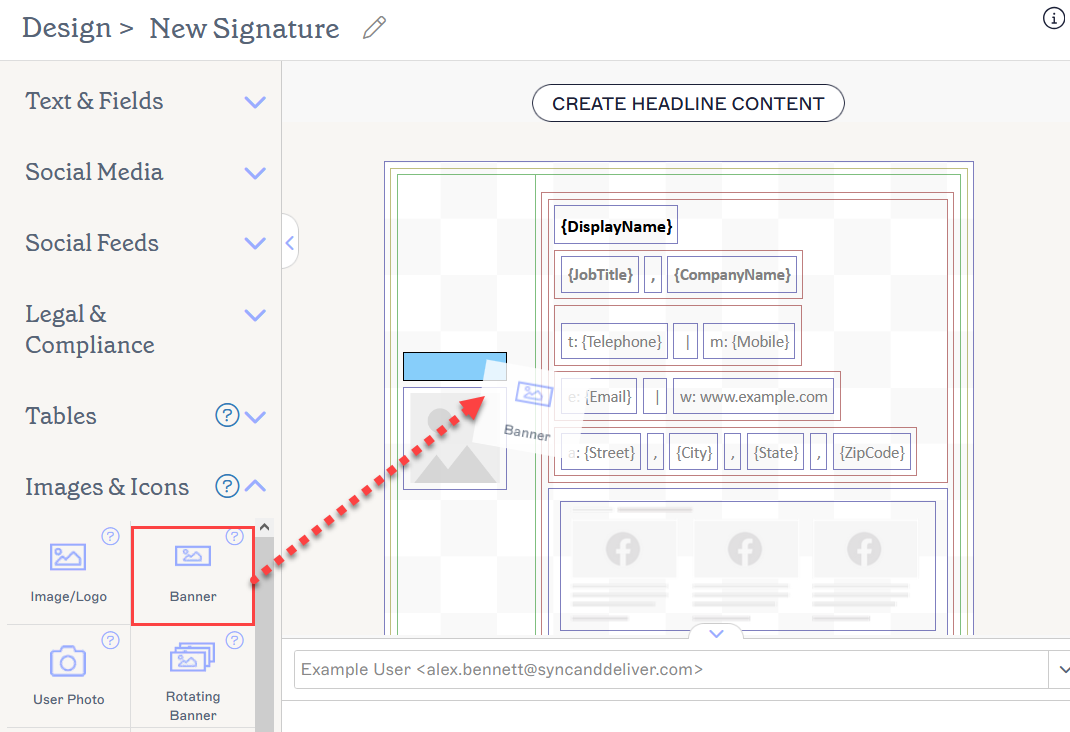
Перетащите элемент в любую область холста.
Откроется окно Баннер.
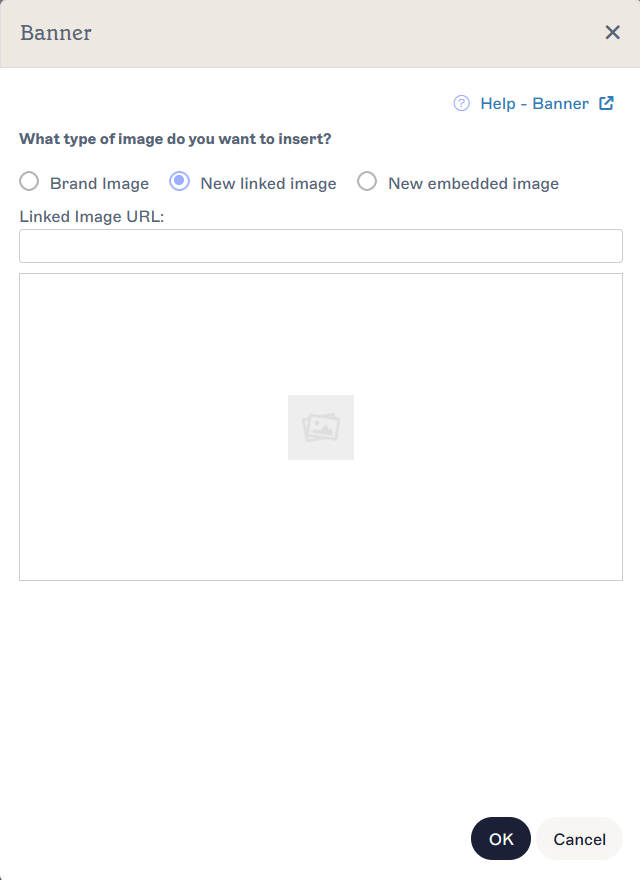
Окно Баннер содержит параметры изображения.ПРИМЕЧАНИЯ: Изображение баннера может быть встроено непосредственно в подпись или размещено внешне через веб-ссылку. Для получения дополнительной информации прочитайте о различиях между и связанными изображениями в электронных подписях. - Чтобы добавить изображения из Брендового набора, выберите переключатель Изображение из Брендового набора. Откроется вкладка Изображение из Брендового набора, на которой отображаются предварительные просмотры любых изображений из Брендового набора, которые вы добавили. Выберите Логотип, Иконку или Баннер. Если вы не загрузили изображения бренда, на холст будет добавлен пустой заполнитель, который обновится после того, как вы добавите изображения на экране Брендовых наборов. Для получения дополнительной информации смотрите Как использовать контент Брендового набора в подписи.
- Чтобы добавить связанное изображение в качестве Баннера, выберите переключатель URL связанного изображения и введите URL изображения.
- Чтобы добавить встроенное изображение в качестве Баннера, выберите переключатель Загрузка встроенного изображения, затем нажмите ЗАГРУЗИТЬ ИЗОБРАЖЕНИЕ для выбора изображения.
- Нажмите ОК, чтобы подтвердить выбор и закрыть окно, или выберите Отмена, чтобы вернуться к холсту без сохранения.
Чтобы удалить элемент Баннер:
- Выберите Баннер на холсте.
- Выберите Удалить в панели Свойства.
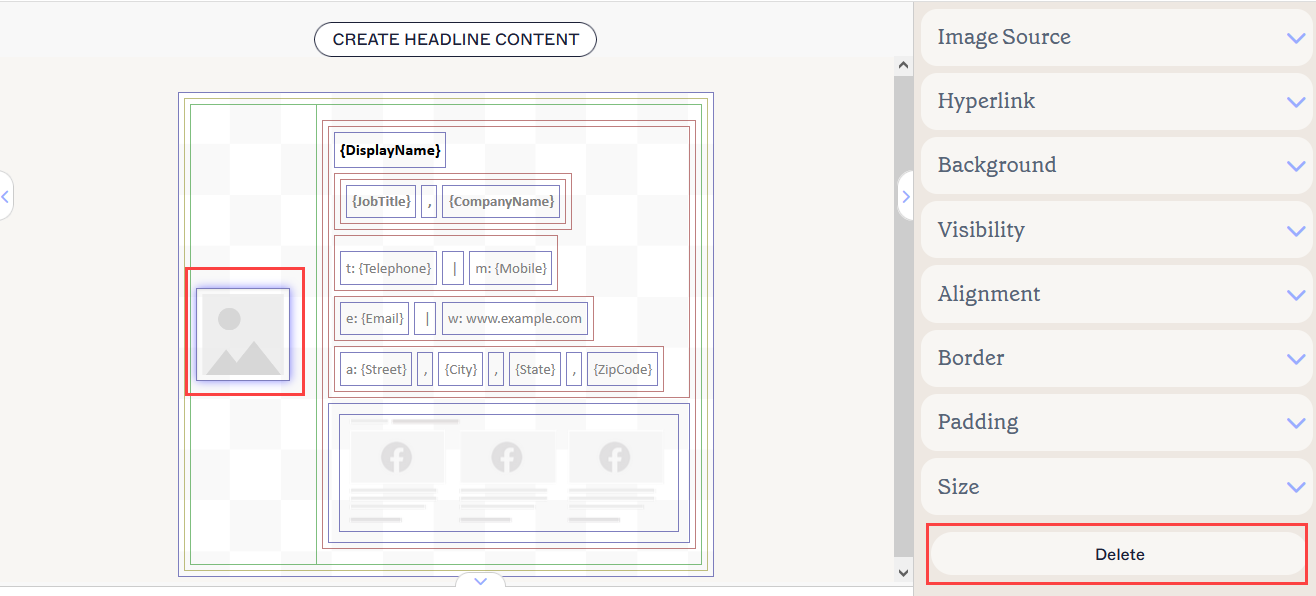
Кнопка Удалить находится в панели Свойства. Возможно, потребуется закрыть разделы Свойств, чтобы увидеть её.
Вы можете редактировать следующие свойства элемента в панели Свойства:
Свойства источника изображения
Свойства изображения используются для указания типа изображения и его источника.
Для получения дополнительной информации смотрите и связанные изображения в электронных подписях.
| Изображение из бренд-набора | Выберите, чтобы установить изображение как логотип бренда, иконку или баннер из активного бренд-набора. |
|---|---|
| URL связанного изображения | Выберите, чтобы установить изображение как связанное. Введите URL изображения. |
| Загрузка встроенного изображения | Выберите, чтобы установить изображение как встроенное. |
| Загрузить изображение |
Выберите, чтобы загрузить файл встроенного изображения.
|
Свойства гиперссылки
Свойства гиперссылки используются для применения гиперссылки к изображению.
| URL назначения | Введите URL, который будет использоваться в гиперссылке. |
|---|---|
| Альтернативный текст | Введите альтернативный текст, который будет отображаться, если изображение не может быть показано. |
| Метка для экранного диктора | Введите описательную метку, которая поможет экранным дикторам и другому программному обеспечению для доступности точно описать URL назначения. |
Свойства фона
Свойства фона используются для определения фона элемента.
| Фон |
Введите или выберите цвет фона элемента. Введите transparent, чтобы не устанавливать фон. Вы можете либо ввести код цвета, либо выбрать нужный цвет с помощью палитры цветов. Цвет бренда 1 и Цвет бренда 2 отображаются в палитре цветов и содержат варианты цветов, установленные на экране Наборы брендов. Если вы измените эти цвета на экране Наборы брендов, ваши элементы, установленные на цвета набора брендов, автоматически обновятся до нового выбранного цвета. |
|---|
Свойства видимости
Свойства видимости используются для настройки момента появления элемента.
| Всегда видимый | Выберите, чтобы элемент всегда был виден в подписи. |
|---|---|
| Автоматическое скрытие разделителя | Выберите, чтобы элемент был виден только тогда, когда перед ним и после него в той же группе есть другие видимые элементы, не являющиеся разделителями. |
| Видимый когда | Выберите, чтобы задать условия, при которых элемент становится видимым. |
Свойства выравнивания
Свойства выравнивания используются для определения горизонтального и вертикального выравнивания элемента.
| Горизонтальное | Выберите Слева, По центру или Справа, чтобы установить горизонтальное выравнивание. |
|---|---|
| Вертикальное | Выберите Сверху, По центру или Снизу, чтобы установить вертикальное выравнивание. |
Свойства границы
Свойства границы используются для установки границ у элемента.
| Все |
Отметьте Все одинаково, чтобы включить свойства границы Все. Выберите стиль линии, ширину линии и цвет линии, которые будут применены ко всем сторонам элемента. Цвет бренда 1 и Цвет бренда 2 отображаются в палитре цветов и содержат варианты цвета, установленные на экране Наборы брендов. Если вы измените эти цвета на экране Наборы брендов, ваши элементы, установленные на цвета набора брендов, автоматически обновятся до нового выбранного цвета. |
|---|---|
| Слева / Справа / Сверху / Снизу | Снимите отметку с Все одинаково, чтобы включить индивидуальные свойства границы для Слева, Справа, Сверху и Снизу. Выберите стиль линии, ширину линии и цвет линии, которые будут применены к каждой стороне элемента. |
Свойства отступов
Свойства отступов используются для определения расстояния вокруг элемента.
| Все | Отметьте Все одинаково, чтобы включить свойства отступов Все. Введите значение в пикселях или пунктах, чтобы применить отступы ко всем сторонам элемента. |
|---|---|
| Слева / Справа / Сверху / Снизу | Снимите отметку с Все одинаково, чтобы включить индивидуальные значения отступов для Слева, Справа, Сверху и Снизу. Введите значение в пикселях или пунктах, чтобы применить отступы к каждой стороне элемента. |
Свойства размера
Свойства размера используются для определения размера выбранного поля.
| Ширина |
Введите значение в пикселях (px) или пунктах (pt), чтобы задать ширину элемента. Установите ЛИБО значение ширины ИЛИ высоты в auto, чтобы элемент автоматически подстраивался под размер экрана. Если задать оба значения как auto, изображение будет отображаться в своем стандартном размере. |
|---|---|
| Высота |
Введите значение в пикселях (px) или пунктах (pt), чтобы задать ширину элемента. Установите ЛИБО значение ширины ИЛИ высоты в auto, чтобы элемент автоматически подстраивался под размер экрана. Если задать оба значения как auto, изображение будет отображаться в своем стандартном размере. |