
Описание
Элемент Текст используется для добавления статического текста в вашу подпись. Текст также может включать динамическую информацию, такую как поля или гиперссылки.
Как к нему получить доступ
- Откройте свою подпись в Конструкторе подписей.
Для получения дополнительной информации смотрите, как выбрать подпись для редактирования.
- В панели инструментов разверните Текст и поля и выберите элемент Текст.
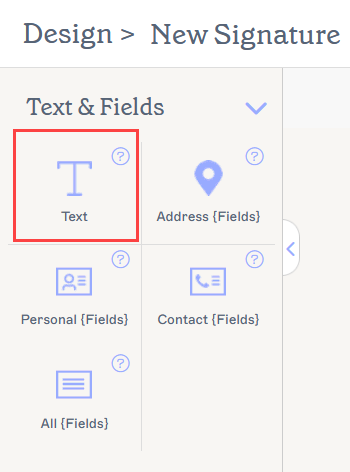
Элемент Текст находится в разделе Текст и поля.
Выберите вариант ниже, чтобы просмотреть соответствующие инструкции:
Чтобы добавить элемент Текст в вашу подпись
- Перетащите элемент Текст на ваше полотно.
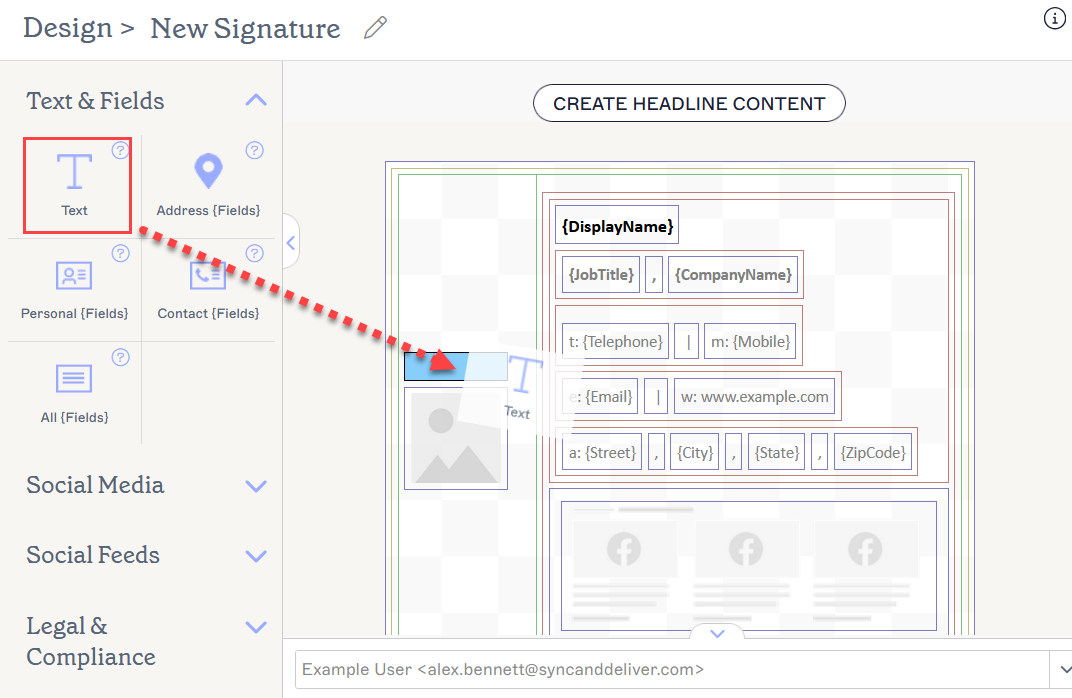
Перетащите элемент в любую область полотна.
- Введите ваш текст непосредственно в элемент.
-
Чтобы добавить поле в ваш текст, введите {, затем выберите поле из выпадающего меню. Для получения дополнительной информации о полях смотрите Работа с элементом подписи Все поля.
ПРИМЕЧАНИЕ: Поля заполняются данными пользователя, сохраненными в доступных полях Microsoft 365 или Google Workspace, в то время как простой текст остается статическим. - Чтобы добавить гиперссылку в ваш текст, выберите текст, затем выберите Добавить гиперссылку в панели свойств.
Чтобы удалить элемент Текст:
- Выберите элемент на полотне.
- Выберите Удалить в панели свойств.
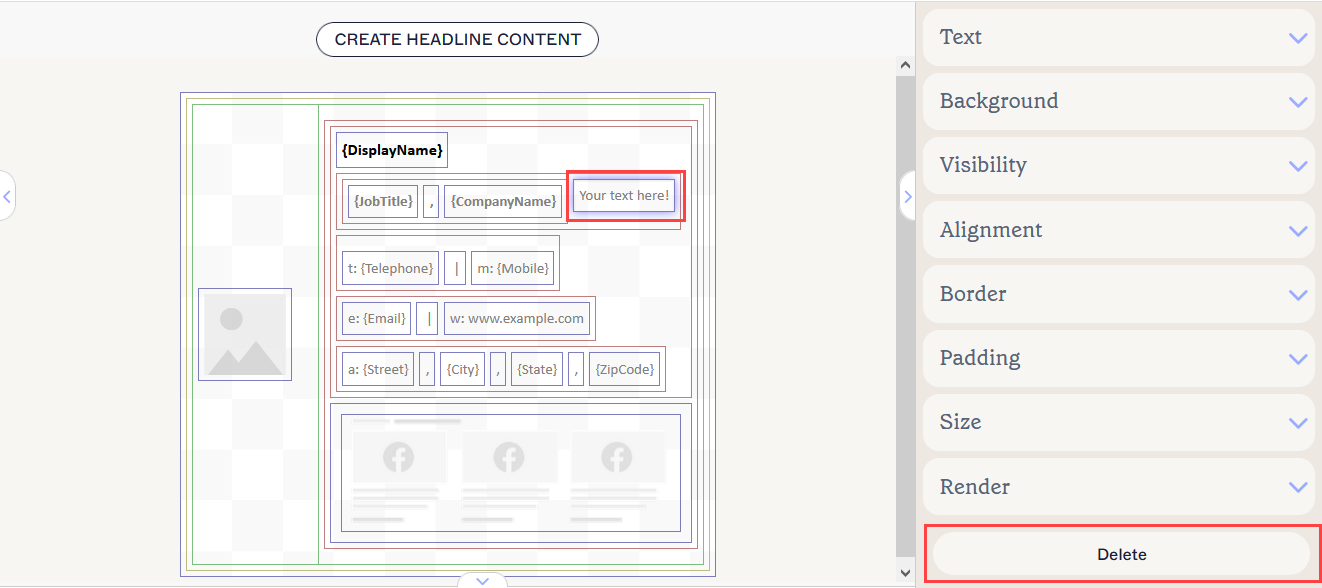
Кнопка Удалить находится в панели свойств. Возможно, вам потребуется закрыть разделы свойств, чтобы увидеть ее.
Вы можете редактировать следующие свойства элементов в панели Свойства:
Свойства текста
Свойства текста используются для определения внешнего вида текста элемента.
| Семейство шрифтов | Выберите шрифт из выпадающего меню. Раздел шрифтов набора бренда в выпадающем меню содержит варианты шрифтов, установленные на экране Наборы брендов. Если вы измените шрифты, установленные как Шрифт бренда 1 или Шрифт бренда 2 на экране Брендинга, ваши элементы, установленные на шрифты набора бренда, автоматически обновятся до нового выбора шрифта. Стиль шрифта по умолчанию - Наследовать - выберите этот стиль шрифта, чтобы позволить вашему тексту наследовать стиль шрифта от родительского элемента. |
|---|---|
| Управление | Выберите, чтобы выбрать пользовательские шрифты. Выберите Загрузить шрифт, чтобы загрузить любые пользовательские шрифты. |
| Размер шрифта |
Выберите или введите размер шрифта в пикселях (px) или пунктах (pt).
|
| Форматирование | Выберите Жирный, Курсив, Подчеркнутый, Маленький, Заглавные, Большие буквы или Строчные буквы, чтобы применить форматирование к вашему тексту. Выберите Очистить форматирование, чтобы удалить форматирование текста. |
| Гиперссылка | Выберите Добавить гиперссылку, чтобы добавить гиперссылку и подсказку к выделенному тексту. |
| Цвет переднего плана |
Введите или выберите цвет переднего плана текста. Вы можете ввести код цвета или выбрать нужный цвет с помощью пипетки. Цвет бренда 1 и Цвет бренда 2 появляются в пипетке и содержат варианты цветов, установленные на экране Наборы брендов. Если вы измените эти цвета на экране Наборов брендов, ваши элементы, установленные на цвета набора бренда, автоматически обновятся до нового выбора цвета. |
| Цвет фона |
Введите или выберите цвет фона текста. Вы можете ввести код цвета или выбрать нужный цвет с помощью пипетки. Цвет бренда 1 и Цвет бренда 2 появляются в пипетке и содержат варианты цветов, установленные на экране Наборы брендов. Если вы измените эти цвета на экране Наборов брендов, ваши элементы, установленные на цвета набора бренда, автоматически обновятся до нового выбора цвета. |
| Направление текста |
Выберите Наследовать, чтобы наследовать направление текста от родительского элемента. Выберите Слева направо, чтобы выровнять ваш текст для чтения слева направо. Выберите Справа налево, чтобы выровнять ваш текст для чтения справа налево. |
| Высота строки | Выберите или введите значение в пикселях (px) или пунктах (pt), чтобы установить высоту строки. Значение по умолчанию - Наследовать - выберите это значение, чтобы позволить вашему тексту наследовать значение высоты строки от родительского элемента. |
| Перенос текста | Выберите Перенос или Без переноса, чтобы включить или отключить перенос текста. ПРИМЕЧАНИЕ: Когда подпись отображается как растровое изображение, текст будет переноситься только в том случае, если у него фиксированная ширина. |
Свойства фона
Свойства фона используются для определения фона элемента.
Для получения дополнительной информации смотрите разницу между фоновым изображением и цветом фона.
| Нет | Выберите Нет, чтобы удалить любой фон из текстового поля. |
|---|---|
| Цвет |
Выберите Цвет, чтобы выбрать цвет фона для текстового поля. Вы можете ввести код цвета или выбрать нужный цвет с помощью пипетки. Цвет бренда 1 и Цвет бренда 2 отображаются в пипетке и содержат выбор цветов, установленных на экране Брендовые наборы. Если вы измените эти цвета на экране Брендовых наборов, ваши элементы, установленные на Цвета Брендового набора, автоматически обновятся до нового выбора цвета. |
| Изображение | Выберите Изображение, чтобы установить изображение в качестве фона текстового поля. |
| Загрузить изображение | Выберите, чтобы загрузить фоновое изображение для текстового поля. ПРИМЕЧАНИЕ: Когда вы устанавливаете фоновое изображение, подпись будет отображаться как растровое изображение, а не HTML. |
Свойства видимости
Свойства видимости используются для настройки времени появления элемента.
| Всегда видимо | Выберите, чтобы гарантировать, что элемент всегда виден в подписи. |
|---|---|
| Автоскрывающийся разделитель | Выберите, чтобы сделать элемент видимым только тогда, когда перед ним и после него в той же группе есть другие видимые, неразделяющие элементы. |
| Видимо, когда | Выберите, чтобы установить условия, при которых элемент становится видимым. |
Свойства выравнивания
Свойства выравнивания используются для определения горизонтального и вертикального выравнивания элемента.
| Горизонтальное | Выберите Слева, По центру или Справа, чтобы установить горизонтальное выравнивание. |
|---|---|
| Вертикальное | Выберите Сверху, По центру или Снизу, чтобы установить вертикальное выравнивание. |
Свойства границы
Свойства границы используются для установки границ на элементе.
| Все |
Установите флажок Все одинаковые, чтобы включить Все свойства границы. Выберите стиль линии, ширину линии и цвет линии, которые будут применены ко всем сторонам элемента. Цвет бренда 1 и Цвет бренда 2 отображаются в пипетке и содержат выбор цветов, установленных на экране Брендовые наборы. Если вы измените эти цвета на экране Брендовых наборов, ваши элементы, установленные на Цвета Брендового набора, автоматически обновятся до нового выбора цвета. |
|---|---|
| Слева / Справа / Сверху / Снизу | Снимите флажок Все одинаковые, чтобы включить индивидуальные свойства границы для Слева, Справа, Сверху и Снизу. Выберите стиль линии, ширину линии и цвет линии, которые будут применены к каждой стороне элемента. |
Свойства отступов
Свойства отступов используются для определения расстояния для элемента.
| Все | Установите флажок Все одинаковые, чтобы включить Все свойства отступов. Введите значение в пикселях (px) или пунктах (pt), чтобы применить отступ ко всем сторонам элемента. |
|---|---|
| Слева / Справа / Сверху / Снизу | Снимите флажок Все одинаковые, чтобы включить индивидуальные значения отступов для Слева, Справа, Сверху и Снизу. Введите значение в пикселях или пунктах, чтобы применить отступ к каждой стороне элемента. |
Свойства размера
Свойства размера используются для определения размера выбранного поля.
| Ширина | Введите значение в пикселях (px) или пунктах (pt), чтобы установить ширину элемента. Установите на авто, чтобы элемент автоматически подстраивался под размер экрана. |
|---|---|
| Высота | Введите значение в пикселях (px) или пунктах (pt), чтобы установить высоту элемента. Установите на авто, чтобы элемент автоматически подстраивался под размер экрана. |
Свойства рендеринга
Свойства рендеринга используются для определения того, как подпись отображается в сообщениях.
| Обычный | Выберите, чтобы отобразить подпись в HTML. |
|---|---|
| Растровый | Выберите, чтобы отобразить подпись в виде растрового изображения. ПРИМЕЧАНИЕ: В растровых подписях любые внешние ссылки на изображения будут встроены в подпись, и текст не будет переноситься, если размер поля установлен на авто. |