
Описание
Элемент Таблицы позволяет добавить структуру таблицы в ваш шаблон подписи. Элементы могут быть размещены внутри ячеек таблицы для создания секций в вашем дизайне. Доступно несколько предопределенных форм таблиц на выбор, или вы можете создать пользовательскую таблицу и определить собственное количество строк и столбцов. Все таблицы можно редактировать, чтобы изменить высоту и ширину строк, столбцов и ячеек, а ячейки можно объединять, чтобы контролировать, как структурированы ваши таблицы.
Как получить доступ
- Откройте свою подпись в Конструкторе подписей.
Для получения дополнительной информации смотрите, как выбрать подпись для редактирования.
- В панели инструментов разверните Таблицы.
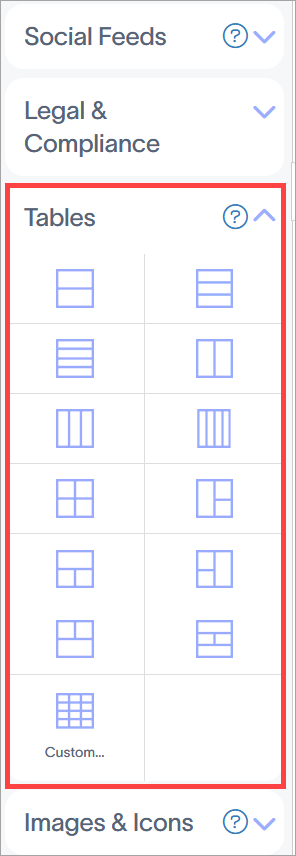
Элементы таблиц находятся в разделе Таблицы.
Выберите вариант ниже, чтобы просмотреть соответствующие инструкции:
Чтобы добавить таблицу в подпись:
- Перетащите форму таблицы на ваш холст. Чтобы создать пользовательскую таблицу, перетащите элемент Пользовательская...
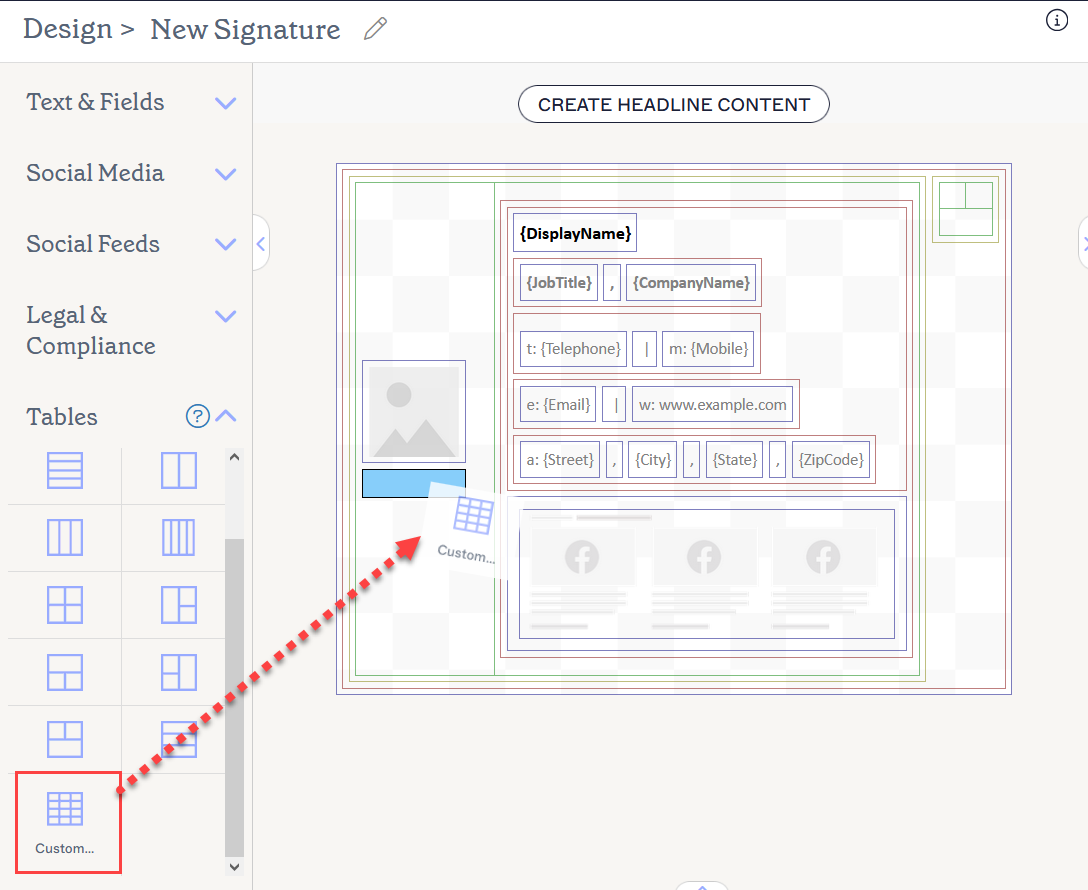
Перетащите таблицу или элемент Пользовательская... туда, где вы хотите его разместить на холсте.
- Если добавляется пользовательская таблица, откроется окно Пользовательская. В поле Столбцы введите количество столбцов, которые вы хотите, чтобы таблица имела.
- В поле Строки введите количество строк, которые вы хотите, чтобы таблица имела.
- Выберите ОК, чтобы добавить пользовательскую таблицу на холст.
Вы можете использовать панель свойств для добавления и удаления строк и столбцов, изменения ширины и высоты строк и столбцов, а также объединения ячеек.
Чтобы добавить или удалить отдельные строки и столбцы:
- Выберите ячейку внутри таблицы.
- Выберите СТРОКИ И СТОЛБЦЫ, чтобы открыть выпадающий список.
- Выберите вариант для удаления текущей выбранной строки/столбца или вставки новой строки/столбца выше, ниже или слева или справа от текущей выбранной ячейки.
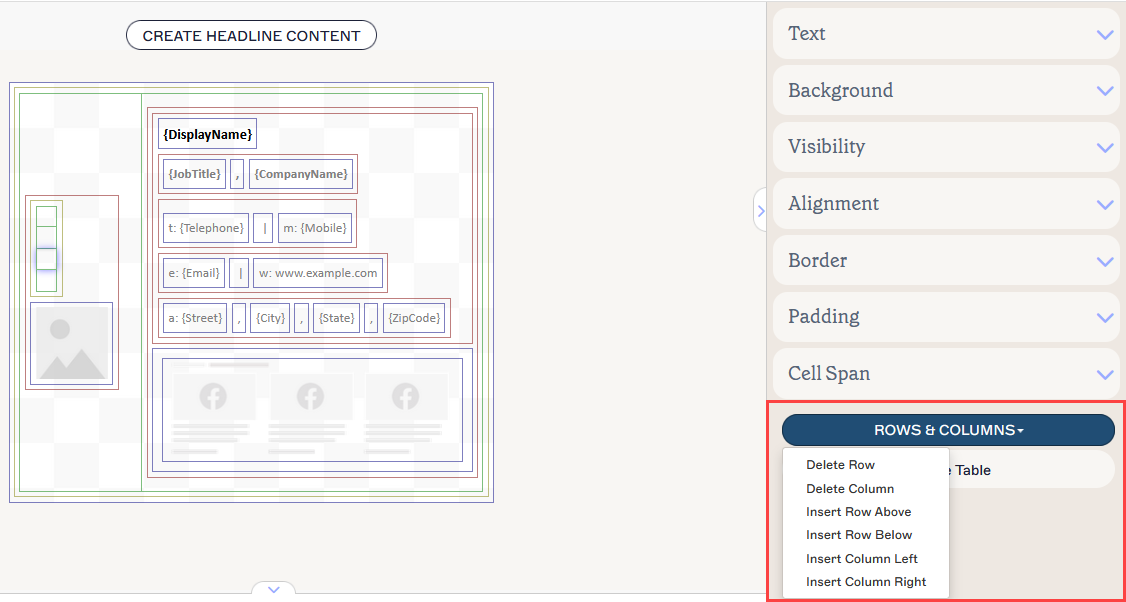
Выпадающий список СТРОКИ И СТОЛБЦЫ позволяет редактировать строки и столбцы в зависимости от текущей ячейки.
Чтобы добавить или удалить несколько строк и столбцов:
- Выберите таблицу.
- В панели свойств разверните Строки и столбцы.
- Введите значение или используйте стрелки для увеличения/уменьшения текущего значения в полях Строки или Столбцы.
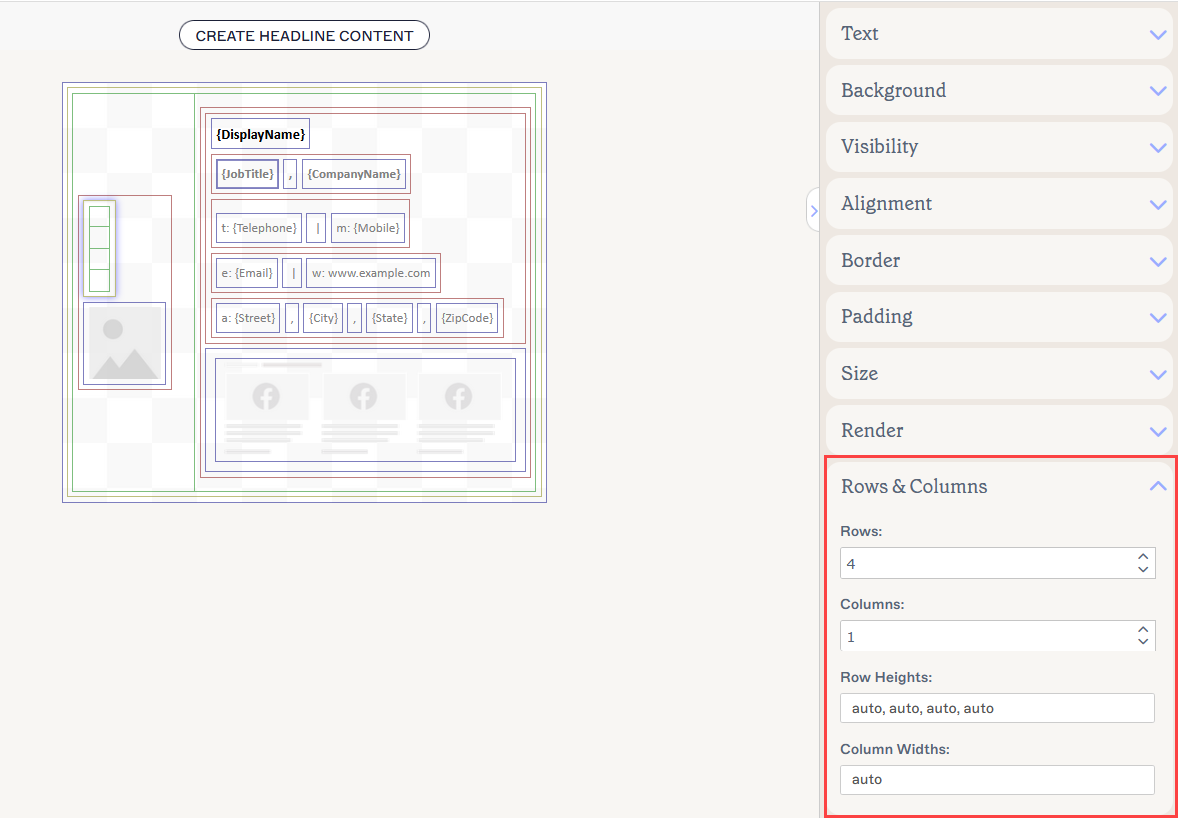
Введите или отредактируйте количество строк и столбцов, чтобы настроить вашу таблицу.
Чтобы изменить высоту или ширину строки:
- Выберите таблицу.
- В панели свойств разверните Строки и столбцы.
- Введите значение в Высоты строк или Ширины столбцов по мере необходимости. Значения перечислены отдельно для каждой строки и/или столбца, разделенные запятой. Чтобы изменить конкретную строку или столбец, отредактируйте значение в соответствующем месте в списке. Например, чтобы изменить высоту строки для второй строки из четырех, отредактируйте значение, которое стоит вторым в списке.
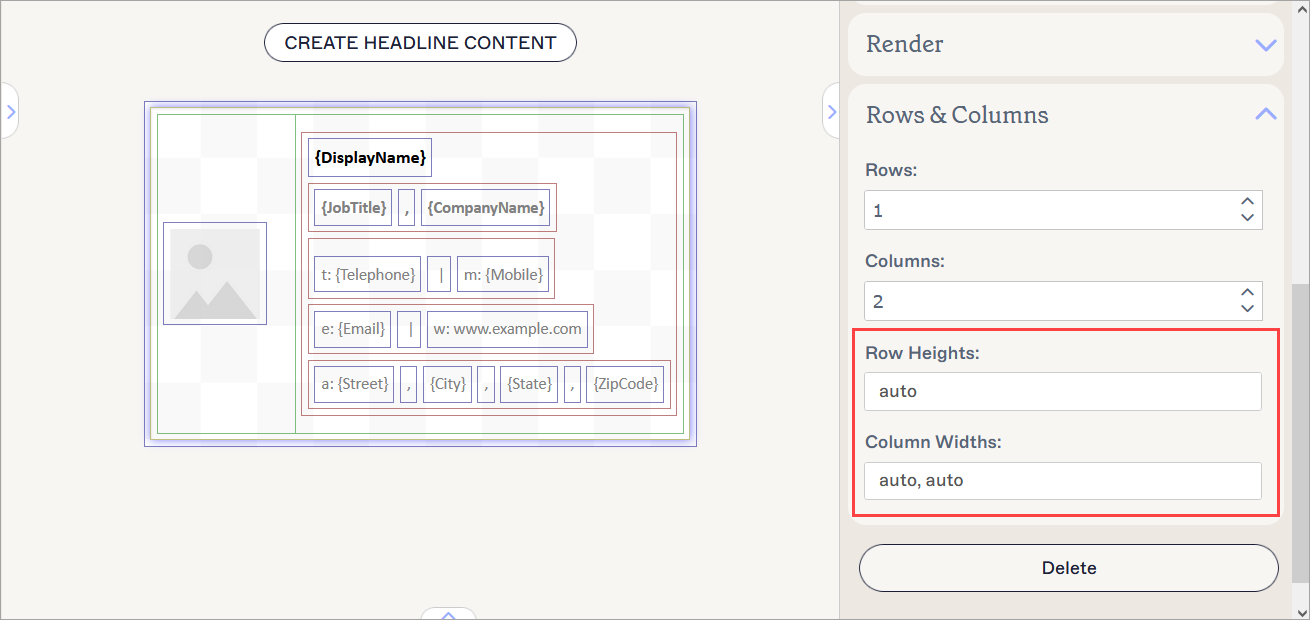
Введите или отредактируйте высоты и ширины, чтобы настроить ваши строки и столбцы.
Чтобы объединить ячейки:
- Выберите ячейку внутри таблицы.
- В панели свойств разверните раздел Объединение ячеек.
-
Введите значение или используйте стрелки для увеличения/уменьшения текущего значения в полях Объединение строк и Объединение столбцов.
ПРИМЕЧАНИЕ: Ячейка обычно охватывает одну строку и один столбец. Увеличьте Объединение строк, чтобы сделать одну ячейку такой же высокой, как [X] количество строк. Это объединяет вашу ячейку вертикально. Увеличьте Объединение столбцов, чтобы сделать одну ячейку такой же широкой, как [X] количество столбцов. Это объединяет вашу ячейку горизонтально.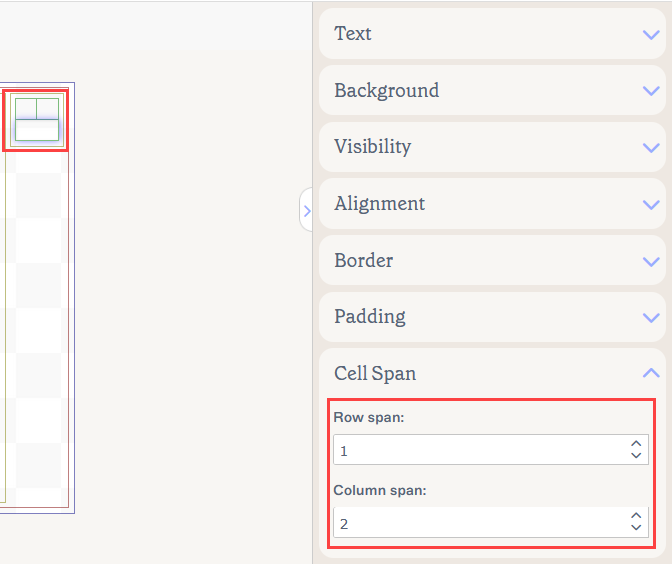
Пример таблицы с объединенной ячейкой шириной 2 столбца.
Чтобы удалить элемент таблицы:
- Выберите элемент на холсте.
-
Выберите Удалить в панели Свойства.
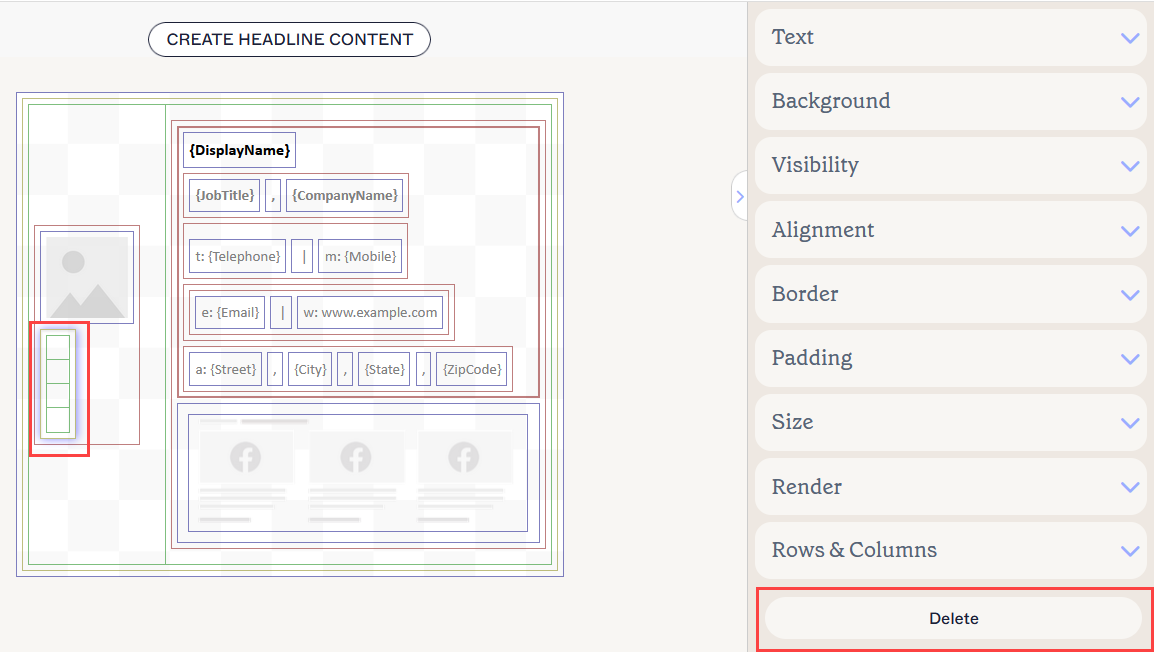
Выберите Удалить, чтобы удалить таблицу.Совет! Вы также можете удалить таблицу, выбрав ячейку, а затем выбрав Удалить таблицу в панели свойств.
Для получения дополнительной информации смотрите Цветные границы, группировка и наследование свойств в Конструкторе подписей.
Вы можете редактировать следующие свойства элементов в панели Свойства:
Свойства текста
Свойства текста используются для определения внешнего вида текста элемента.
| Семейство шрифтов | Выберите шрифт из выпадающего меню. Раздел шрифтов Brand Kit в выпадающем меню содержит варианты шрифтов, установленные на экране Brand Kits. Если вы измените шрифты, установленные как Brand Font 1 или Brand Font 2 на экране Branding, ваши элементы, установленные на шрифты Brand Kit, автоматически обновятся до нового выбора шрифта. Стиль шрифта по умолчанию - Наследовать - выберите этот стиль шрифта, чтобы позволить вашему тексту наследовать стиль шрифта от родительского элемента. |
|---|---|
| Управление | Выберите, чтобы выбрать пользовательские шрифты. Выберите Загрузить шрифт, чтобы загрузить любые пользовательские шрифты. |
| Размер шрифта |
Выберите или введите размер шрифта в пикселях (px) или пунктах (pt).
|
| Цвет текста |
Введите или выберите цвет текста. Вы можете ввести код цвета или выбрать нужный цвет с помощью пипетки. Цвет бренда 1 и Цвет бренда 2 появляются в пипетке и содержат варианты цветов, установленные на экране Brand Kits. Если вы измените эти цвета на экране Brand Kits, ваши элементы, установленные на цвета Brand Kit, автоматически обновятся до нового выбора цвета. |
| Высота строки | Выберите или введите значение в пикселях (px) или пунктах (pt), чтобы установить высоту строки. Значение по умолчанию - Наследовать - выберите это значение, чтобы позволить вашему тексту наследовать значение высоты строки от родительского элемента. |
Свойства фона
Свойства фона используются для определения фона элемента.
Для получения дополнительной информации смотрите разницу между фоновым изображением и цветом фона.
| Нет | Выберите Нет, чтобы удалить любой фон из текстового поля. |
|---|---|
| Цвет |
Выберите Цвет, чтобы выбрать цвет фона для текстового поля. Вы можете ввести код цвета или выбрать нужный цвет с помощью пипетки. Цвет бренда 1 и Цвет бренда 2 появляются в пипетке и содержат варианты цветов, установленные на экране Brand Kits. Если вы измените эти цвета на экране Brand Kits, ваши элементы, установленные на цвета Brand Kit, автоматически обновятся до нового выбора цвета. |
| Изображение | Выберите Изображение, чтобы установить изображение в качестве фона текстового поля. |
| Загрузить изображение | Выберите, чтобы загрузить фоновое изображение для текстового поля. ПРИМЕЧАНИЕ: Когда вы устанавливаете фоновое изображение, подпись будет отображаться как растровое изображение, а не HTML. |
Свойства видимости
Свойства видимости используются для настройки времени появления элемента.
| Всегда видимый | Выберите, чтобы гарантировать, что элемент всегда виден в подписи. |
|---|---|
| Авто-скрывающийся разделитель | Выберите, чтобы сделать элемент видимым только тогда, когда перед ним и после него в той же группе есть другие видимые, неразделяющие элементы. |
| Видимый когда | Выберите, чтобы установить условия, при которых элемент становится видимым. |
Свойства выравнивания
Свойства выравнивания используются для определения горизонтального и вертикального выравнивания элемента.
| Горизонтальное | Выберите Слева, По центру или Справа, чтобы установить горизонтальное выравнивание. |
|---|---|
| Вертикальное | Выберите Сверху, По центру или Снизу, чтобы установить вертикальное выравнивание. |
Свойства границы
Свойства границы используются для установки границ на элементе.
| Все |
Установите флажок Все одинаковые, чтобы включить свойства границы Все. Выберите стиль линии, ширину линии и цвет линии, которые будут применены ко всем сторонам элемента. Цвет бренда 1 и Цвет бренда 2 появляются в палитре цветов и содержат цветовые варианты, установленные на экране Брендовые наборы. Если вы измените эти цвета на экране Брендовых наборов, ваши элементы, установленные на Цвета Брендового набора, автоматически обновятся до нового выбора цвета. |
|---|---|
| Слева / Справа / Сверху / Снизу | Снимите флажок Все одинаковые, чтобы включить индивидуальные свойства границы для Слева, Справа, Сверху и Снизу. Выберите стиль линии, ширину линии и цвет линии, которые будут применены к каждой стороне элемента. |
Свойства отступов
Свойства отступов используются для определения расстояния для элемента.
| Все | Установите флажок Все одинаковые, чтобы включить свойства отступов Все. Введите значение в пикселях (px) или пунктах (pt), чтобы применить отступ ко всем сторонам элемента. |
|---|---|
| Слева / Справа / Сверху / Снизу | Снимите флажок Все одинаковые, чтобы включить индивидуальные значения отступов для Слева, Справа, Сверху и Снизу. Введите значение в пикселях или пунктах, чтобы применить отступ к каждой стороне элемента. |
Свойства размера
Свойства размера используются для определения размера выбранного поля.
| Ширина | Введите значение в пикселях (px) или пунктах (pt), чтобы установить ширину элемента. Установите на авто, чтобы элемент автоматически подстраивался в зависимости от размера зрителя. |
|---|---|
| Высота | Введите значение в пикселях (px) или пунктах (pt), чтобы установить высоту элемента. Установите на авто, чтобы элемент автоматически подстраивался в зависимости от размера зрителя. |
Свойства рендеринга
Свойства рендеринга используются для определения того, как подпись отображается в сообщениях.
| Обычный | Выберите, чтобы отобразить подпись в HTML. |
|---|---|
| Битмап | Выберите, чтобы отобразить подпись в виде битмап-изображения. ПРИМЕЧАНИЕ: В битмап-подписях любые внешние ссылки на изображения будут встроены в подпись, и текст не будет переноситься, если размер поля установлен на авто. |
Свойства строк и столбцов
| Строки | Введите количество строк для таблицы или используйте стрелки вверх и вниз, чтобы увеличить или уменьшить количество. |
|---|---|
| Столбцы | Введите количество столбцов для таблицы или используйте стрелки вверх и вниз, чтобы увеличить или уменьшить количество. |
| Высота строк | Введите значение в пикселях (px) или пунктах (pt), чтобы установить высоту строк. Установите на авто, чтобы элемент автоматически подстраивался в зависимости от размера просмотра. |
| Ширина столбцов | Введите значение в пикселях (px) или пунктах (pt), чтобы установить ширину столбцов. Установите на авто, чтобы элемент автоматически подстраивался в зависимости от размера просмотра. |
Свойства объединения ячеек
Свойства объединения ячеек используются для объединения ячеек, чтобы они охватывали несколько других строк или столбцов.
| Объединение по строкам | Введите число или используйте стрелки вверх и вниз, чтобы увеличить или уменьшить количество строк, через которые объединена выбранная ячейка. |
|---|---|
| Объединение по столбцам | Введите число или используйте стрелки вверх и вниз, чтобы увеличить или уменьшить количество столбцов, через которые объединена выбранная ячейка. |