
Описание
Опция в этом разделе обновляет письма в папке «Отправленные» пользователя, позволяя им видеть подпись в своих отправленных письмах.
ПРИМЕЧАНИЯ:
- Эта услуга не гарантируется. Чтобы обеспечить её корректную работу, убедитесь, что письма в папке «Отправленные» не перемещаются и не изменяются.
- Это будет работать только с письмами, отправленными из почтовых ящиков Microsoft 365. Если вы используете Exchange On-Premises, эта функция не будет работать.
- Если система не может найти письмо в папке «Отправленные» отправителя, она не сможет обновить его подписью. Она попытается несколько раз, но если не удастся, произойдет тайм-аут. Единственный надежный способ гарантировать, что подпись всегда появляется в отправленном письме — применить её до отправки письма, подписи на стороне клиента.
Как получить доступ
Чтобы получить доступ к опции Обновление отправленных:
- В верхней панели выберите значок шестерёнки, затем выберите Почтовый поток.
- Перейдите в раздел Обновление отправленных.
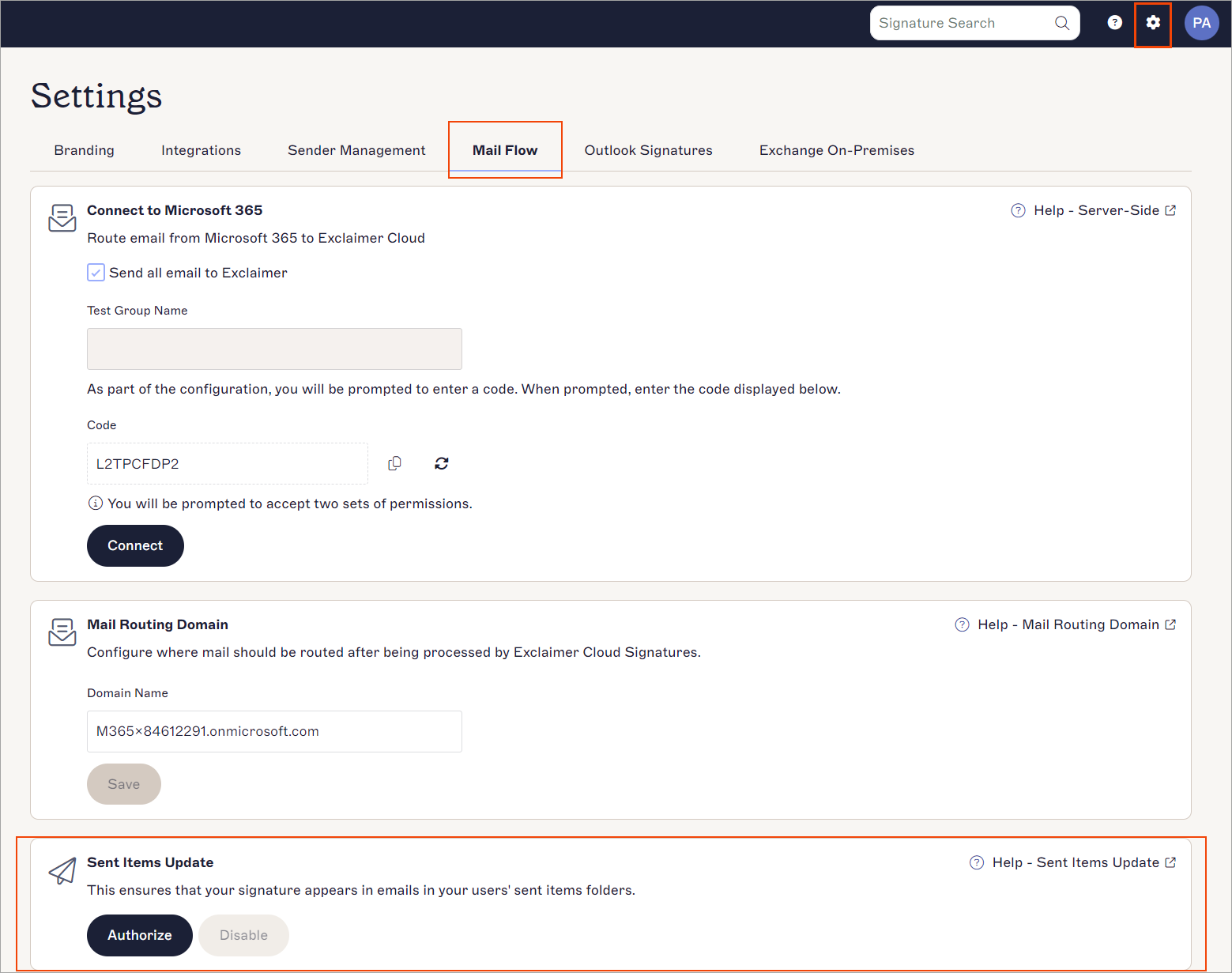
Раздел Обновление отправленных.
Авторизация обновления отправленных
Чтобы авторизовать Exclaimer для обеспечения появления подписи в папке «Отправленные» получателя:
-
Выберите Авторизовать.
- Текст Отозвано, отображаемый под Авторизовать, означает, что арендатор удалил приложение через портал администратора в Azure.
- Текст Авторизовано, отображаемый под Авторизовать, означает, что приложение одобрено и функция включена.ВНИМАНИЕ! Если вы выберете Авторизовать, то каждый пользователь в арендаторе, имеющий доступ к использованию подписей в Exclaimer, сможет видеть свои подписи (в электронных письмах) в папке Отправленные. - Вас попросят войти в Microsoft 365 как глобальный администратор (убедитесь, что вы вводите учетные данные для правильного арендатора Microsoft 365).

Войдите в свою учетную запись Microsoft 365 как глобальный администратор.
После входа вам будет предложено принять запрос на разрешения с перечнем разрешений, которые Exclaimer получит при включении функции Обновление отправленных сообщений.
Эти разрешения необходимы, чтобы Exclaimer мог получить доступ к отправленным сообщениям пользователей и изменить эти сообщения, добавив новую, обновленную подпись. -
Выберите Принять.
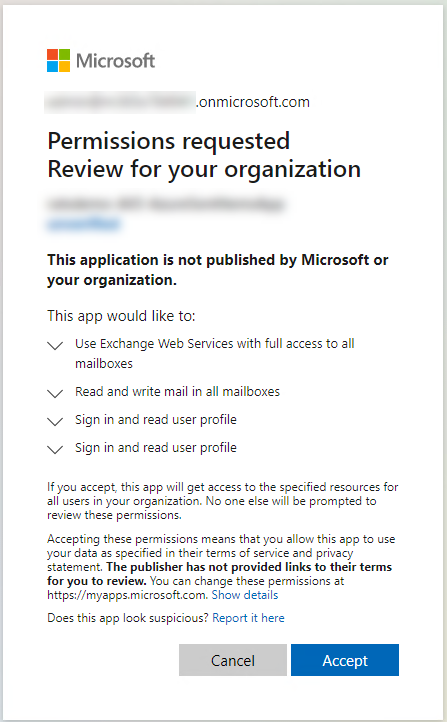
Выберите Принять для запроса разрешений.
Отобразится сообщение Авторизация успешна.
Становится доступна опция Отключить, что подтверждает активность этой функции.
Когда пользователь отправляет электронное письмо и проверяет сообщение в своей папке Отправленные, он увидит сообщение с примененной подписью Exclaimer.Есть вопрос? Пожалуйста, ознакомьтесь с нашей страницей Часто задаваемые вопросы.