
Описание
В некоторых случаях вы можете захотеть сделать дополнительные атрибуты в вашем локальном Active Directory (AD) доступными для Exclaimer, чтобы использовать их в ваших подписях.
ПРИМЕЧАНИЕ: Если вы уже завершили настройку дополнительных атрибутов AD в Exclaimer, эти атрибуты будут доступны как поля в конструкторе подписей. Но если вы еще не завершили настройку дополнительных атрибутов AD, вам нужно это сделать.
Запуск инструмента Microsoft Entra Connect
Для настройки расширений каталога:
Обязательно! Для выполнения следующих шагов вам понадобятся учетные данные глобального администратора Microsoft 365.
- Откройте Microsoft Entra Connect, выберите Задачи, чтобы отобразить список всех доступных задач.
- В списке Дополнительные задачи выберите Настроить параметры синхронизации.
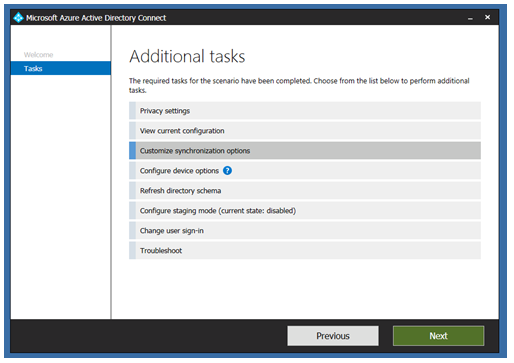
- Нажмите Далее.
- При появлении запроса войдите с помощью учетной записи глобального администратора Office 365.
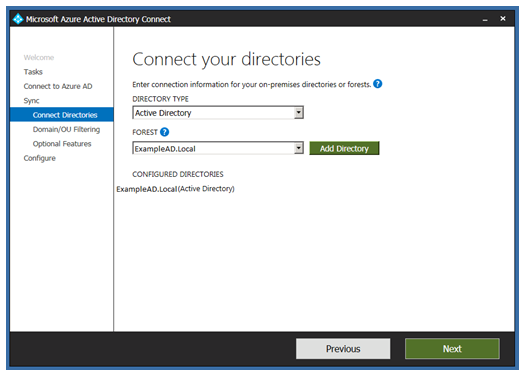
- Вы увидите параметры выбора соответствующего каталога. Убедитесь, что они правильные, затем нажмите Далее.
- Вы увидите параметры Фильтрация доменов и OU. При необходимости вы можете выбрать опции для синхронизации только выбранных доменов или OU, либо всех доменов и OU AD.
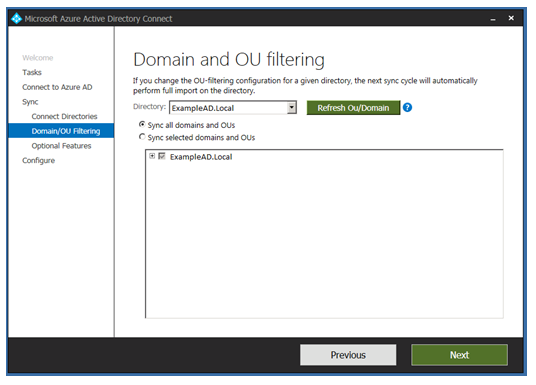
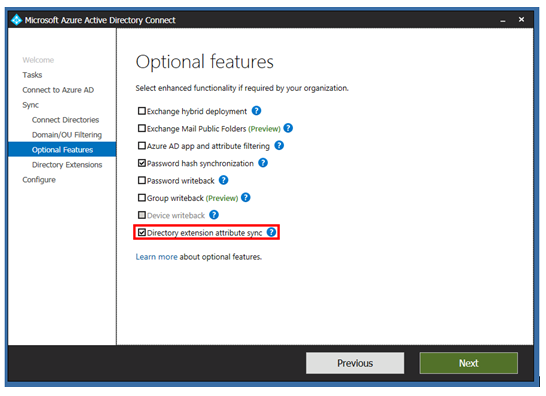
- Нажмите Далее, чтобы отобразить Дополнительные функции.
- Убедитесь, что выбрана опция Прямая синхронизация расширенных атрибутов:
-
Нажмите Далее, чтобы отобразить Расширения каталога.
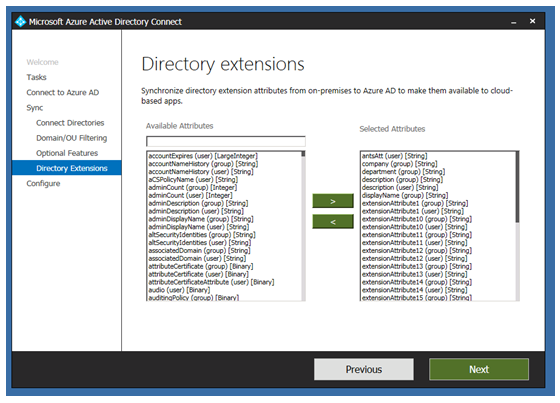
Выберите, какие атрибуты добавить для синхронизации в Entra Connect и где они затем могут быть синхронизированы с Exclaimer.
ПРИМЕЧАНИЕ:
При выборе опции Синхронизировать выбранные дополнительные атрибуты из локального AD через Microsoft Entra ID все выбранные однозначные расширения каталога в вашей синхронизации Entra будут синхронизированы с Exclaimer.
• Exclaimer может использовать эти атрибуты после синхронизации: (Пользователь) [Строка].
• Exclaimer не может синхронизировать атрибуты, которые являются полями с множественными значениями (например, Описание).
Для получения дополнительной информации смотрите Какие поля являются многозначными и не могут быть синхронизированы с Exclaimer? - После выбора всех необходимых атрибутов нажмите Далее.
Отобразится страница Готов к настройке:
- Нажмите Настроить, чтобы начать настройку.
По умолчанию установлена галочка для запуска синхронизации, поэтому Entra Connect должен начать синхронизацию сразу.
- После завершения настройки отображается страница Настройка завершена:
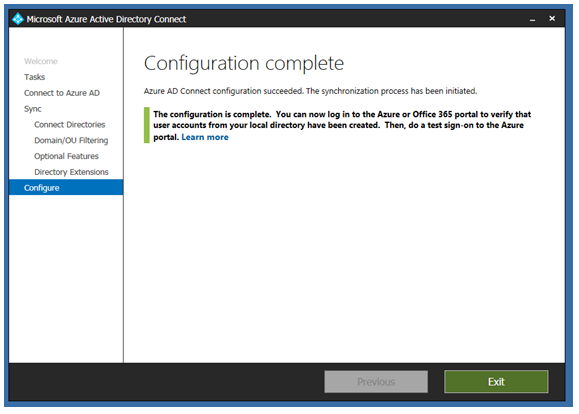
- Нажмите Выход.
- Войдите в портал Exclaimer (portal.exclaimer.com) и выполните ручную синхронизацию данных, чтобы убедиться, что данные синхронизированы с Exclaimer.
ПРИМЕЧАНИЯ:
• Пустые или нулевые поля не синхронизируются.
• Максимум 100 полей AD может быть синхронизировано (включая «стандартные» поля, такие как отображаемое имя, имя, фамилия и так далее)
• Атрибуты, созданные с помощью PowerShell, не синхронизируются.
• Пустые или нулевые поля не синхронизируются.
• Максимум 100 полей AD может быть синхронизировано (включая «стандартные» поля, такие как отображаемое имя, имя, фамилия и так далее)
• Атрибуты, созданные с помощью PowerShell, не синхронизируются.