
Описание
Если вы столкнулись с технической проблемой при использовании Exclaimer и вам нужна помощь нашей службы поддержки или необходимо связаться с сотрудником отдела обслуживания клиентов, вы можете создать заявку через нашу форму поддержки.
Как получить доступ
Чтобы получить доступ к форме заявки в службу поддержки внутри Exclaimer:
- В верхней панели выберите значок вопросительного знака, чтобы открыть меню Справка.
- Выберите Создать заявку в службу поддержки. Откроется форма заявки в службу поддержки.
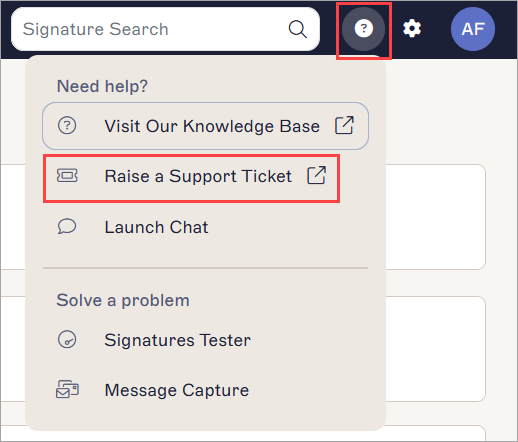
Меню Справка находится под значком вопросительного знака.
Чтобы получить доступ к форме заявки в службу поддержки без входа в систему:
- ИЛИ:
С любой страницы этой базы знаний выберите Отправить запрос в верхней части страницы. Откроется форма заявки в службу поддержки.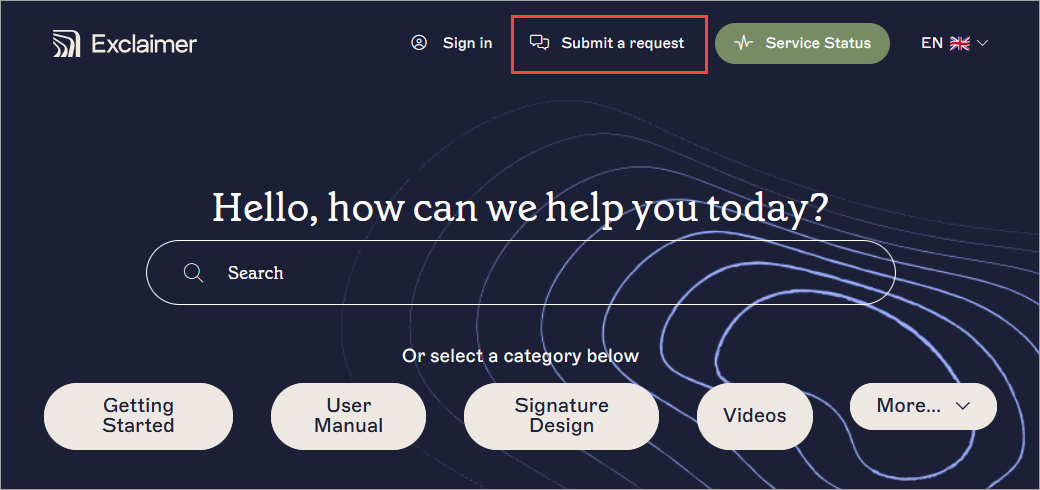
Выберите Отправить запрос в верхней части любой страницы базы знаний.
ИЛИ
С любой статьи в этой базе знаний выберите кнопку Создать заявку под разделом Все еще нужна помощь? в нижнем колонтитуле после содержимого статьи.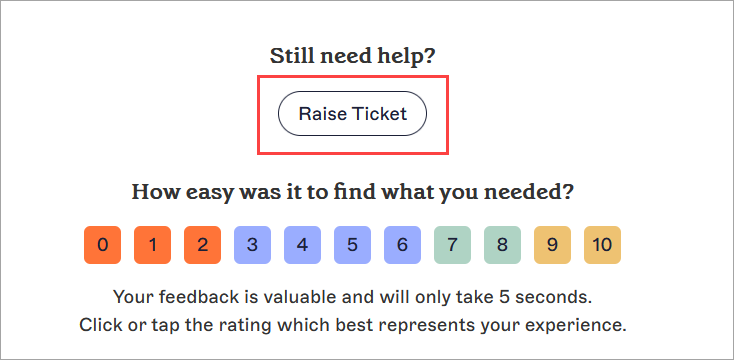
Кнопка Создать заявку находится после содержимого любой статьи.
Создание заявки в службу поддержки
Чтобы создать заявку в службу поддержки:
-
В разделе Создать заявку выберите Техническая поддержка или Обслуживание аккаунта.
ПРИМЕЧАНИЕ:
Выберите Техническая поддержка для: Сообщений об ошибках, технической помощи или проблем с функциями.
Выберите Обслуживание аккаунта для: Продлений, оплаты и выставления счетов, проблем с аккаунтом, вопросов партнеров/дистрибьюторов или продаж.
Откроется соответствующая форма заявки.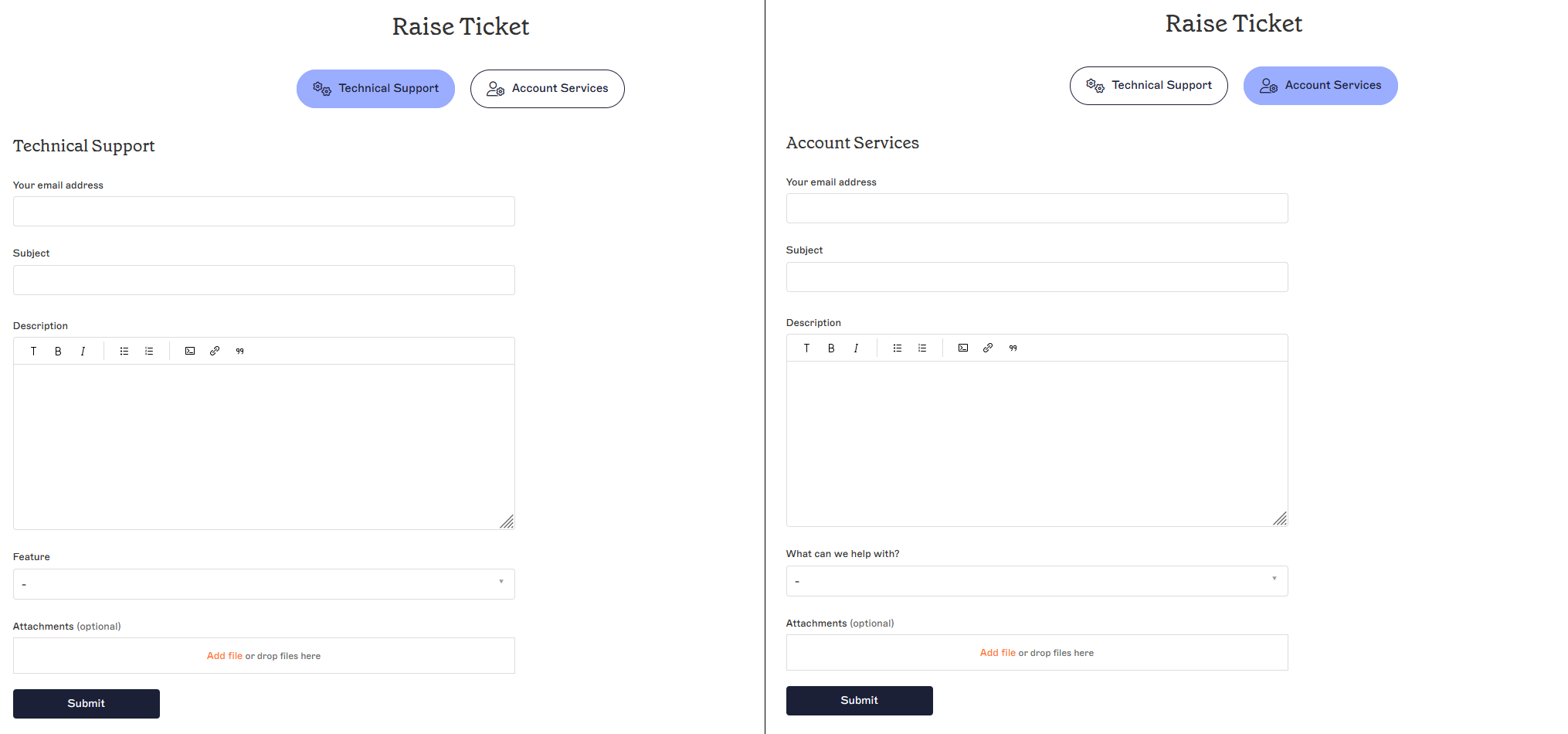
Формы заявок для Технической поддержки и Обслуживания аккаунта.
- В разделе Ваш адрес электронной почты введите контактный email, по которому наша команда сможет с вами связаться.
- В разделе Тема введите тему вашего запроса.
- В разделе Описание введите ваш запрос или опишите проблему.
- Для Технической поддержки выберите соответствующую функцию из выпадающего списка Функция.
- Для Обслуживания аккаунта выберите тип вашего запроса из выпадающего списка Чем мы можем помочь?.
- [Необязательно] В разделе Вложения перетащите или выберите файлы для загрузки, которые вы хотите прикрепить, например, скриншоты.
-
Нажмите Отправить.
После отправки с вами свяжется сотрудник службы поддержки Exclaimer или отдела обслуживания аккаунтов как можно скорее.ПРИМЕЧАНИЕ: Наша служба поддержки может запросить у вас ID подписки для поиска вашей подписки. Для получения дополнительной информации смотрите как найти ID подписки в портале Exclaimer.
Запустите наш диагностический скрипт PowerShell, чтобы помочь команде поддержки проверить вашу настройку Outlook и дополнения Exclaimer. Скрипт безопасно собирает технические данные, такие как версия Outlook, статус дополнения и подключение, не получая доступа к личным данным или письмам, что позволяет ускорить устранение неполадок.
Чтобы запустить скрипт:
- Запустите Windows PowerShell. Права администратора необязательны, но рекомендуются.
-
Скопируйте и вставьте следующую команду в PowerShell:
Set-ExecutionPolicy -Scope Process -ExecutionPolicy Bypass; Invoke-WebRequest -Uri "https://raw.githubusercontent.com/exclaimerltd/Internal-Support-Scripts/master/AddInChecks.ps1" -OutFile "$env:TEMP\AddInChecks.ps1"; & "$env:TEMP\AddInChecks.ps1" - Следуйте инструкциям на экране.
-
По завершении будет создан отчет с именем AddInChecks.html .
ПРИМЕЧАНИЕ: Расположение отчета:
По умолчанию: C:\Users\<ВашПользователь>\Downloads\AddInChecks.html
Резервное (если папка Downloads недоступна): C:\Temp\AddInChecks.html
Прикрепите созданный файл к вашему обращению в службу поддержки, чтобы команда поддержки могла проверить вашу конфигурацию.