
Описание
Функция Синхронизация дополнительных атрибутов пользователя используется для синхронизации дополнительных (также известных как пользовательские) атрибутов из Microsoft 365 или Entra ID (ранее Azure AD). При создании или использовании пользовательских атрибутов необходимо включить их для использования с Exclaimer с помощью этой функции. Это можно сделать как до, так и после создания атрибутов, но обязательно до того, как атрибуты смогут использоваться в вашей подписи.
ПРИМЕЧАНИЕ: Пользовательские атрибуты для Google Workspace включать не нужно.
Как получить доступ
ПРИМЕЧАНИЕ: Для доступа к этой функции вы должны быть владельцем подписки или иметь роль администратора. Для получения дополнительной информации о ролях пользователей и разрешениях смотрите Управление пользователями.
Чтобы получить доступ к функции Синхронизация дополнительных атрибутов пользователя:
- В верхней панели выберите значок шестерёнки, затем выберите Управление отправителями.

- Перейдите в раздел Синхронизация дополнительных атрибутов пользователя.

Раздел включения дополнительных атрибутов.
Синхронизация дополнительных атрибутов
Чтобы синхронизировать дополнительные атрибуты:
- Выберите ЛИБО:
Не включено: дополнительные атрибуты использоваться не будут. Ваша подпись будет использовать только стандартные атрибуты.
ИЛИ
Синхронизировать выбранные дополнительные атрибуты из локального AD через Microsoft Entra ID: до 100 однозначных атрибутов из локального AD будут синхронизированы для использования в Exclaimer. Для этого требуется внесение изменений в конфигурацию Microsoft Entra Connect. Это НЕ синхронизирует 15 пользовательских атрибутов из Exchange Online.
ИЛИ
Синхронизировать пользовательские атрибуты 1-15 из Microsoft Exchange Online: 15 пользовательских атрибутов из Exchange Online будут синхронизированы для использования в Exclaimer.
- Нажмите Сохранить изменения.
- Выполните ручную синхронизацию данных, чтобы синхронизировать новые атрибуты.
Поиск дополнительных атрибутов в вашей среде
Чтобы найти дополнительные атрибуты в административном портале Exchange Online:
- Войдите в административный портал Exchange Online (https://admin.exchange.microsoft.com) под учетной записью администратора.
Откроется центр администрирования Exchange.
- В навигационном меню выберите Получатели, затем выберите Почтовые ящики.
- Выберите соответствующий почтовый ящик. Откроется панель почтового ящика.
- Выберите вкладку Другие, затем выберите Пользовательские атрибуты.
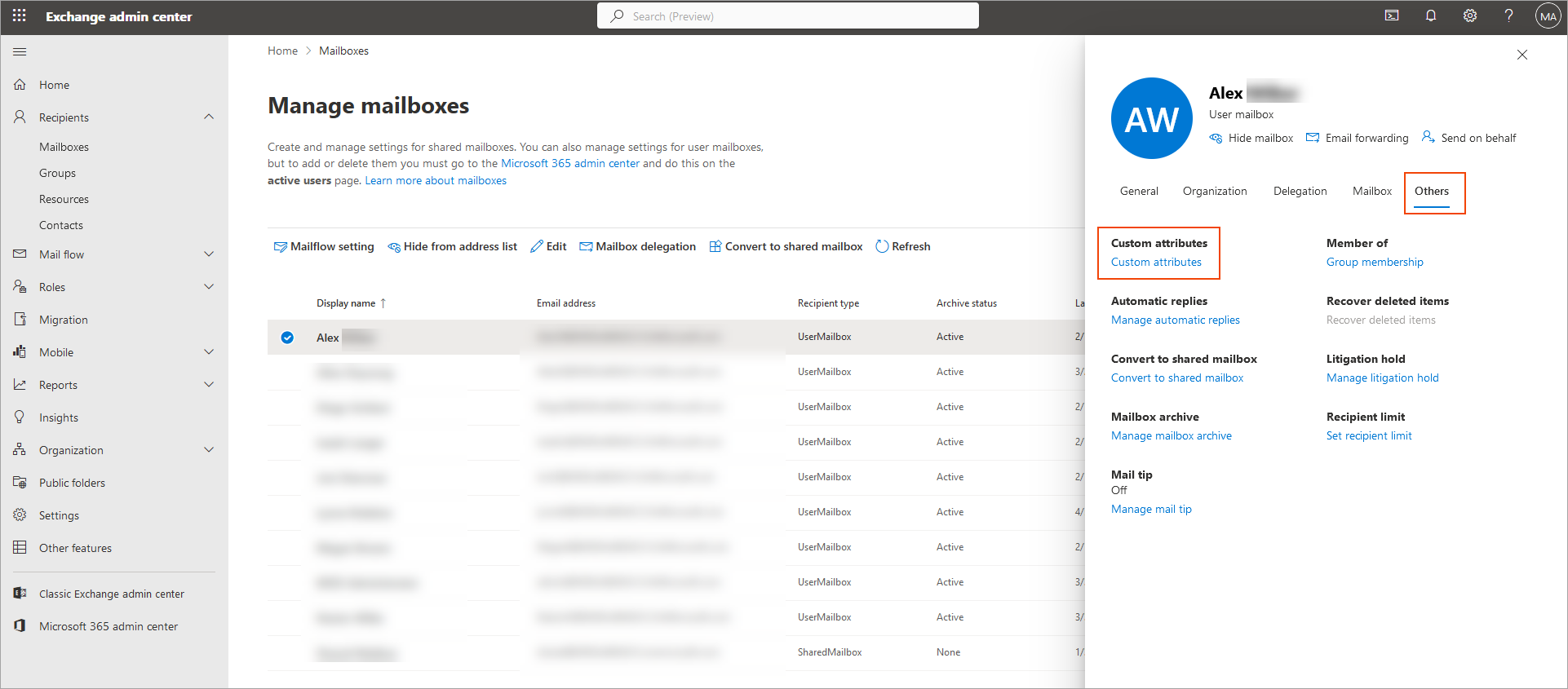
Выберите Пользовательские атрибуты во вкладке Другие.
Отобразится окно Управление пользовательскими атрибутами, в котором перечислены все доступные пользовательские атрибуты.
Чтобы найти дополнительные атрибуты в Active Directory:
Требования: необходимо включить расширенные функции, чтобы просмотреть редактор атрибутов. Откройте меню Вид и выберите Расширенные функции.
- Откройте Пользователи и компьютеры Active Directory.
- Перейдите в Вид и выберите Расширенные функции.
- Перейдите в организационную единицу, содержащую нужного пользователя.
-
Дважды щелкните пользователя, чтобы открыть свойства учетной записи, затем перейдите на вкладку Редактор атрибутов.
ПРИМЕЧАНИЕ: Вы можете синхронизировать до 100 дополнительных однозначных атрибутов с Exclaimer из Active Directory, включая расширенные атрибуты 1-15 (также известные как пользовательские атрибуты 1-15). Для получения дополнительной информации о выборе однозначных атрибутов см. Какие поля являются многозначными и не могут быть синхронизированы с Exclaimer?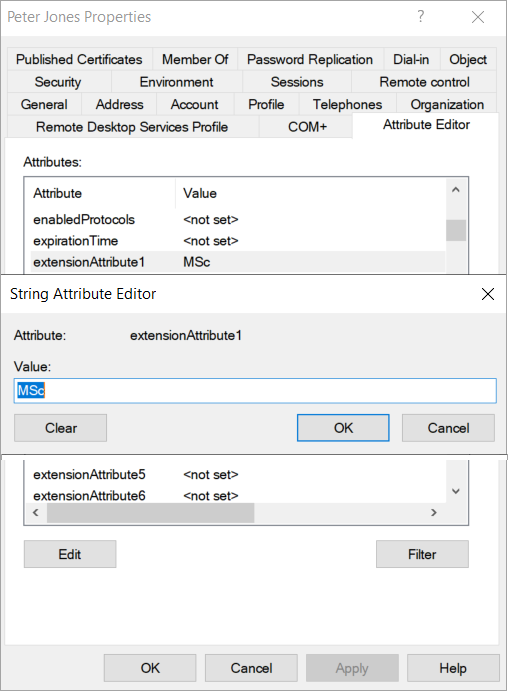
Пример пользовательского атрибута в редакторе атрибутов.
Следующие шаги: Если вы еще не создали и не заполнили свои пользовательские атрибуты, ознакомьтесь с нашим руководством в базе знаний о том, как создавать и добавлять данные в пользовательские атрибуты. Если вы уже создали и заполнили свои пользовательские атрибуты, теперь вы можете использовать эти данные в шаблоне подписи. Для получения дополнительной информации о использовании данных атрибутов в вашей подписи смотрите наши ресурсы базы знаний по использованию элементов подписи All, Address, Contact и Personal {Fields}.
Есть вопрос? Ознакомьтесь с нашей страницей Часто задаваемые вопросы.